สร้างวิดีโอบทสนทนาบน iPhone: เลย์เอาต์สำหรับ Shorts, Reels และ TikTok
อยากอธิบายกฎ จำลองบทสนทนากับลูกค้า หรือสร้างฉากสั้น ๆ โดยไม่ต้องถ่ายตัวเองหรือบันทึกเสียงสองคนหรือไม่? ใน Tau34 AI Studio คุณสามารถเตรียมบทสนทนา สร้างเสียง และเลือกวิธีแสดงผู้พูดกับบทพูดในวิดีโอได้
Dialogue Studio มีสามเลย์เอาต์ ได้แก่ Studio, Chat และ Split Scene คุณสามารถใช้ร่วมกับธีมสีและรูปแบบแนวตั้งหรือแนวนอน คู่มือนี้อธิบายการตั้งค่าผ่านตัวอย่างบทสนทนาสั้นเรื่องกริยาไม่ปกติในภาษาอังกฤษ
จากบทของ AI Writer สู่บทสนทนาพร้อมเสียง
ในตัวอย่างนี้ AI Dialogue Writer เขียนบทสนทนาว่าทำไม swim จึงกลายเป็น swam และ speak กลายเป็น spoke ตัวละครหนึ่งถาม อีกตัวอธิบาย บทยังมีประโยคเปิดและปิดท้ายด้วย
สำหรับการสาธิตนี้ เราไม่ได้แก้บทที่สร้างขึ้น เราสร้างเสียงแล้วจึงเลือกการออกแบบวิดีโอ คุณจึงติดตามตัวอย่างเดียวได้ตั้งแต่บทสนทนา AI ที่เตรียมไว้จนถึงวิดีโอสำเร็จ
หากเริ่มจากศูนย์ ให้ดูคู่มือสร้างบทสนทนาด้วยเสียง AI สองเสียงก่อน หากต้องการกำหนดบทบาทและวิธีพูดให้ตัวละคร ดูคู่มือพรีเซ็ตเสียงและคำสั่งที่เขียนเอง
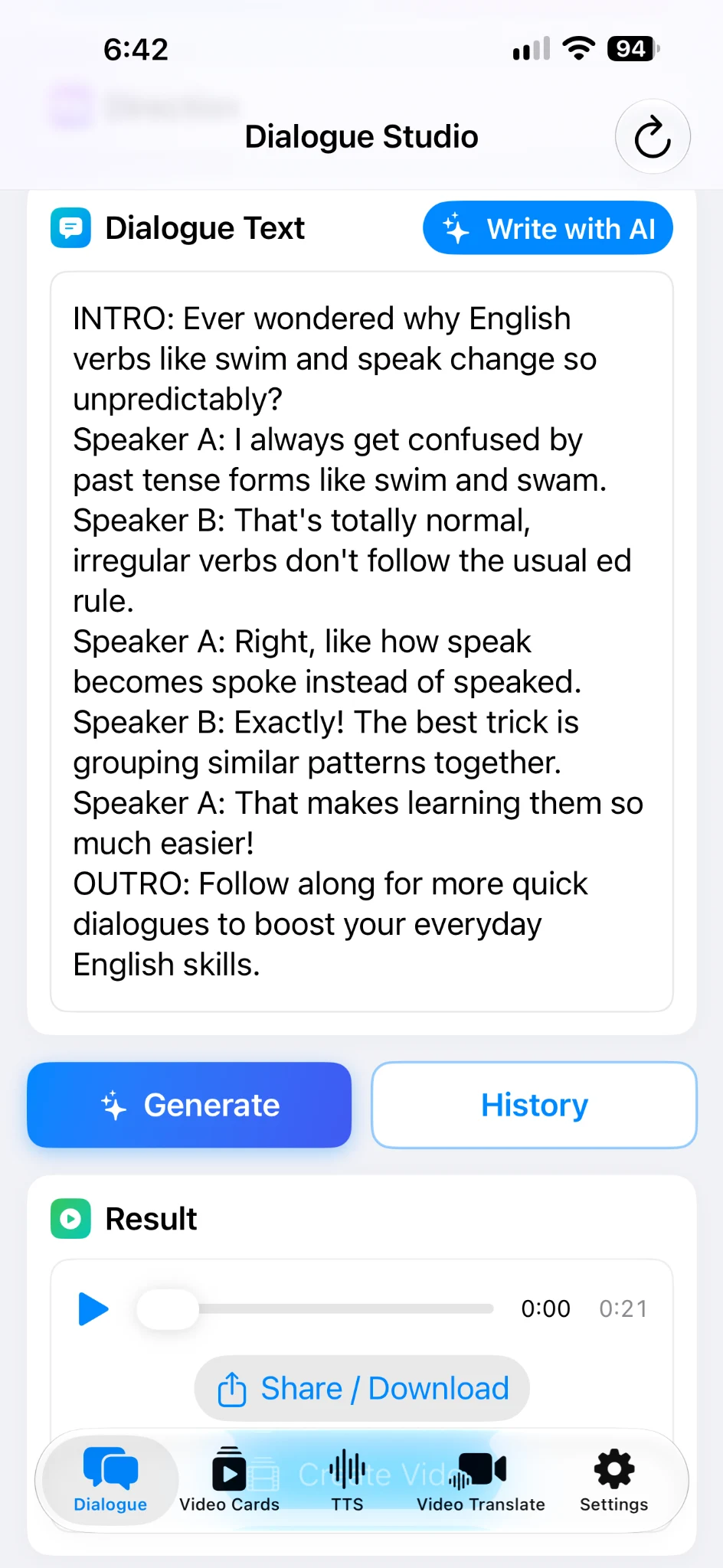
เปิด Create Video แล้วเลือกรูปแบบ
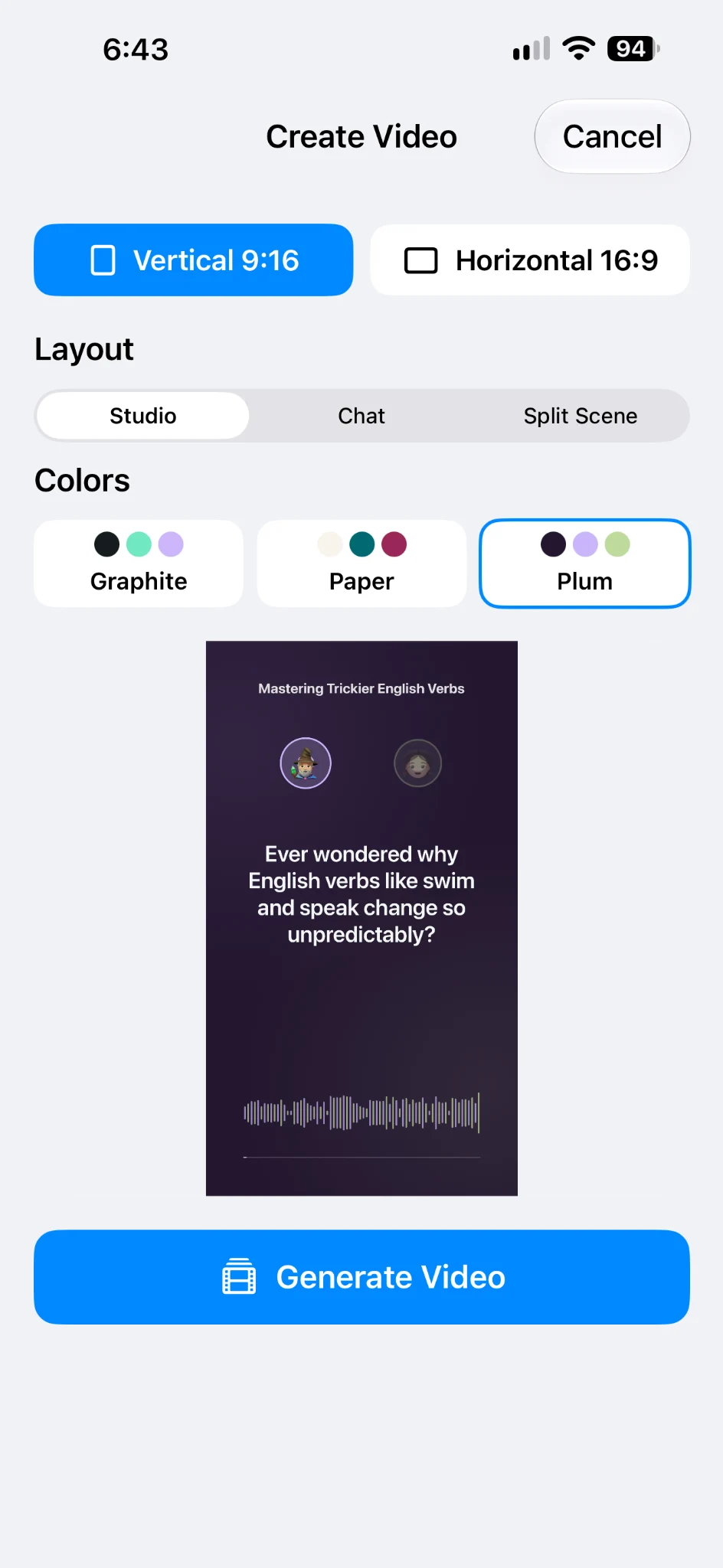
หลังสร้างเสียง ให้แตะ Create Video หน้าจอเตรียมวิดีโอมีสองรูปแบบ:
- Vertical 9:16 — วิดีโอแนวตั้งสำหรับ Shorts, Reels และ TikTok
- Horizontal 16:9 — วิดีโอแนวนอนสำหรับโพสต์ YouTube ทั่วไป บทเรียน หรือการนำเสนอ
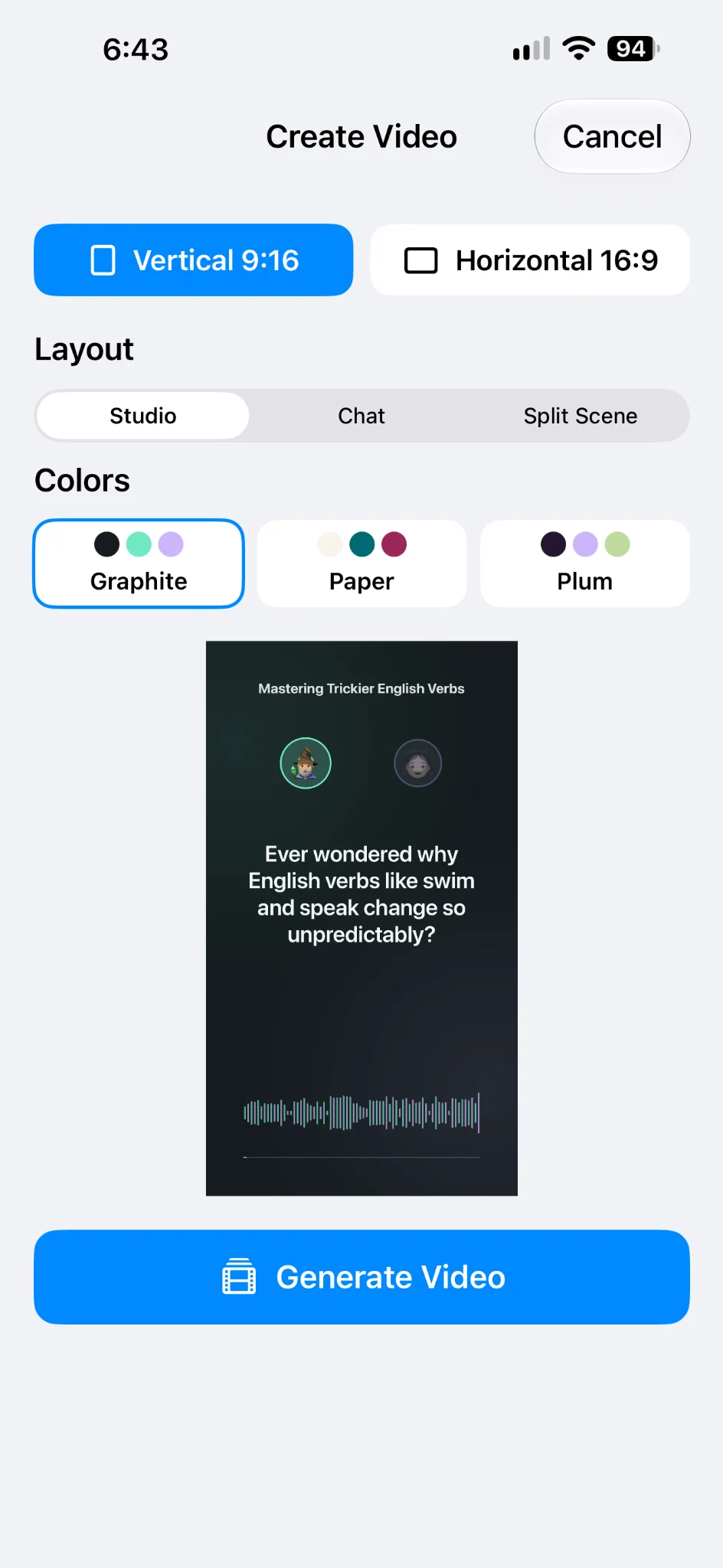
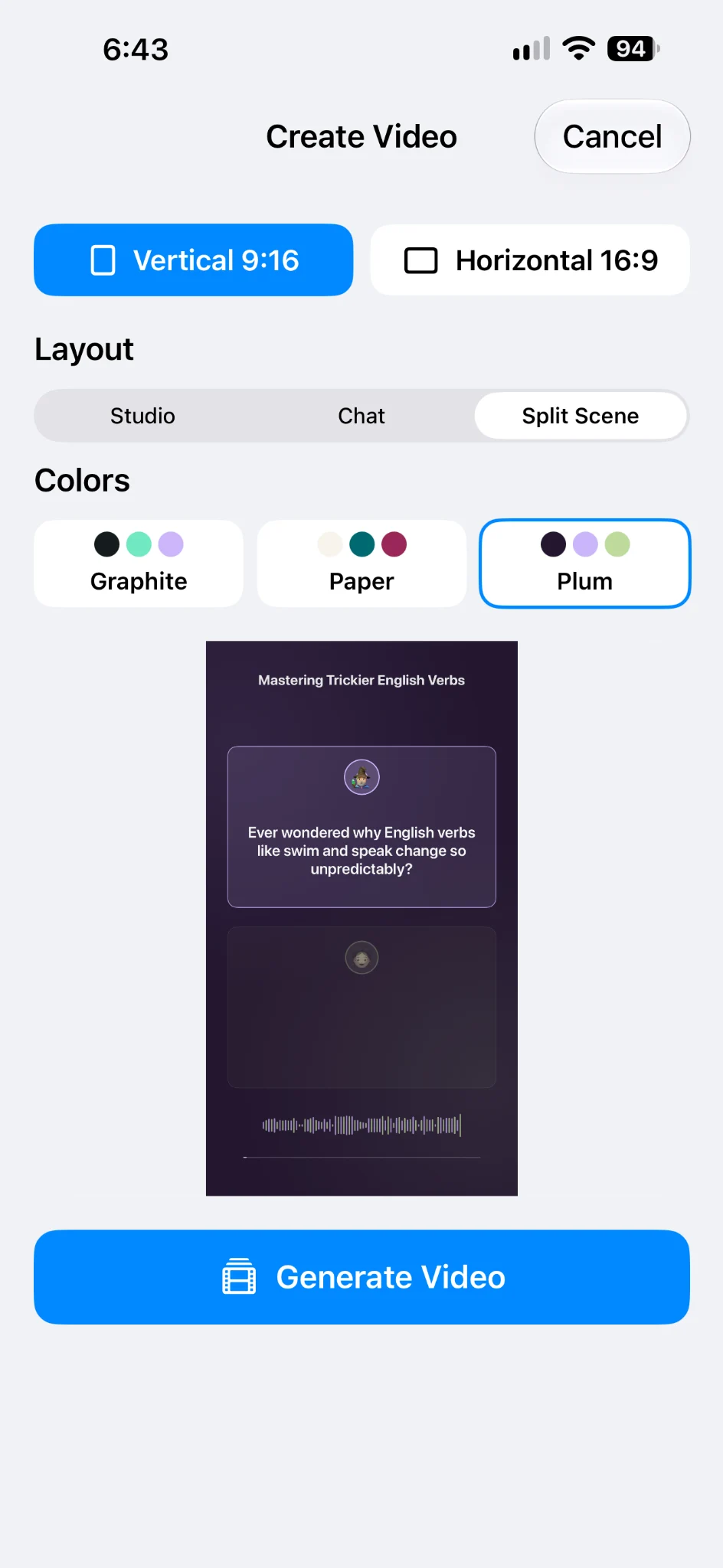
ด้านล่างมี Layout สำหรับจัดวางบทสนทนา และ Colors สำหรับธีมสี ภาพตัวอย่างจะแสดงชุดที่เลือกพร้อมข้อความของคุณ
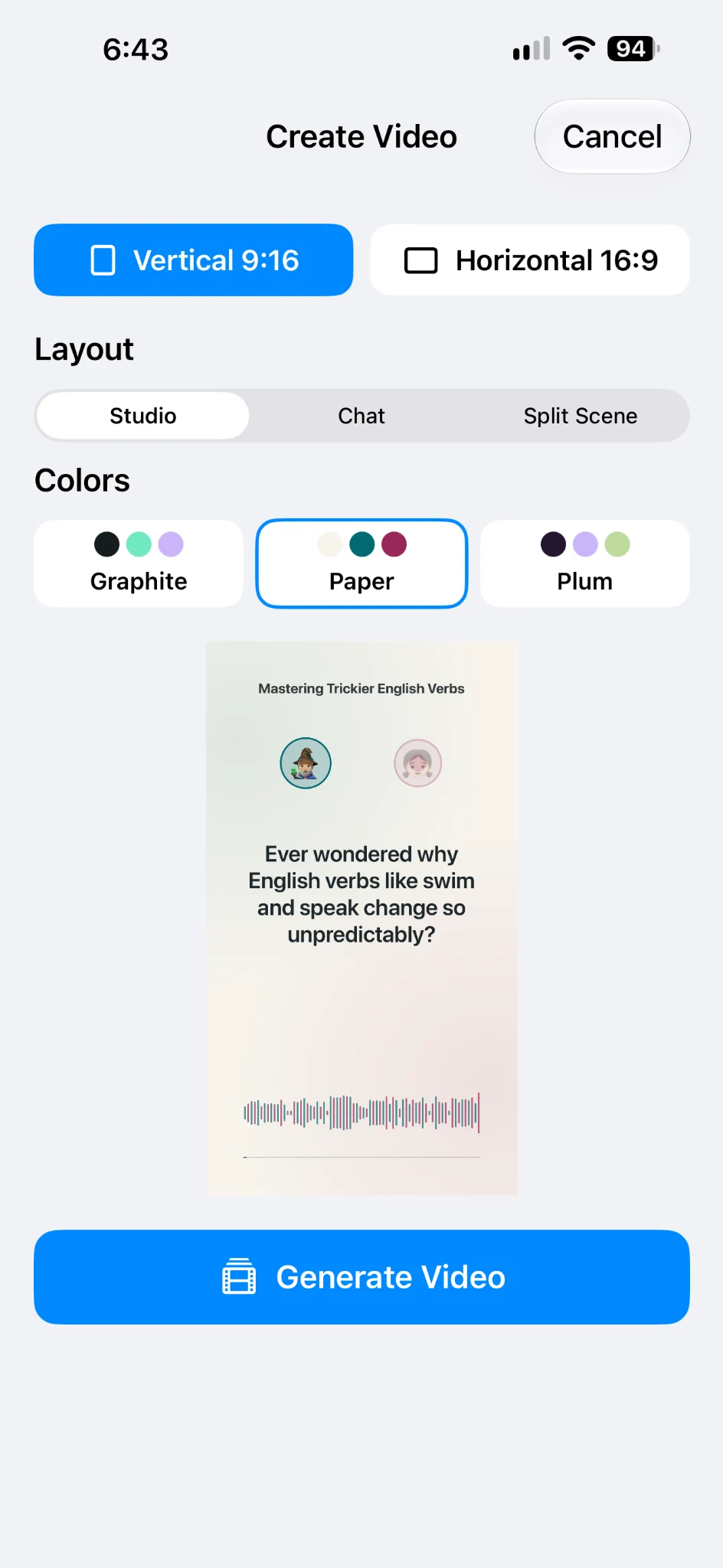
Studio: เน้นบทพูดปัจจุบัน
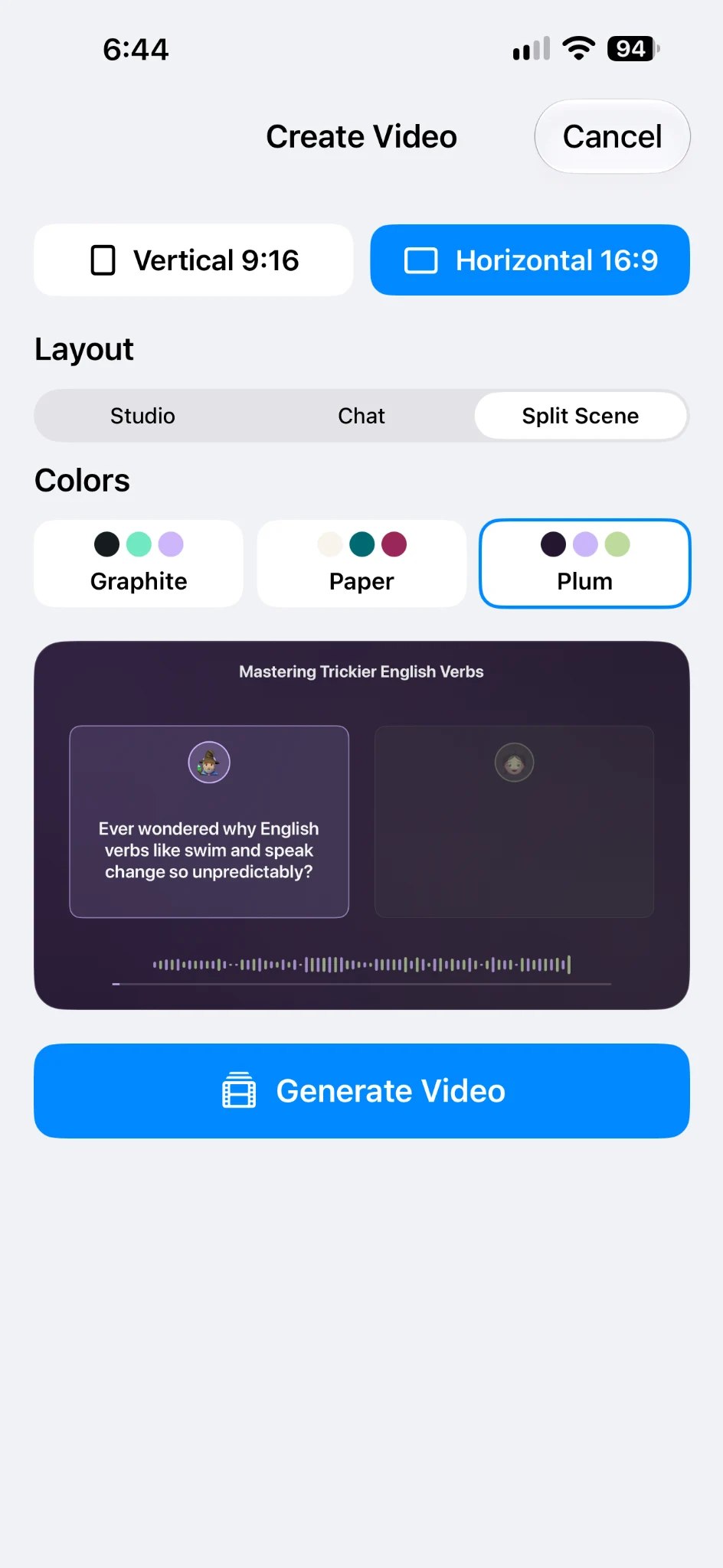
ใน Studio ภาพผู้พูดอยู่ร่วมกับข้อความขนาดใหญ่ของบทพูดปัจจุบัน ในแนวตั้ง ภาพอยู่เหนือข้อความ ส่วนตัวอย่างแนวนอนที่แสดง ภาพอยู่สองข้าง ด้านล่างมีรูปคลื่นเสียงและแถบความคืบหน้า
เป็นจุดเริ่มต้นที่เหมาะกับคำอธิบายสั้น บทสนทนาของผู้ดำเนินรายการสองคน หรือคำถามกับคำตอบ ประโยคที่กำลังพูดจะเป็นจุดสำคัญ
เช่น ผู้พูดคนหนึ่งถามว่าทำไมกริยาภาษาอังกฤษเปลี่ยนรูป แล้วอีกคนอธิบายด้วยคำตัวอย่าง ก็ได้บทเรียนเล็ก ๆ ในรูปแบบสนทนา
Chat: แสดงบทสนทนาเป็นข้อความ
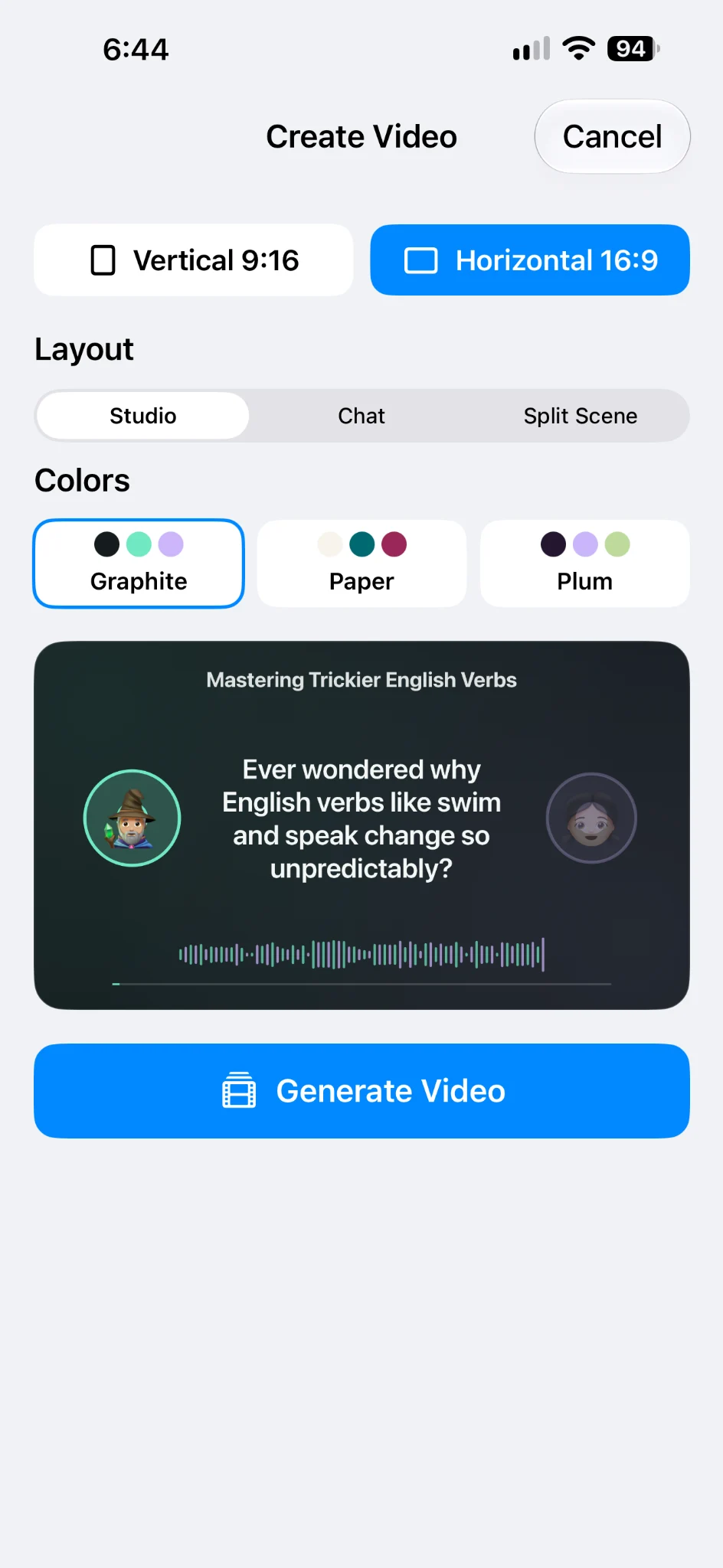
ใน Chat บทพูดจะแสดงในกรอบข้อความข้างภาพเล็กของผู้พูด ในตัวอย่างแนวนอนที่ให้มา ข้อความอยู่ใกล้ด้านล่างของเฟรม
เลือกสไตล์นี้สำหรับเพื่อนส่งข้อความหากัน ลูกค้าถามผู้ขาย หรือบทสนทนาสั้นในชีวิตประจำวันได้ การแสดงผลคล้ายการแลกเปลี่ยนข้อความ โดยมีบทสนทนาพร้อมเสียงของคุณเป็นพื้นฐาน
ลองเลย์เอาต์นี้เมื่อแนวคิดของเรื่องเน้นสิ่งที่ตัวละครพูดต่อกัน
Split Scene: พื้นที่แยกสำหรับผู้พูดแต่ละคน
ใน Split Scene เฟรมแบ่งเป็นสองพื้นที่ แนวตั้งวางซ้อนบนล่าง ส่วนแนวนอนวางข้างกัน ผู้พูดแต่ละคนมีพื้นที่ของตัวเองพร้อมภาพและข้อความ
นี่คือเลย์เอาต์ที่ใช้ในวิดีโอสำเร็จของตัวอย่าง เมื่ออีกตัวละครเริ่มพูด พื้นที่ของเขาจะสว่างขึ้น บทพูดก่อนหน้ายังปรากฏในพื้นที่ที่หรี่ลงของอีกคน และคำที่กำลังออกเสียงจะถูกไฮไลต์
ลองใช้กับคำอธิบายแบบถามตอบ สัมภาษณ์สั้น หรือบทสนทนาที่ตัวละครมีมุมมองต่างกัน ผู้ชมจะเห็นว่าแต่ละบทพูดเป็นของใคร
เลือกธีมสี
Colors มีสามธีม:
- Graphite — พื้นหลังเข้ม พร้อมสีมิ้นต์และม่วงอ่อน
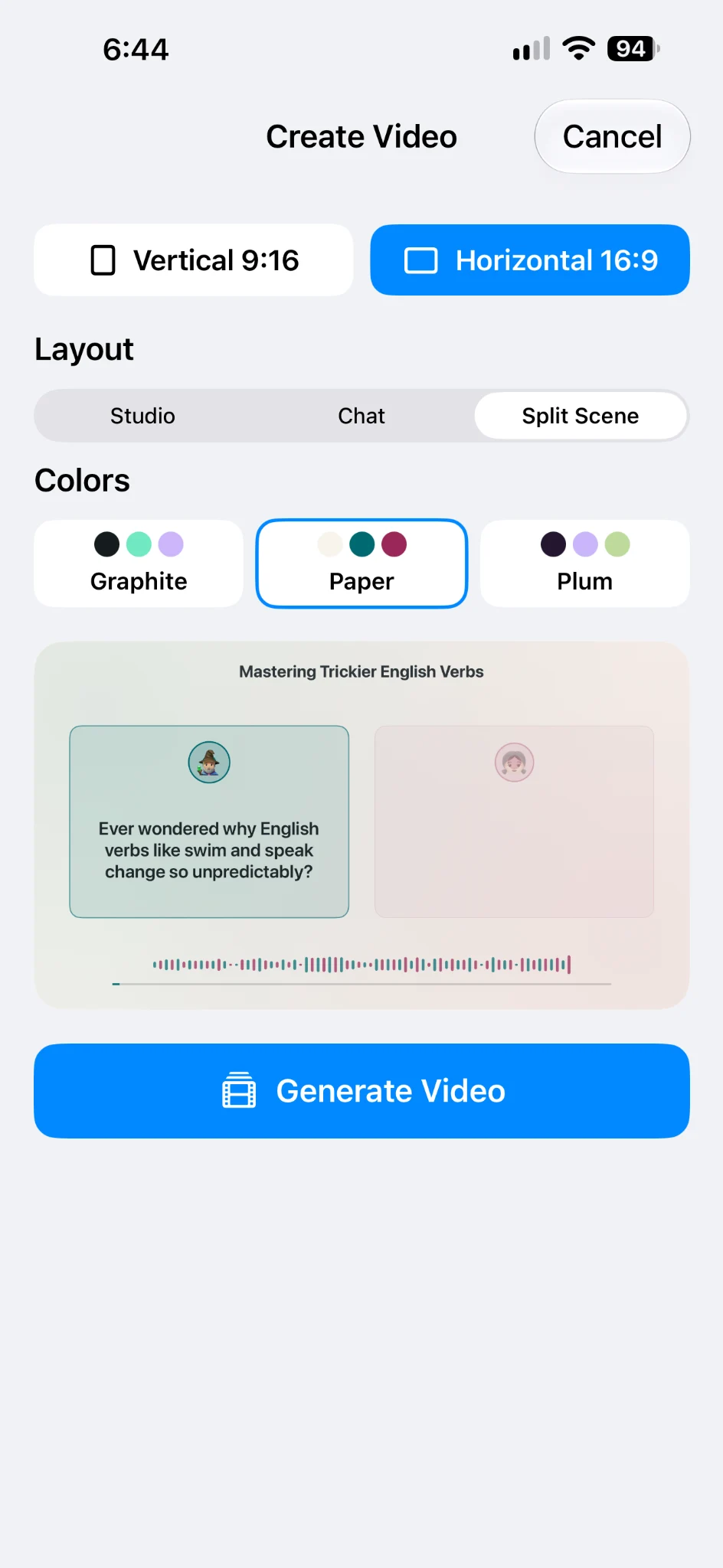
- Paper — พื้นหลังสว่าง พร้อมสีเขียวอมฟ้าและชมพู
- Plum — การออกแบบสีม่วงเข้ม พร้อมสีอ่อนเป็นจุดเน้น
ภาพหน้าจอแสดงบทสนทนาเดียวกันในชุดที่ต่างกัน คุณสามารถเปรียบเทียบแบบสว่างกับแบบเข้มก่อนสร้างวิดีโอ แล้วเลือกให้เข้ากับหน้าเพจหรือซีรีส์ของคุณ
เลย์เอาต์และธีมสีเลือกแยกกัน เช่น ใช้ Split Scene กับ Paper หรือ Plum ได้ เมื่อเปลี่ยนหน้าตาใน Create Video คุณยังใช้บทสนทนาและเสียงที่เตรียมไว้แล้ว
สร้างวิดีโอจากการออกแบบที่เลือก
เมื่อเลือกรูปแบบ เลย์เอาต์ และสีแล้ว ให้แตะ Generate Video
ตัวอย่างสำเร็จของเราเป็นวิดีโอแนวตั้งประมาณ 32 วินาที ใช้ Split Scene กับ Plum โดยคงบทนำ บทพูดของสองตัวละคร และประโยคปิดท้ายจากต้นฉบับไว้ เมื่อเปลี่ยนผู้พูด พื้นที่ที่เน้นจะเปลี่ยน คำถูกไฮไลต์ขณะพูด และด้านล่างมีรูปคลื่นเสียงกับความคืบหน้า
ภาพหน้าจอเป็นภาพตัวอย่างชุดอื่นของบทสนทนาเดียวกัน วิดีโอสำเร็จในการสาธิตนี้สร้างจากชุดที่เลือกเพียงชุดเดียว
ขั้นตอนพื้นฐานในการสร้างและบันทึกอธิบายไว้ในคู่มือวิดีโอบทสนทนา AI บน iPhone
ควรลองเลย์เอาต์ไหนก่อน?
สำหรับวิดีโอแรก เลือกหัวข้อเล็ก ๆ เช่น กฎหนึ่งข้อ บทสนทนาหน้าเคาน์เตอร์ หรือฉากสั้น เตรียมและฟังบทสนทนา แล้วเปรียบเทียบทั้งสามเลย์เอาต์
เริ่มจาก Studio หากข้อความปัจจุบันขนาดใหญ่สำคัญที่สุด ลอง Chat สำหรับเรื่องที่เล่าผ่านข้อความ เลือก Split Scene หากต้องการแยกพื้นที่ให้ผู้พูดแต่ละคน
สำหรับเนื้อหาการสอน ให้ตรวจตัวอย่างและคำอธิบายก่อนเผยแพร่ เราไม่ได้แก้บทสนทนา AI ในการสาธิตนี้ แต่คุณสามารถปรับบทของตัวเองก่อนสร้างเสียงได้
เปิด Dialogue Studio ในTau34 AI Studio บน iPhone สร้างบทสนทนาสั้น แล้วเลือกการออกแบบให้เหมาะกับแนวคิดของคุณ