Cómo crear videos con diálogos en iPhone: diseños para Shorts, Reels y TikTok
¿Quieres explicar una regla, representar una conversación con un cliente o crear una escena corta sin grabarte ni registrar dos voces? En Tau34 AI Studio puedes preparar un diálogo, generar su audio y elegir cómo aparecerán los participantes y sus intervenciones en el video.
Dialogue Studio ofrece tres diseños: Studio, Chat y Split Scene. Puedes combinarlos con un tema de color y un formato vertical u horizontal. Esta guía explica esos ajustes con un ejemplo: una conversación breve sobre los verbos irregulares en inglés.
Del guion de AI Writer al diálogo con voz
En nuestro ejemplo, AI Dialogue Writer escribió una conversación sobre por qué swim cambia a swam y speak a spoke. Un personaje pregunta y el otro explica. El guion también incluye una introducción y una frase final.
Para esta demostración dejamos el guion generado sin cambios. Creamos el audio y después pasamos al diseño del video. Así puedes seguir un mismo ejemplo desde el diálogo preparado hasta el video terminado.
Si empiezas desde cero, consulta primero la guía para crear un diálogo con dos voces de IA. Para asignar papeles y una forma de hablar a los personajes, ve la guía de preajustes de voz e instrucciones propias.
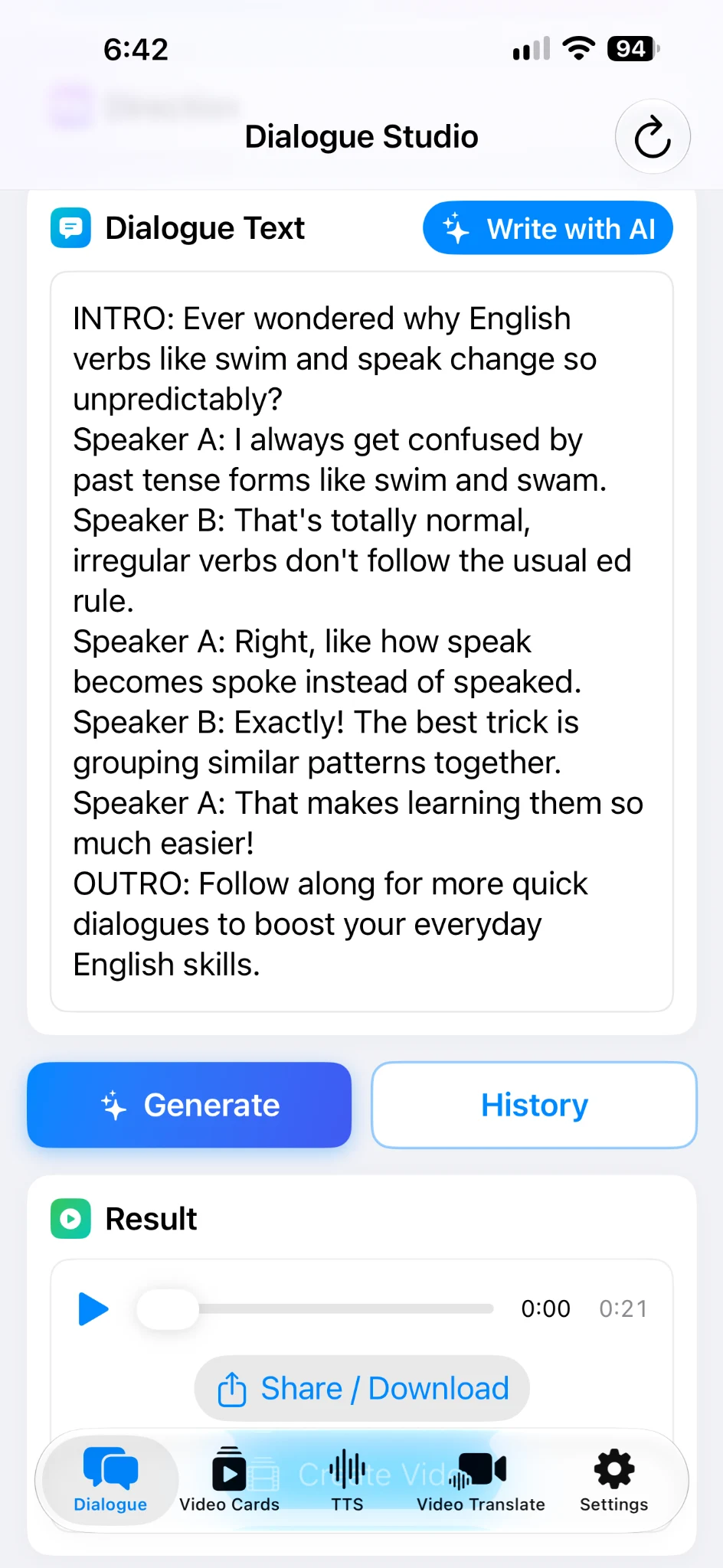
Abre Create Video y elige el formato
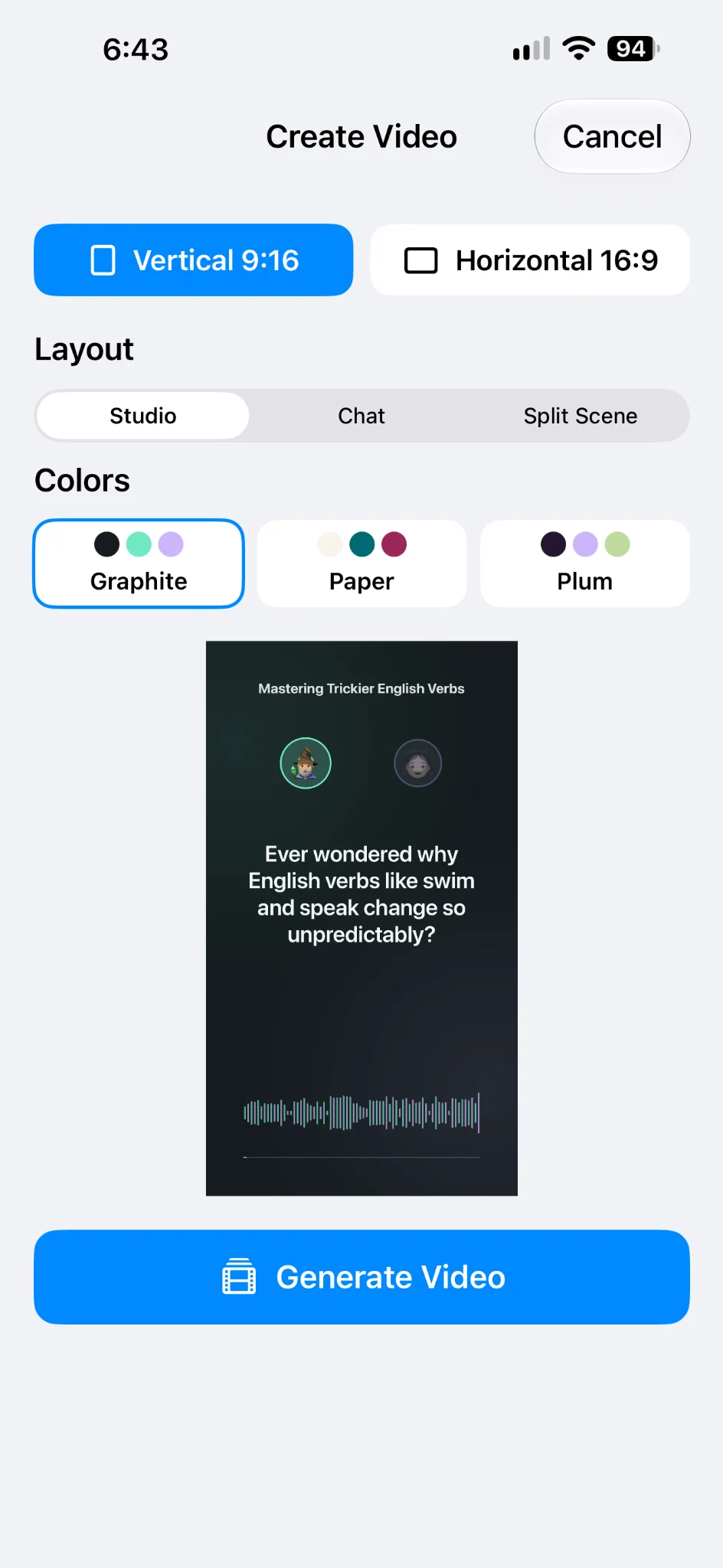
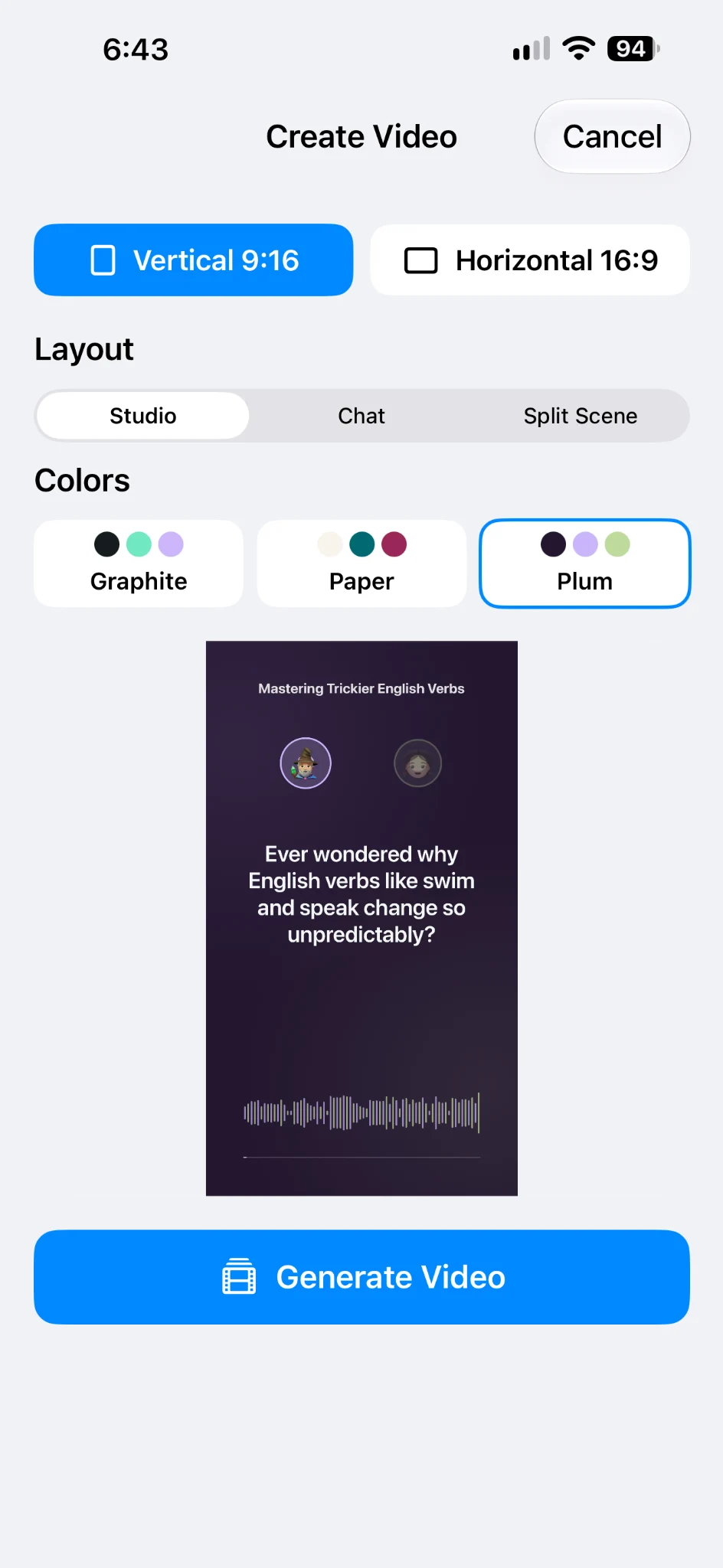
Después de generar el audio, toca Create Video. La pantalla de preparación ofrece dos formatos:
- Vertical 9:16 — un video vertical para Shorts, Reels y TikTok.
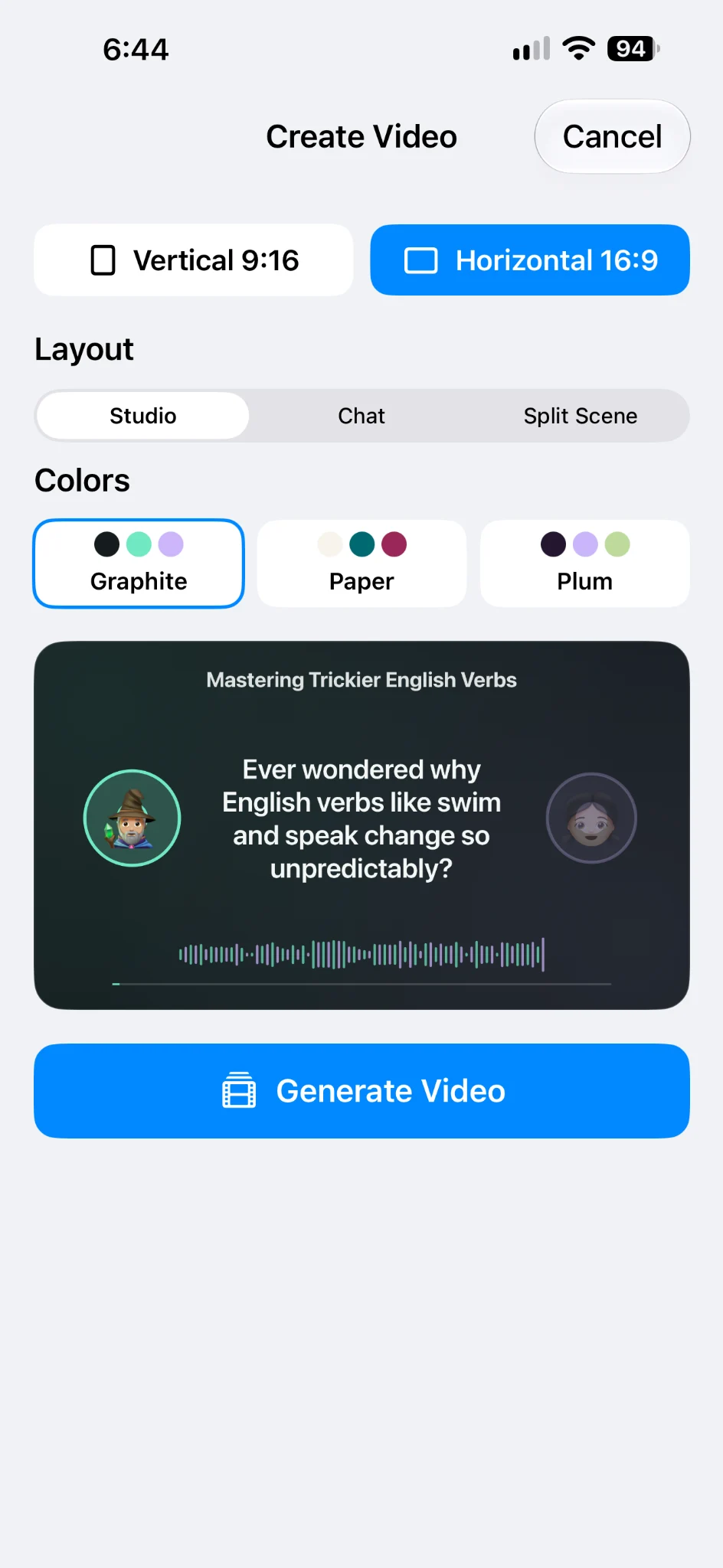
- Horizontal 16:9 — un video panorámico para una publicación normal en YouTube, una clase o una presentación.
Debajo están Layout, que controla la distribución del diálogo, y Colors, que controla el tema de color. La vista previa muestra la combinación elegida con tu texto.
Studio: centra la atención en la intervención actual
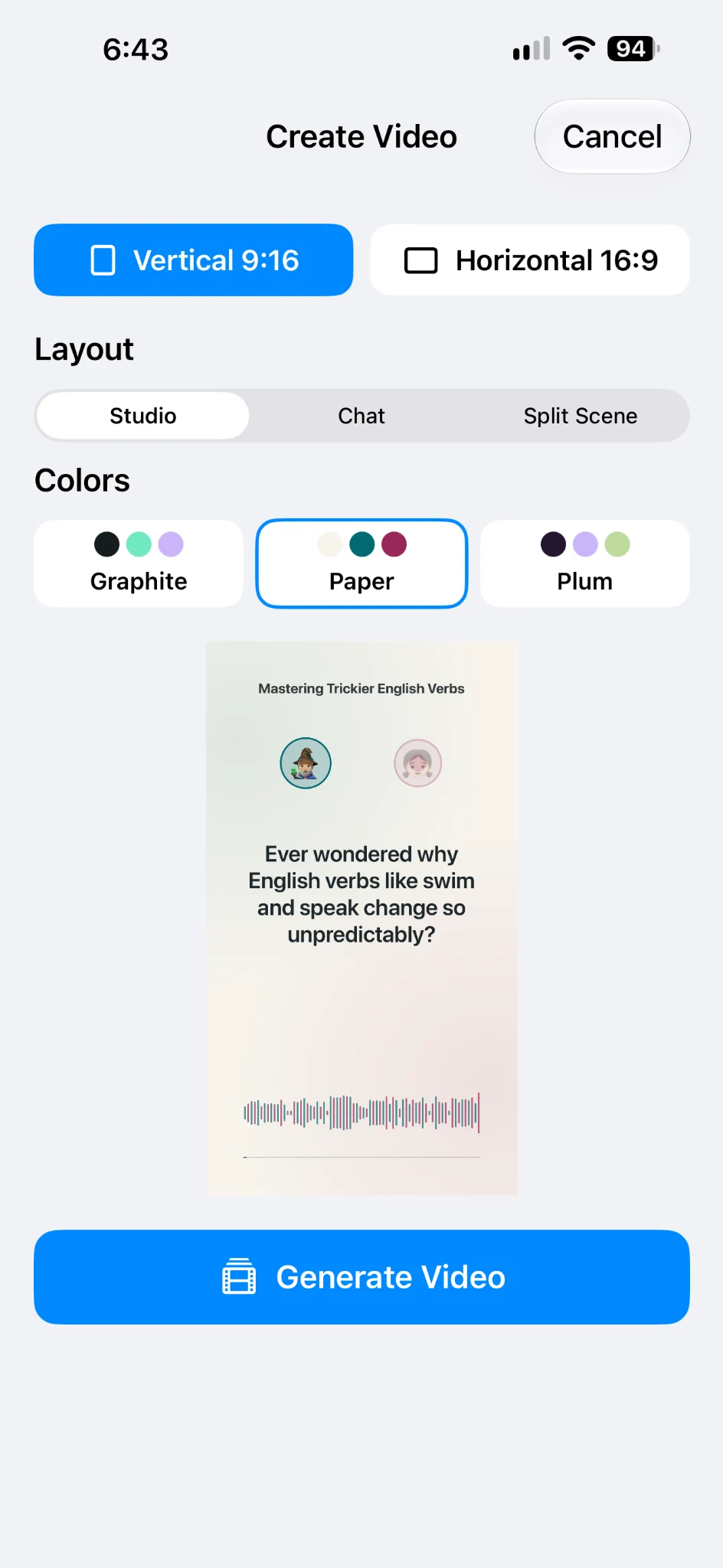
En Studio, los retratos de los participantes acompañan el texto grande de la intervención actual. En vertical, los retratos quedan encima del texto; en el ejemplo horizontal aparecen a sus lados. Abajo se ven una forma de onda y una barra de progreso.
Es un buen punto de partida para una explicación breve, una conversación entre dos presentadores o una pregunta con respuesta. La frase pronunciada ocupa el lugar principal.
Por ejemplo, un participante puede preguntar por qué cambia la forma de un verbo inglés y el otro explicarlo con una palabra concreta. Así obtienes una pequeña lección conversacional.
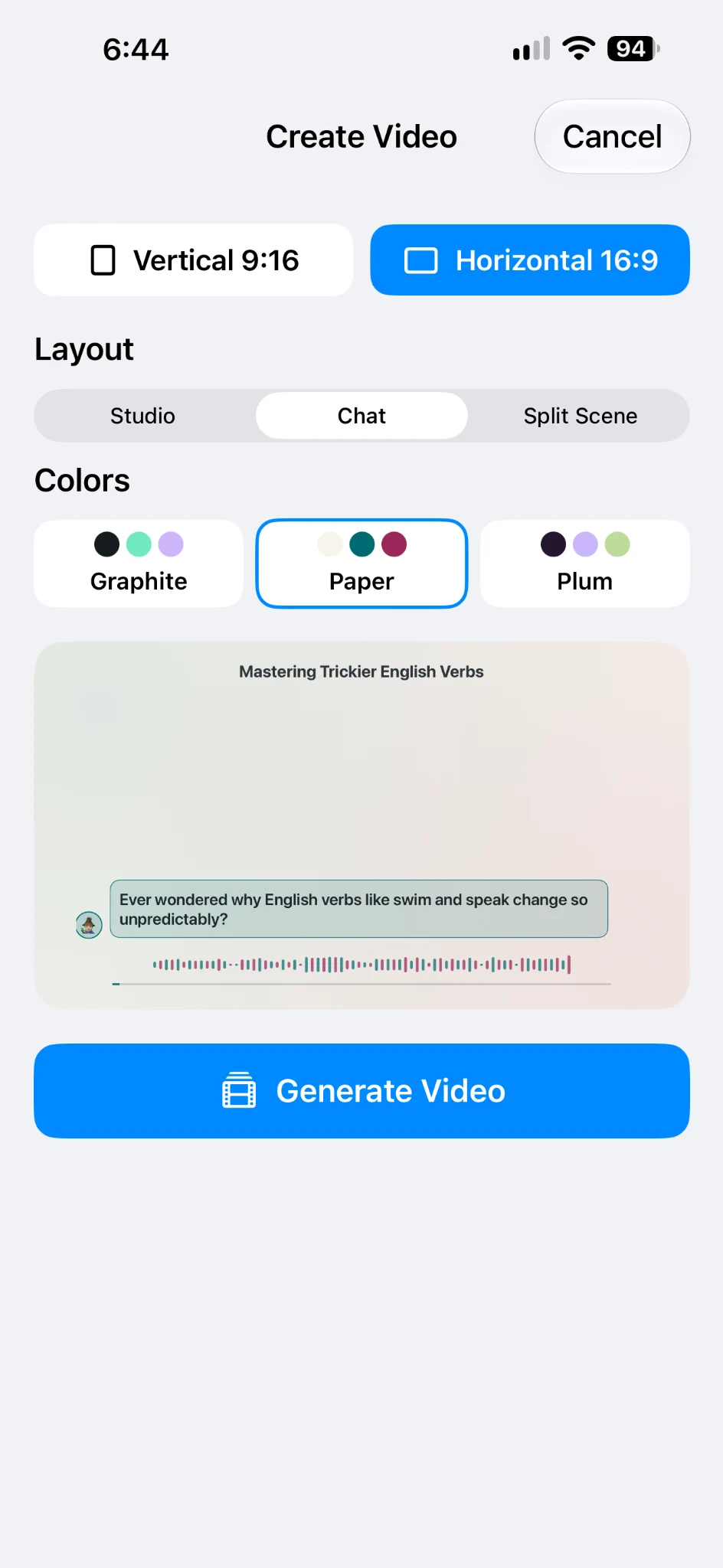
Chat: presenta el diálogo como mensajes
En Chat, la intervención aparece en una burbuja de mensaje junto al retrato pequeño de quien habla. En el ejemplo horizontal proporcionado, el mensaje está cerca de la parte inferior del cuadro.
Puedes elegir este estilo para una escena conversacional: mensajes entre amigos, una pregunta de un cliente a un vendedor o una conversación cotidiana breve. La presentación recuerda un intercambio de mensajes, basado en tu diálogo con voz.
Prueba este diseño cuando la idea del video gire alrededor de lo que los personajes se dicen.
Split Scene: un espacio para cada participante
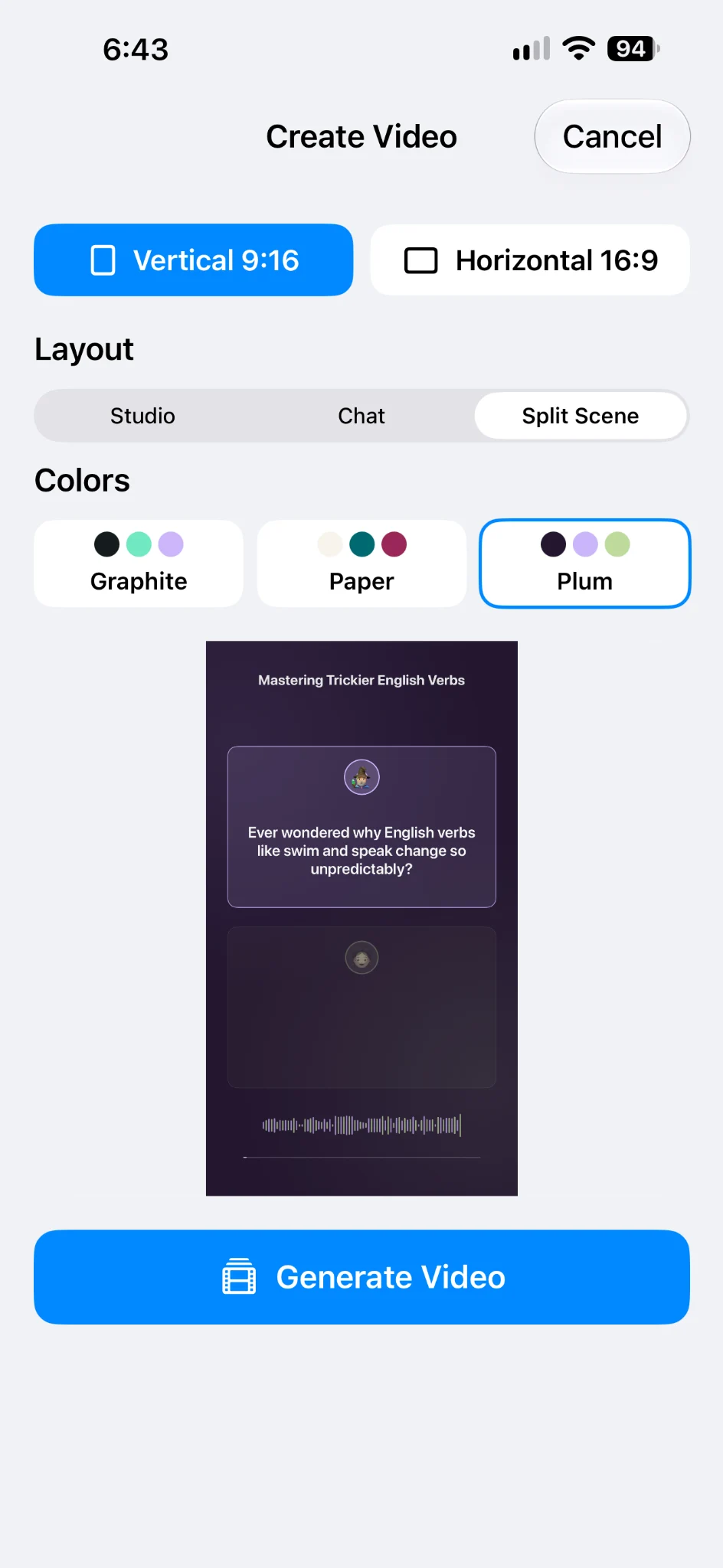
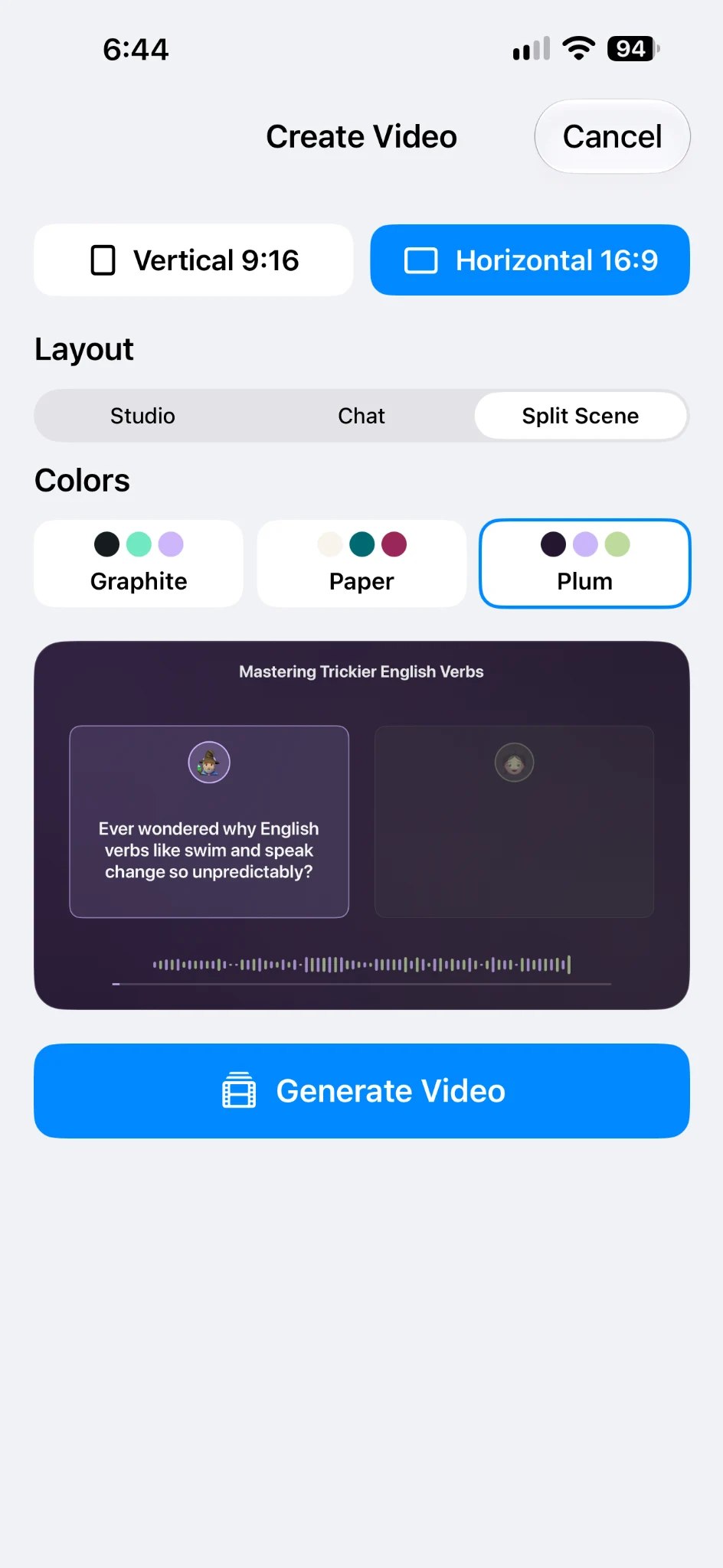
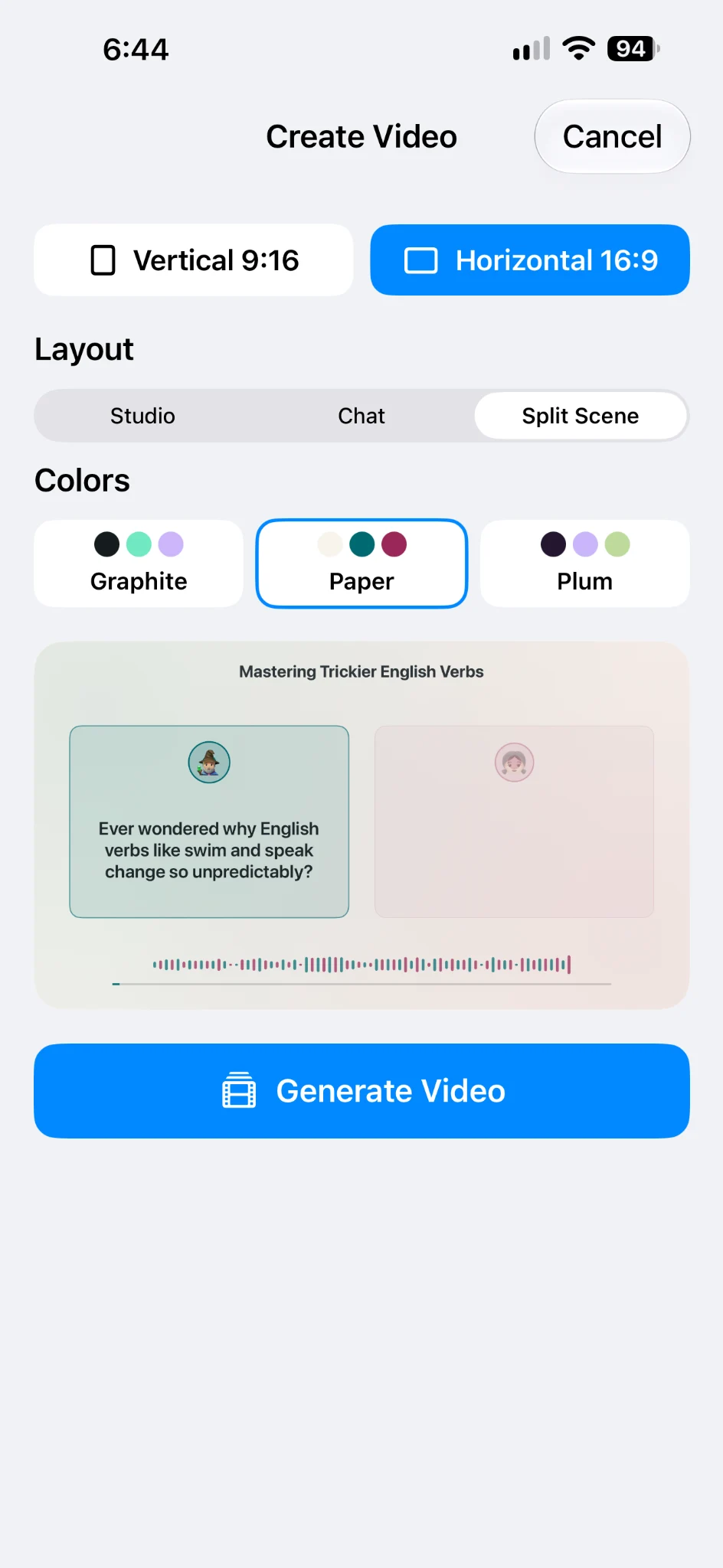
En Split Scene, el cuadro se divide en dos áreas. En vertical están una encima de la otra y en horizontal quedan lado a lado. Cada participante tiene su propia área con retrato y texto.
Este es el diseño del video terminado del ejemplo. Cuando empieza a hablar el otro personaje, su área se ilumina. La intervención anterior sigue visible en el área atenuada del otro participante y se resaltan las palabras que se están pronunciando.
Prueba este diseño para una explicación con preguntas y respuestas, una mini entrevista o una conversación entre personajes con puntos de vista distintos. El espectador puede identificar a quién pertenece cada intervención.
Elige un tema de color
Colors ofrece tres temas:
- Graphite — fondo oscuro con acentos menta y lila claro.
- Paper — fondo claro con acentos turquesa y rosa.
- Plum — diseño morado oscuro con acentos claros.
Las capturas muestran el mismo diálogo en combinaciones diferentes. Puedes comparar la presentación clara y oscura antes de crear el video y elegir la que encaje con tu página o serie.
El diseño y el tema de color se eligen por separado: por ejemplo, puedes combinar Split Scene con Paper o Plum. Al cambiar la apariencia en Create Video, trabajas con el diálogo y el audio ya preparados.
Genera el video con el diseño elegido
Cuando hayas elegido formato, diseño y colores, toca Generate Video.
Nuestro ejemplo terminado es un video vertical de unos 32 segundos con Split Scene y Plum. Conserva la introducción, las intervenciones de los dos personajes y la frase final del guion original. Al cambiar de hablante, cambia el área activa, se resaltan las palabras durante el habla y abajo aparecen la forma de onda y el progreso.
Las capturas muestran otras vistas previas del mismo diálogo. En esta demostración se generó el video terminado para una sola combinación.
El proceso básico de creación y guardado se explica en la guía de videos con diálogos de IA en iPhone.
¿Qué diseño probar primero?
Para tu primer video, elige un tema pequeño: una regla que explicar, una conversación en un mostrador o una escena corta. Prepara y escucha el diálogo, y después compáralo en los tres diseños.
Empieza con Studio si lo principal es la frase actual en grande. Prueba Chat para una historia contada mediante mensajes. Elige Split Scene si quieres un espacio separado para cada participante.
Para contenido educativo, revisa los ejemplos y las explicaciones antes de publicar. Dejamos el diálogo de IA sin cambios en esta demostración, pero puedes mejorar tu guion antes de generar su audio.
Abre Dialogue Studio en Tau34 AI Studio para iPhone, crea una conversación breve y elige un diseño adecuado para tu idea.