在iPhone上制作对话视频:适合Shorts、Reels和TikTok的布局
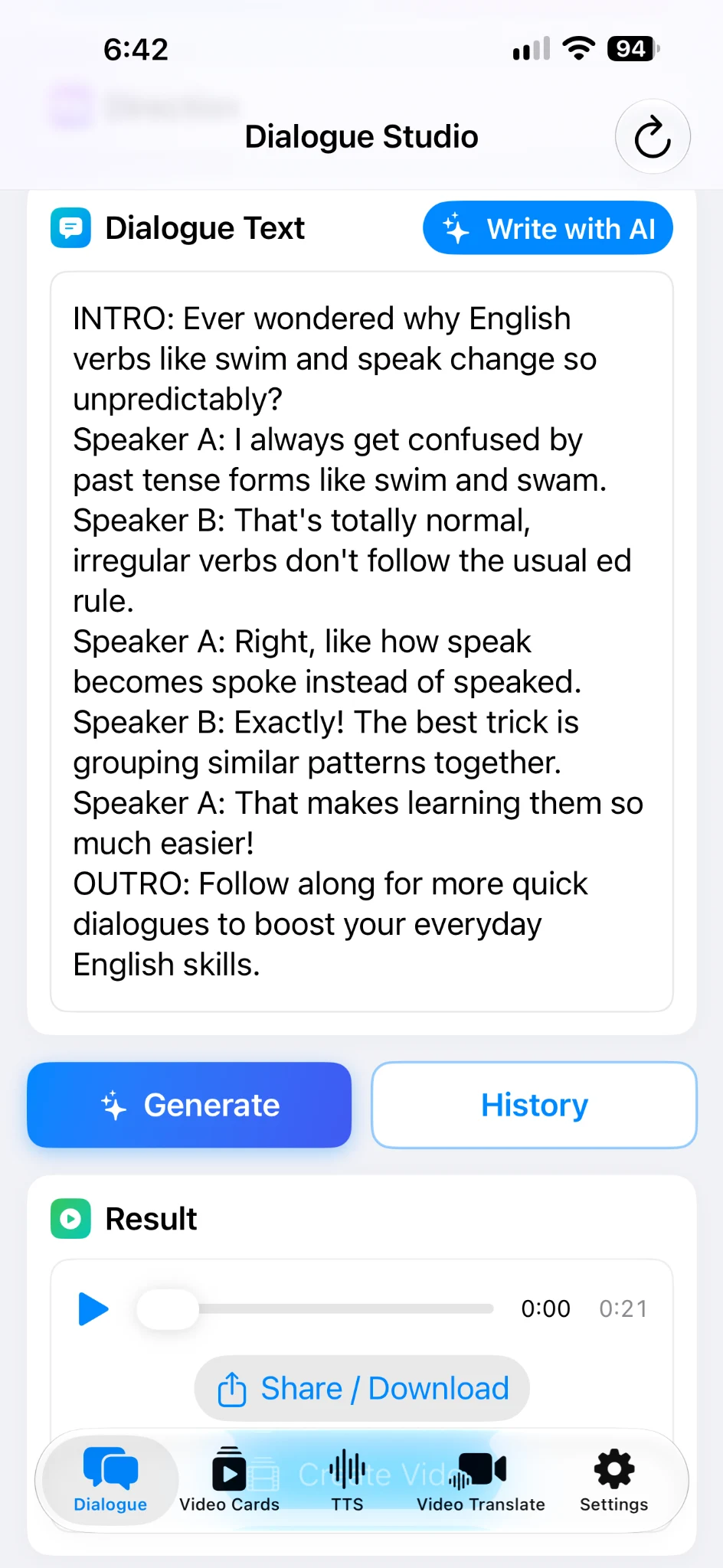
想讲解规则、演示顾客对话,或制作一段短剧,又不想自己出镜或录制两个人的声音?在Tau34 AI Studio中,你可以准备对话、生成音频,并选择视频中说话者和台词的显示方式。
Dialogue Studio提供三种布局:Studio、Chat和Split Scene。你可以搭配配色主题以及竖屏或横屏格式。本指南以一段关于英语不规则动词的简短对话为例,介绍这些设置。
从AI Writer台词到语音对话
示例中,AI Dialogue Writer编写了一段对话,解释为什么swim变成swam、speak变成spoke。一个人物提问,另一个解释。台词还包含开场和结束语。
本次演示保留了生成的原文,没有修改。我们先生成音频,然后选择视频样式。这样你可以通过同一个例子了解从准备好的AI对话到成品视频的流程。
如果从零开始,请先阅读双AI语音对话制作指南。如需指定人物角色和说话方式,请参阅语音预设与自定义指令指南。
打开Create Video并选择格式
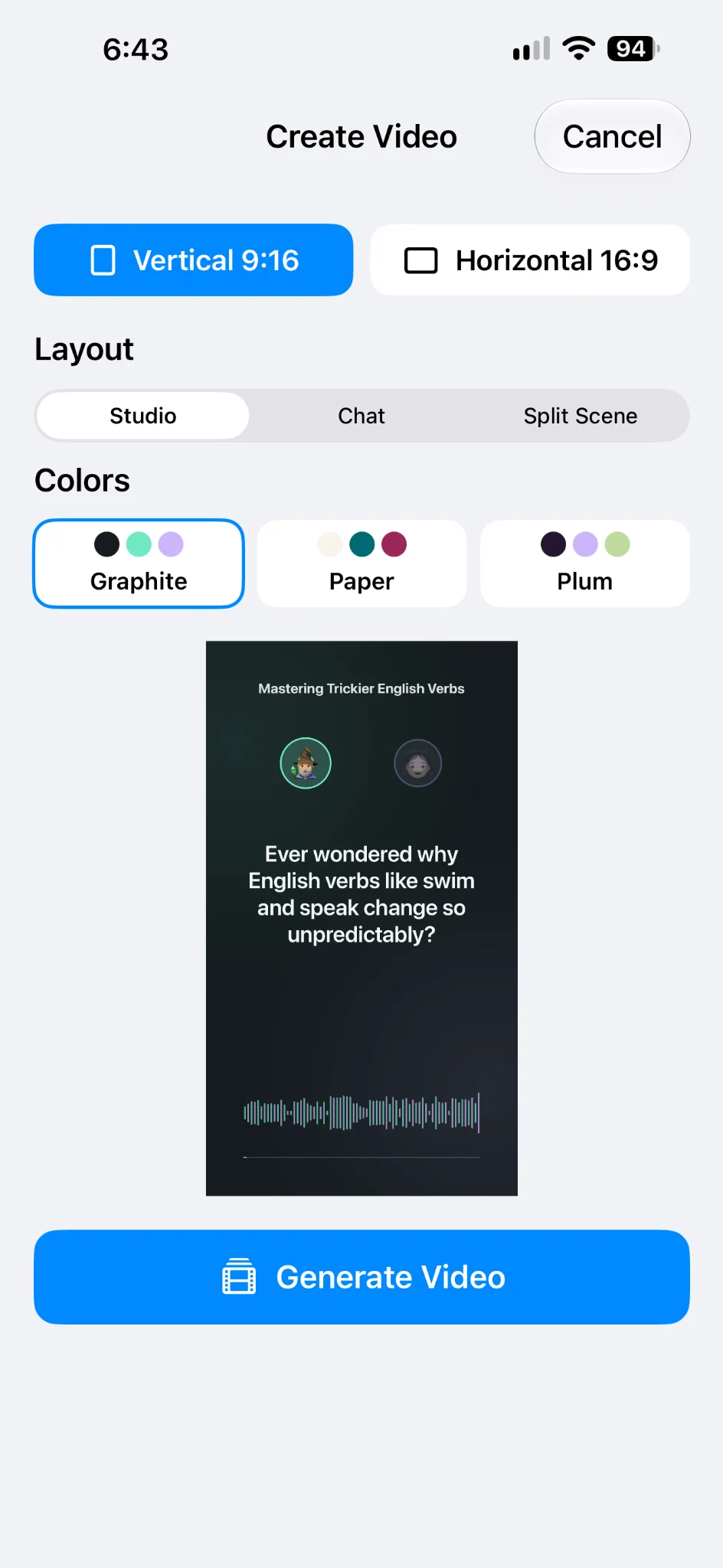
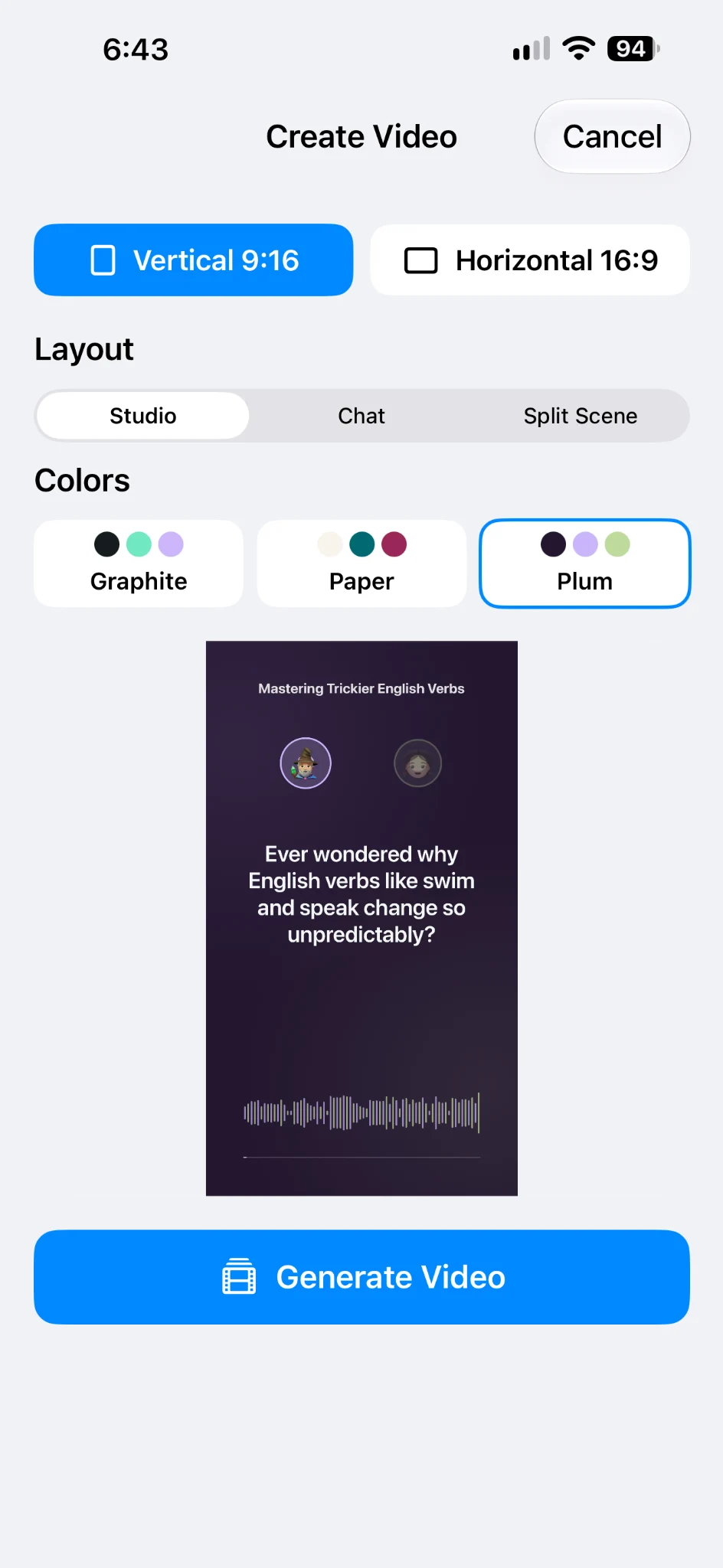
生成音频后,点击Create Video。视频准备页面提供两种格式:
- Vertical 9:16:适合Shorts、Reels和TikTok的竖屏视频。
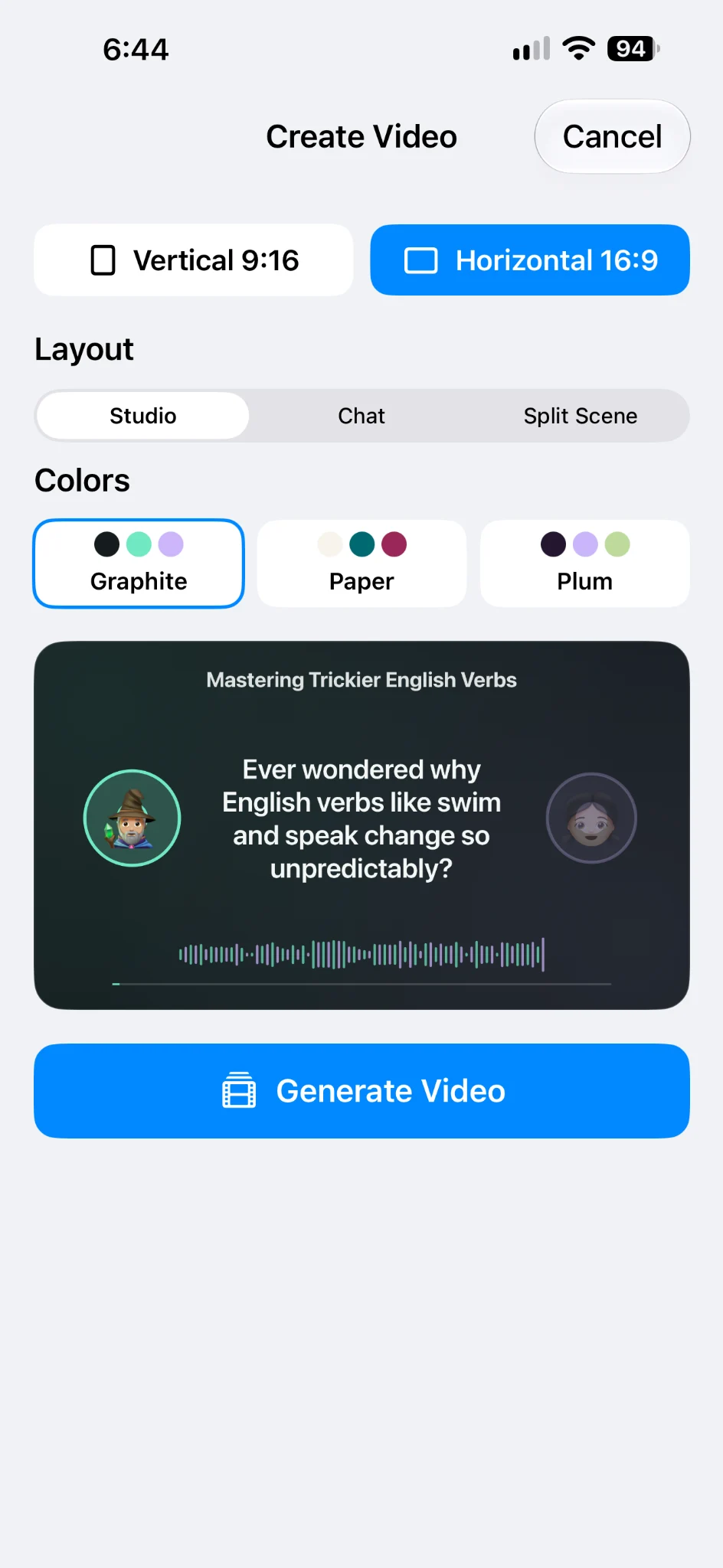
- Horizontal 16:9:适合常规YouTube投稿、课堂或演示文稿的横屏视频。
下方的Layout决定对话的排布,Colors决定配色主题。预览会显示所选组合与当前文本的效果。
Studio:突出当前台词
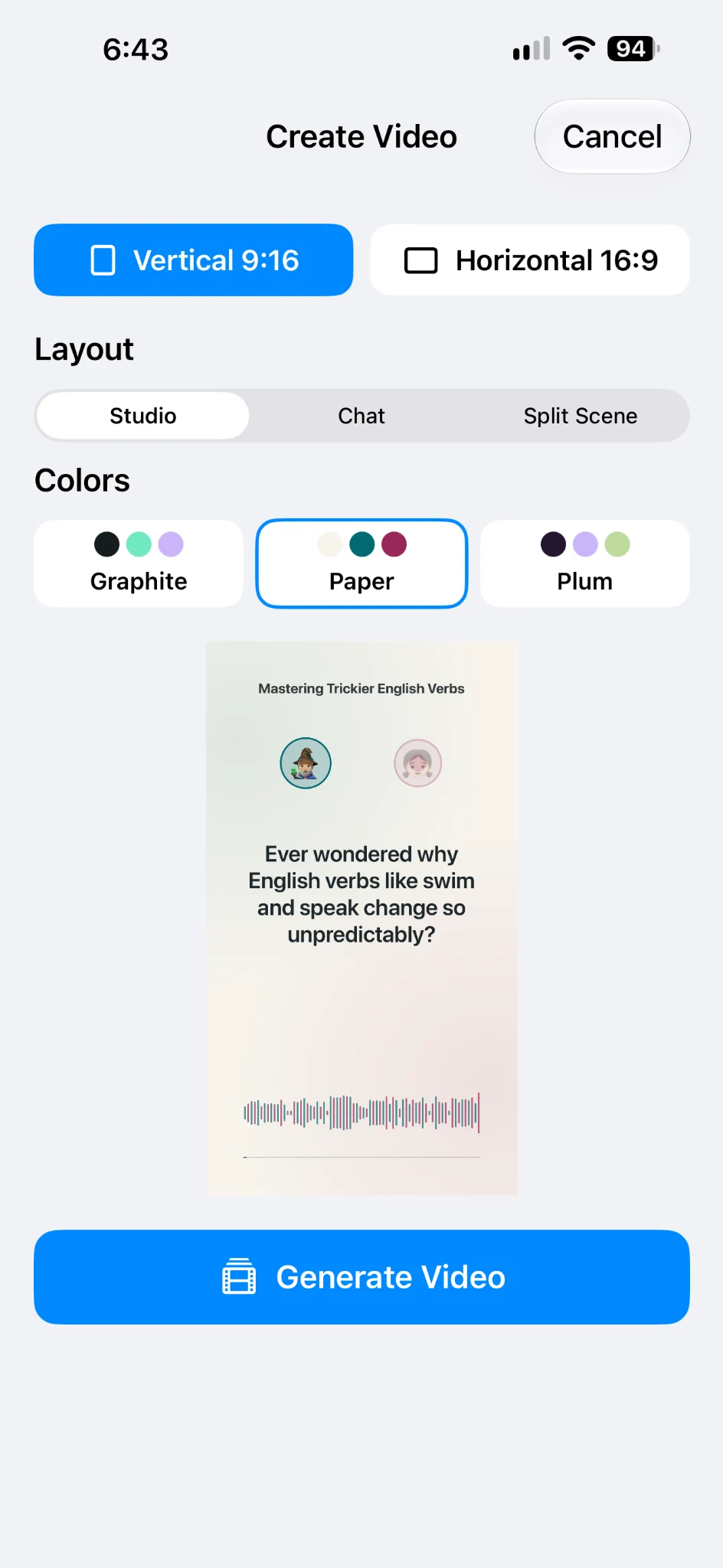
在Studio布局中,说话者头像与大号的当前台词文字一同显示。竖屏中头像位于文本上方;这里的横屏示例中,头像在文本两侧。下部显示波形和进度条。
这种布局适合从简短讲解、双主持人对话或问答开始。正在说出的句子占据主要位置。
例如,一位说话者询问英语动词为什么改变形式,另一位用具体单词解释,就可以形成一段简短的对话式课程。
Chat:将对话呈现为消息
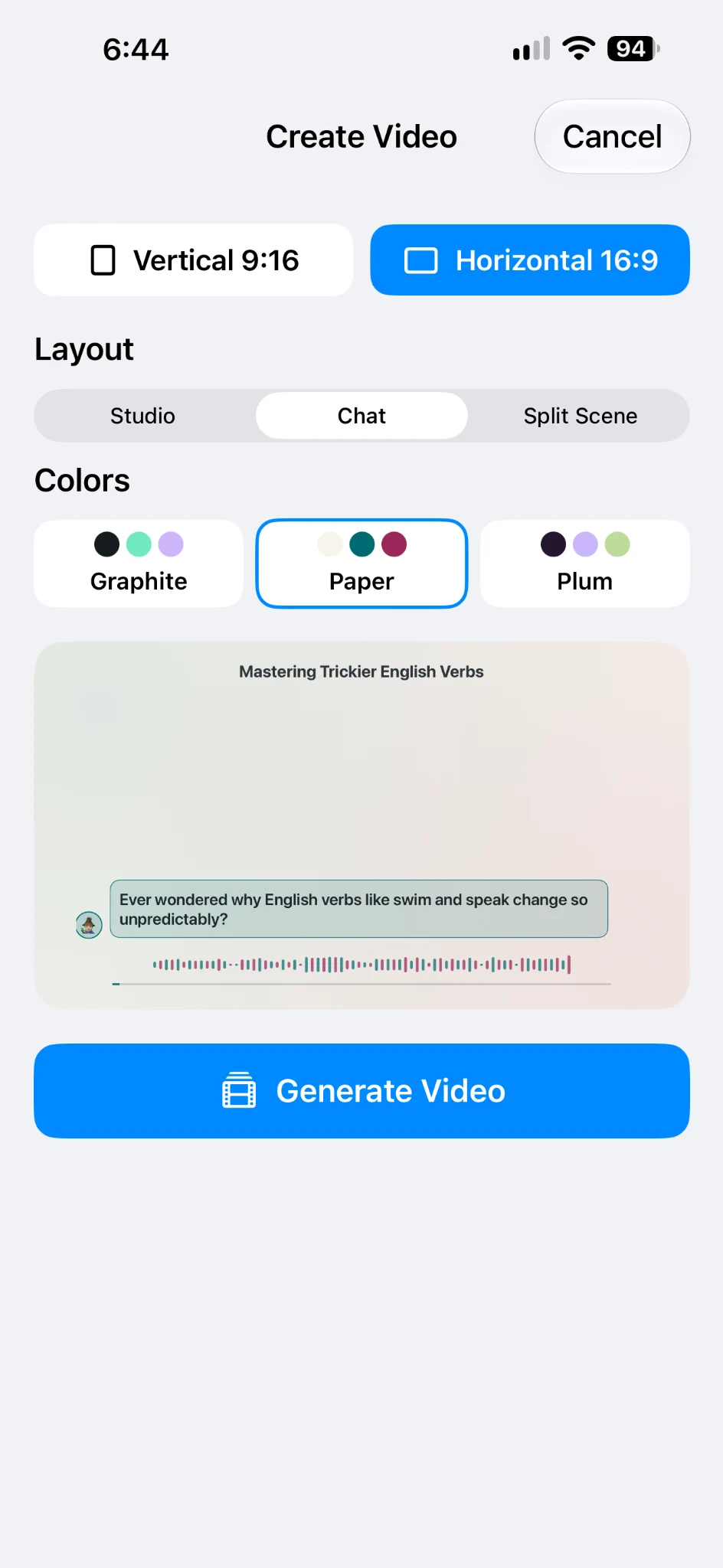
在Chat布局中,台词以消息气泡的形式出现在说话者的小头像旁边。提供的横屏示例中,消息靠近画面底部。
你可以用这种样式呈现朋友聊天、顾客向卖家提问,或简短的日常对话。它采用类似消息交流的形式,基础仍是你的语音对话。
如果创意的重点是人物彼此说了什么,可以试试这种布局。
Split Scene:为每位说话者分配空间
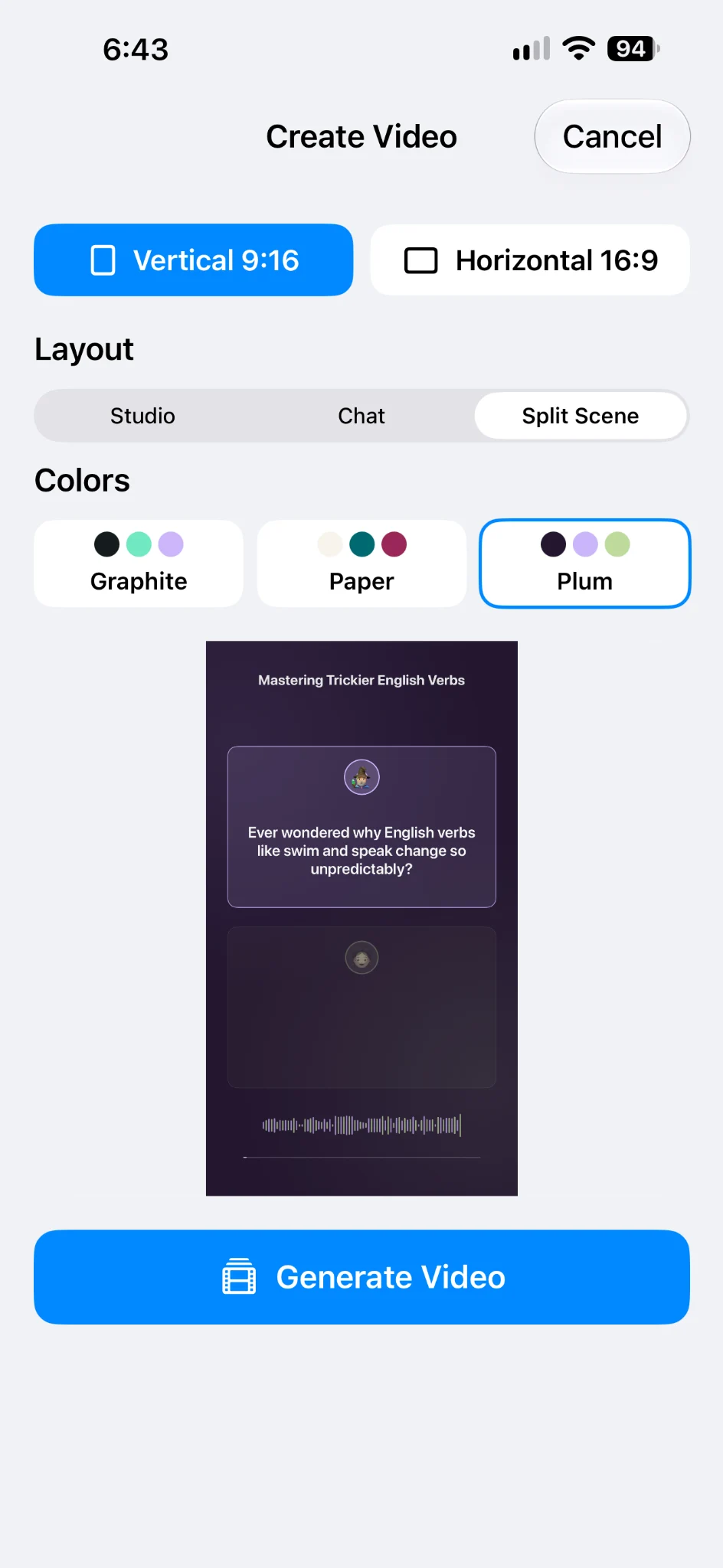
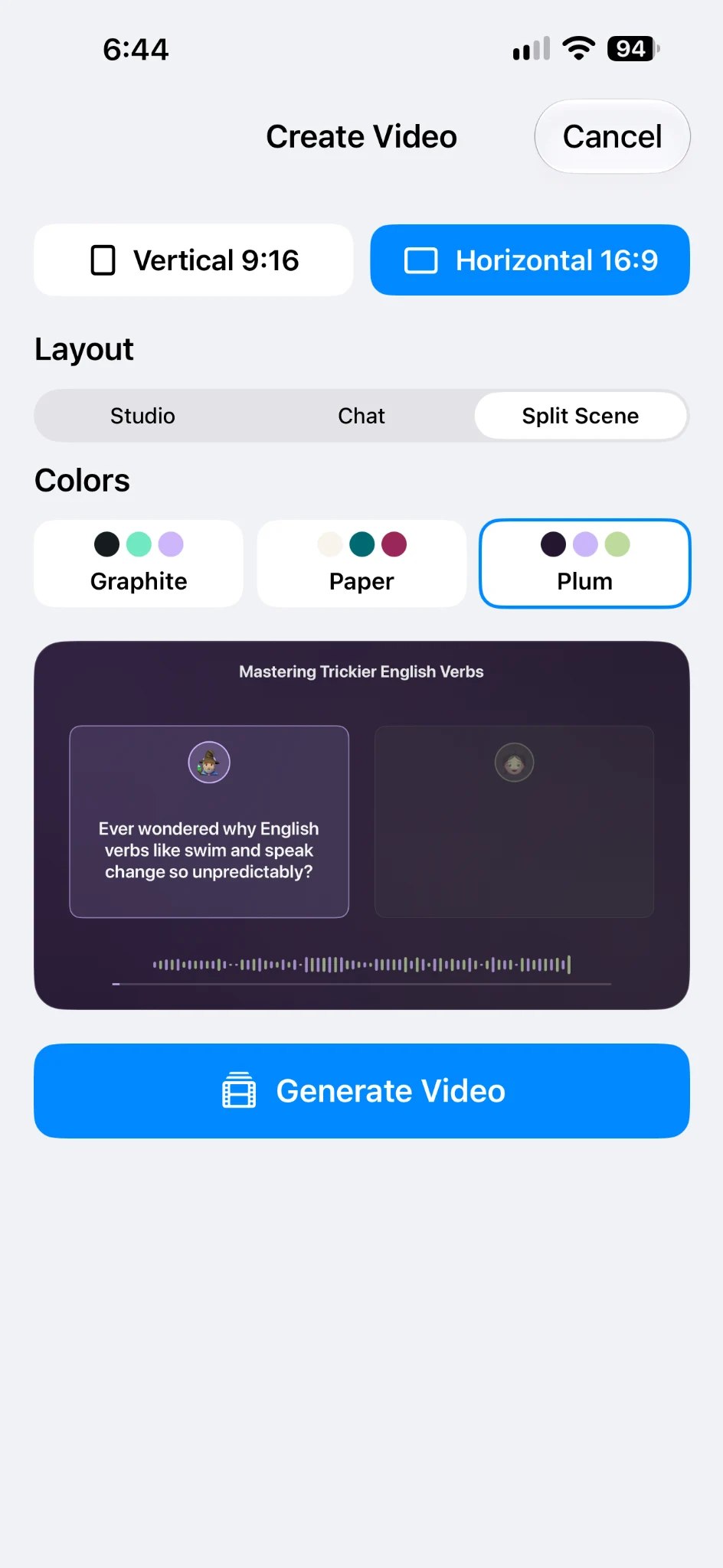
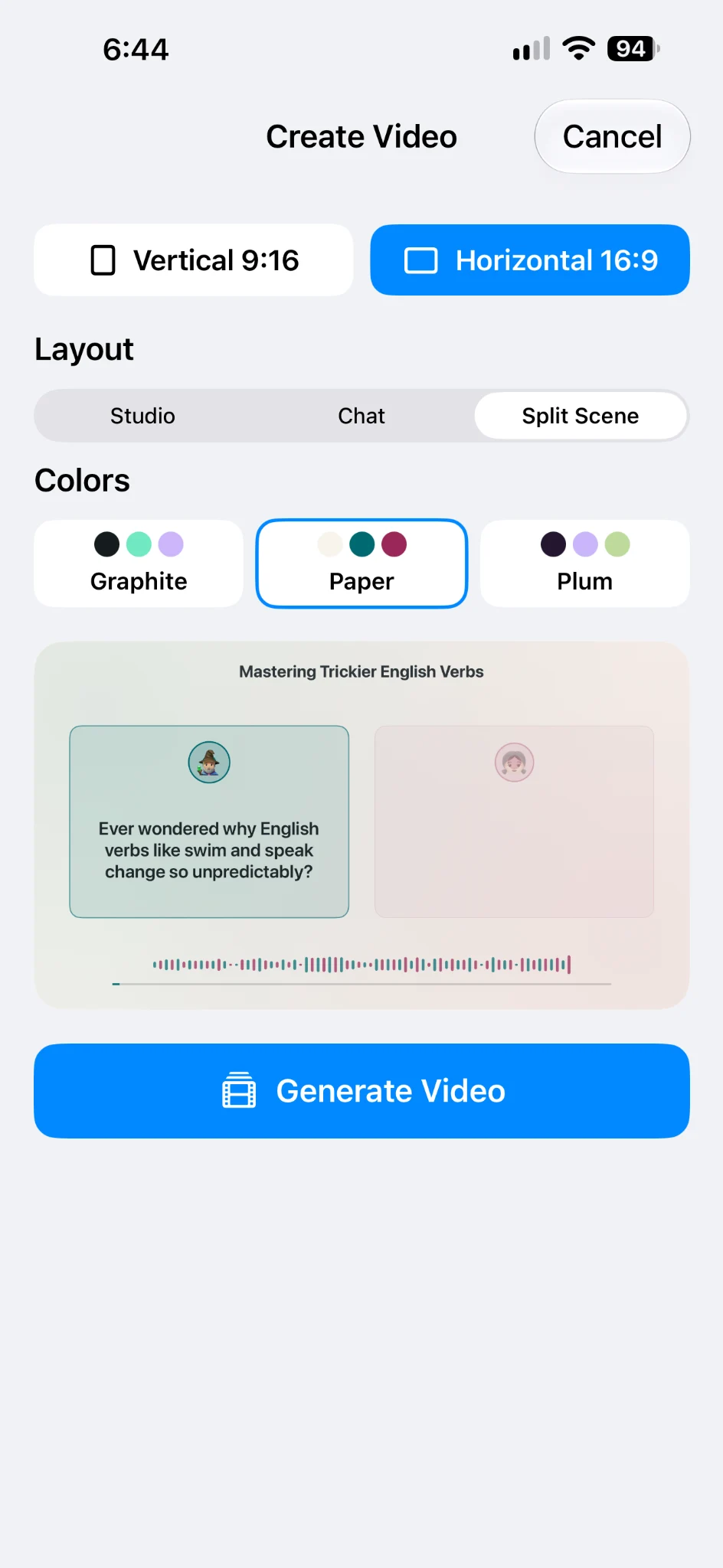
在Split Scene中,画面分为两个区域。竖屏时上下排列,横屏时左右并排。每位说话者都有显示头像和文本的独立区域。
成品视频示例采用的就是这种布局。另一位人物开始说话时,其区域变亮。上一句台词会保留在另一位说话者变暗的区域中,正在发音的单词则会高亮。
这种布局可用于问答讲解、简短访谈,或观点不同的人物之间的对话。观众能看出每句台词属于谁。
选择配色主题
Colors提供三种主题:
- Graphite:深色背景,搭配薄荷绿和浅紫色点缀。
- Paper:浅色背景,搭配青绿和粉色点缀。
- Plum:深紫色设计,搭配浅色点缀。
截图展示了同一段对话的不同组合。你可以在创建视频前比较明暗两种呈现方式,再选择适合主页或系列内容的样式。
布局与配色主题分别选择,例如可以将Split Scene与Paper或Plum搭配。在Create Video页面更改外观时,使用的仍是已经准备好的对话和音频。
使用所选设计生成视频
选好格式、布局和配色后,点击Generate Video。
成品示例是一段约32秒的竖屏视频,使用Split Scene和Plum。它保留了原台词中的开场、两个人物的台词及结束语。说话者切换时,活动区域随之改变,单词会随发音高亮,下部显示波形与进度。
截图展示的是同一段对话的其他预览。本次演示只为一种选定组合生成了成品视频。
基本制作与保存流程请参阅iPhone上的AI对话视频指南。
先尝试哪种布局?
第一段视频可以从一个小主题开始:解释一条规则、柜台前的对话,或一段短场景。准备并试听对话后,再比较三种布局。
如果重点是大号显示当前台词,可从Studio开始;如果通过消息讲故事,可尝试Chat;如果想为每位说话者划分空间,则选择Split Scene。
教育内容在发布前应核对例子和解释。本次演示保留了AI对话原文,但你可以在生成音频前完善自己的台词。
在iPhone上的Tau34 AI Studio中打开Dialogue Studio,创建简短对话,并选择适合创意的样式。