Créer des vidéos de dialogue sur iPhone : mises en page pour Shorts, Reels et TikTok
Vous voulez expliquer une règle, mettre en scène une conversation avec un client ou créer une courte scène sans vous filmer ni enregistrer deux voix ? Dans Tau34 AI Studio, vous pouvez préparer un dialogue, générer son audio et choisir comment les intervenants et leurs répliques apparaîtront dans la vidéo.
Dialogue Studio propose trois mises en page : Studio, Chat et Split Scene. Vous pouvez les combiner avec un thème de couleurs et un format vertical ou horizontal. Ce guide présente ces réglages avec un exemple : une courte conversation sur les verbes irréguliers anglais.
Du texte d’AI Writer au dialogue avec voix
Dans notre exemple, AI Dialogue Writer a écrit une conversation sur les transformations de swim en swam et de speak en spoke. Un personnage pose les questions, l’autre explique. Le texte comprend aussi une introduction et une phrase de conclusion.
Pour cette démonstration, nous avons conservé le texte généré sans modification. Nous avons créé l’audio, puis choisi la présentation vidéo. Vous pouvez ainsi suivre le même exemple du dialogue IA préparé à la vidéo terminée.
Si vous partez de zéro, commencez par le guide pour créer un dialogue avec deux voix IA. Pour attribuer des rôles et une façon de parler aux personnages, consultez le guide des préréglages vocaux et consignes personnalisées.
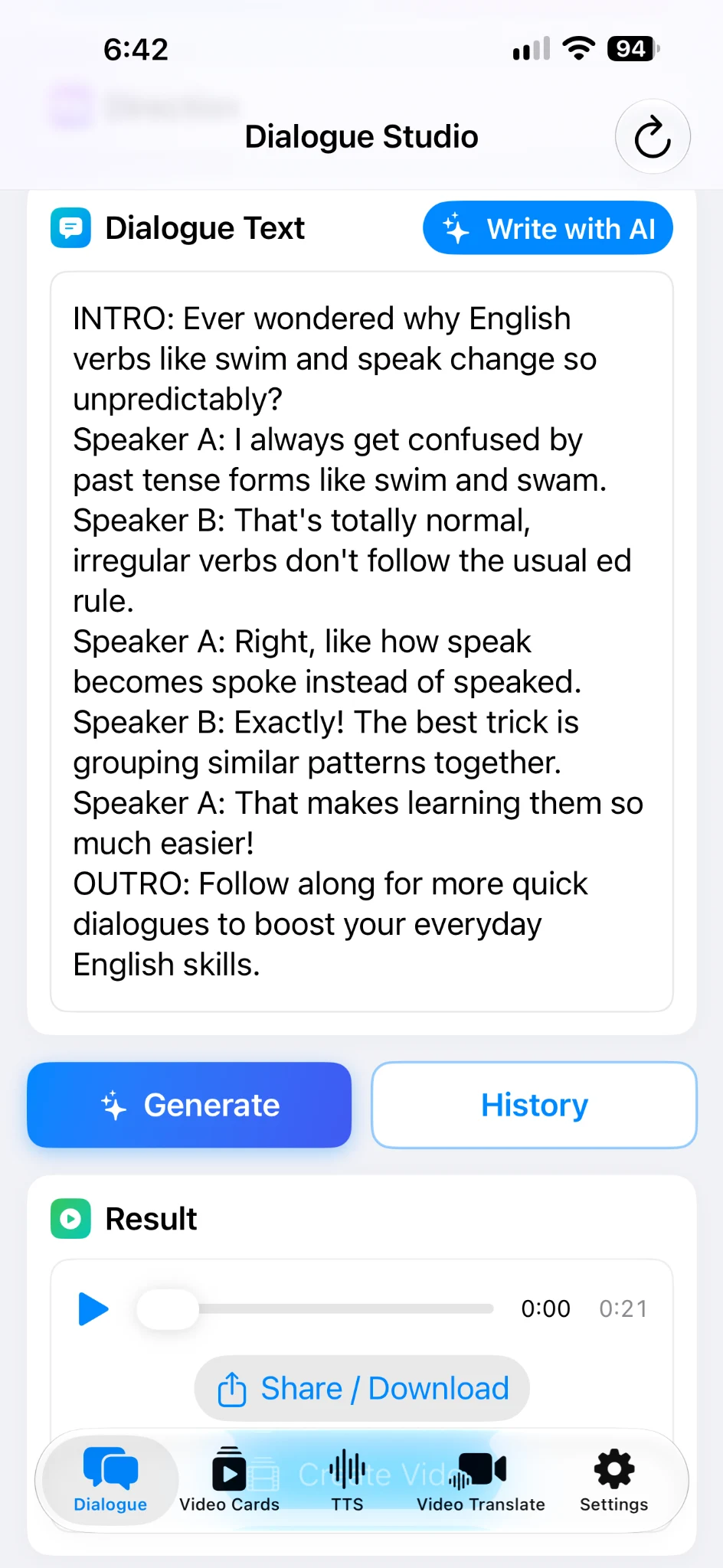
Ouvrez Create Video et choisissez un format
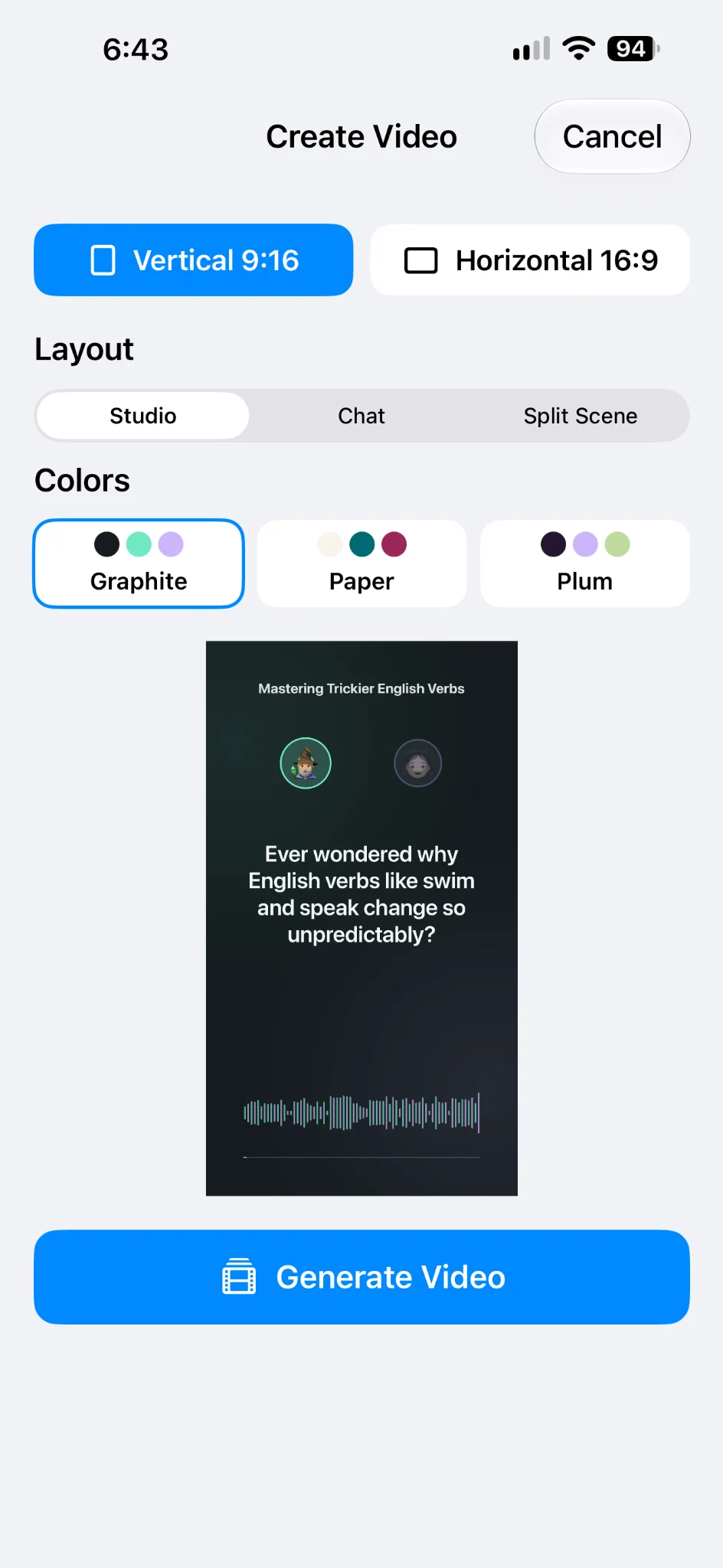
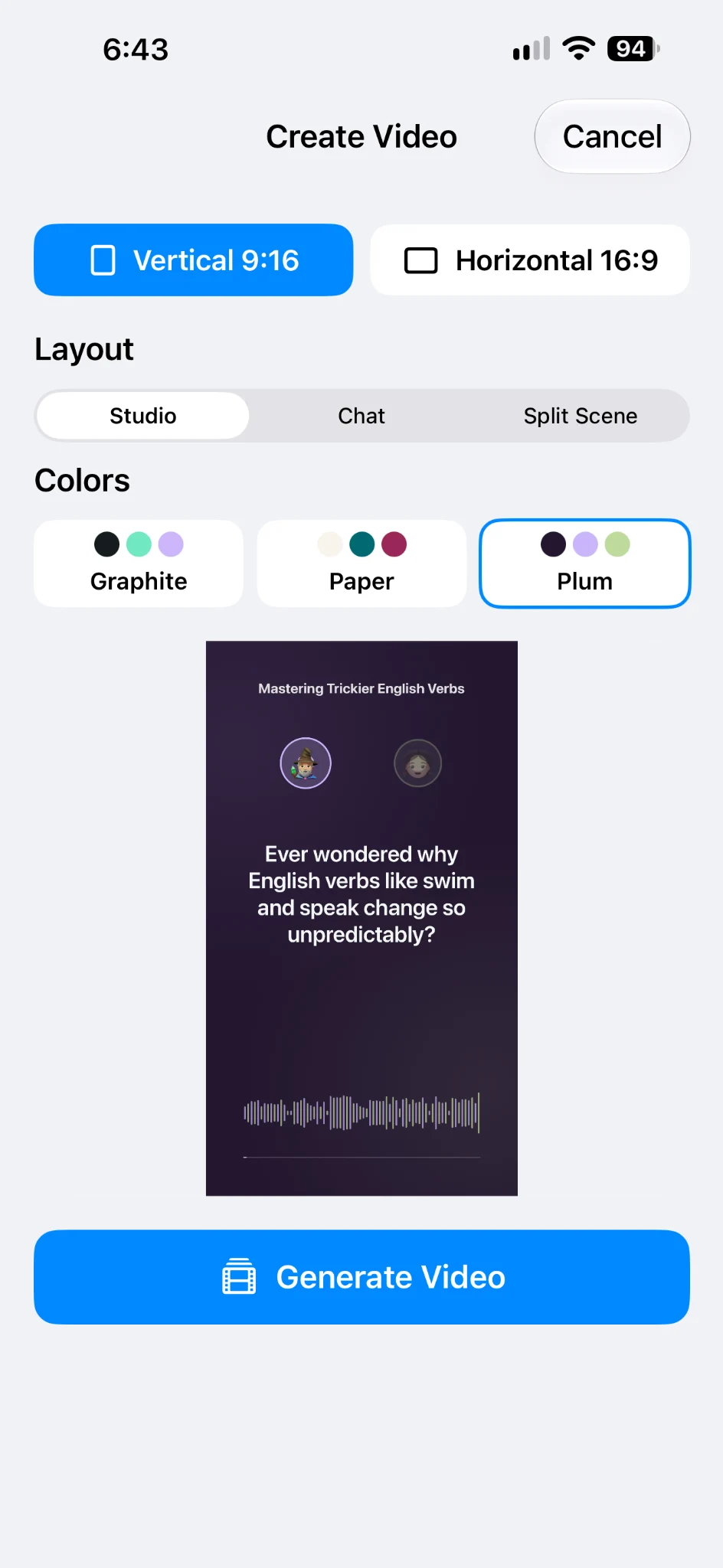
Après avoir généré l’audio, touchez Create Video. L’écran de préparation propose deux formats :
- Vertical 9:16 — une vidéo verticale pour Shorts, Reels et TikTok.
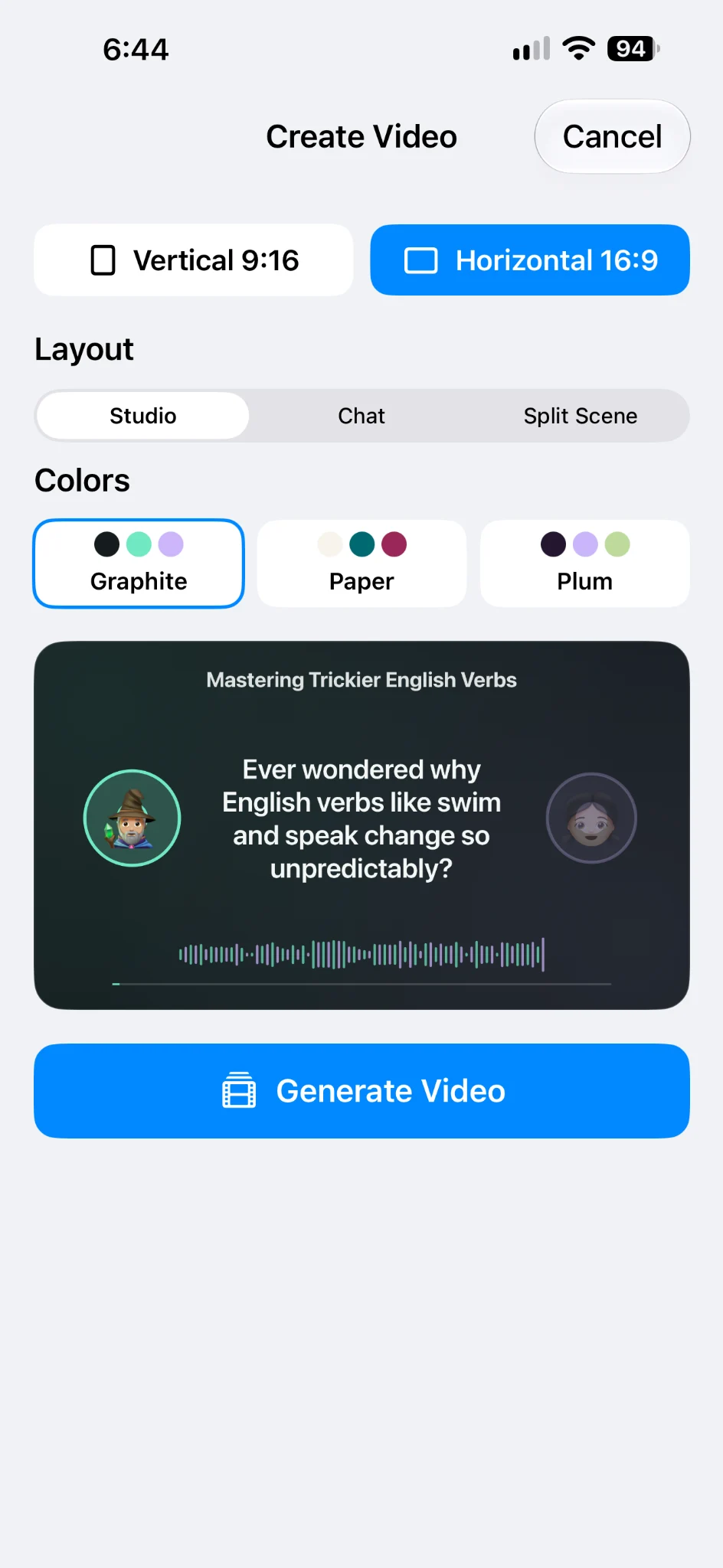
- Horizontal 16:9 — une vidéo panoramique pour une publication YouTube classique, un cours ou une présentation.
En dessous figurent Layout, qui règle la disposition du dialogue, et Colors, qui règle le thème de couleurs. L’aperçu montre la combinaison choisie avec votre texte.
Studio : mettre la réplique actuelle au premier plan
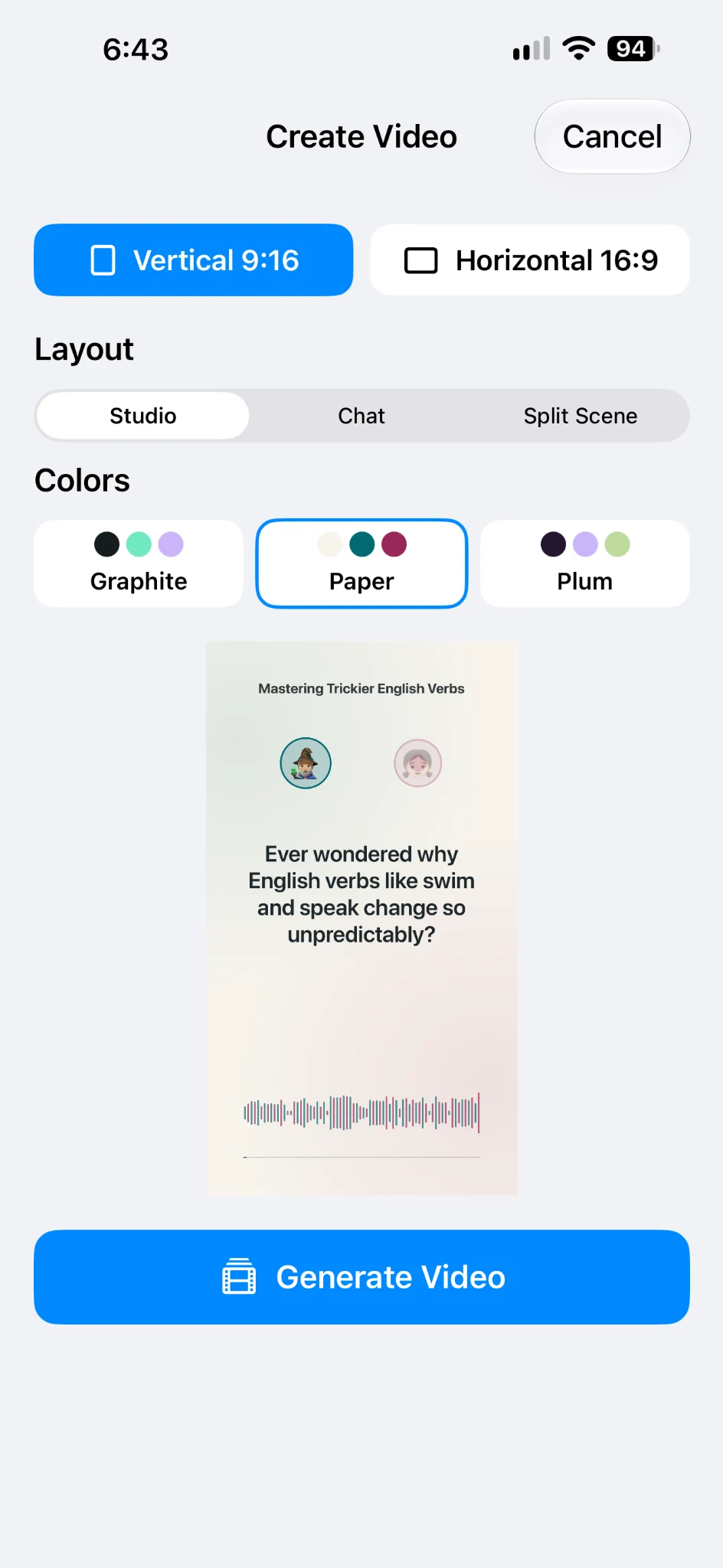
Dans Studio, les portraits des intervenants accompagnent le texte de la réplique actuelle en grands caractères. En vertical, les portraits sont au-dessus du texte ; dans l’exemple horizontal, ils se trouvent de chaque côté. Une forme d’onde et une barre de progression apparaissent en bas.
C’est un bon point de départ pour une courte explication, une conversation entre deux animateurs ou une question-réponse. La phrase prononcée occupe la place principale.
Par exemple, un interlocuteur demande pourquoi un verbe anglais change de forme et l’autre l’explique à partir d’un mot précis. Vous obtenez une petite leçon sous forme de conversation.
Chat : présenter le dialogue comme des messages
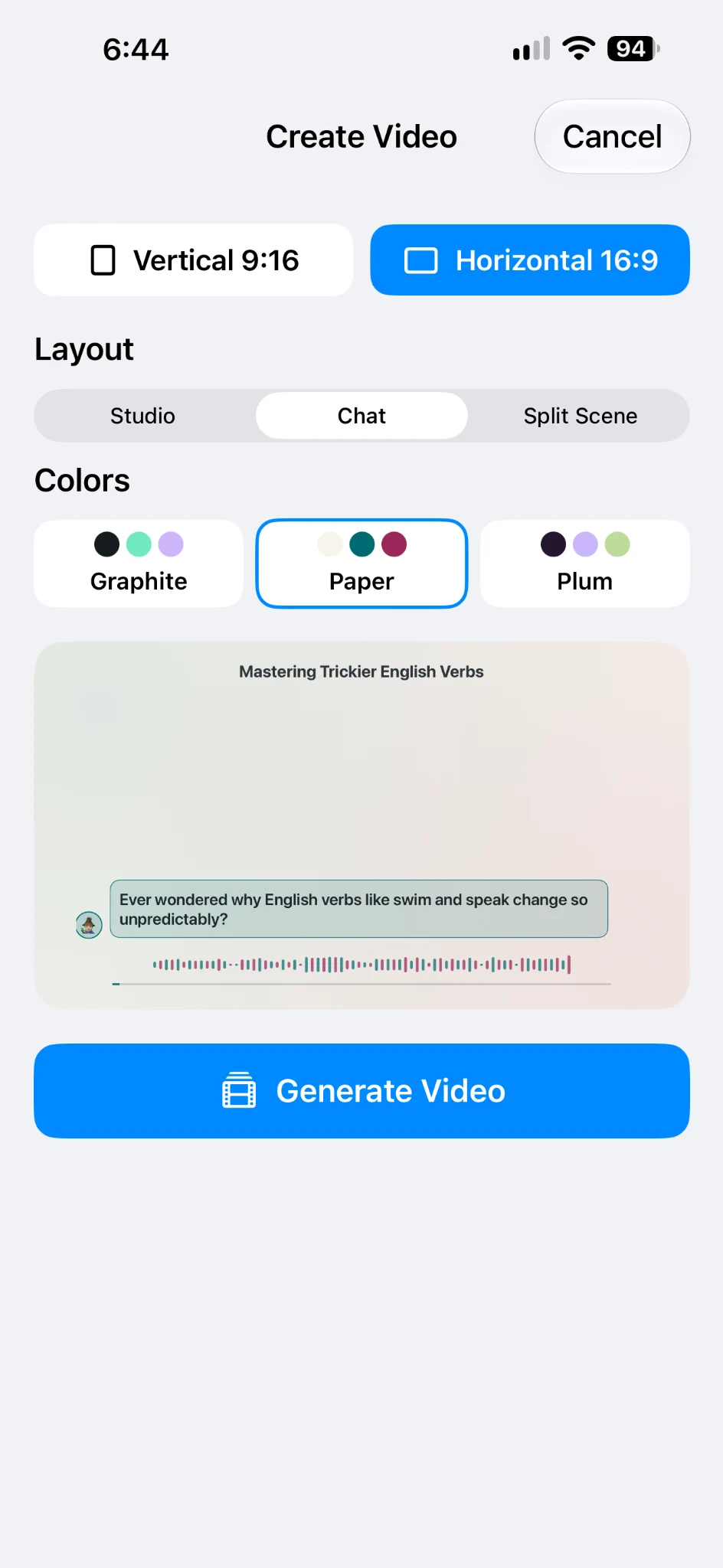
Dans Chat, la réplique apparaît dans une bulle de message à côté d’un petit portrait du locuteur. Dans l’exemple horizontal fourni, le message est proche du bas de l’image.
Ce style peut convenir à des messages entre amis, une question d’un client à un vendeur ou une courte conversation quotidienne. La présentation rappelle un échange de messages, tout en reposant sur votre dialogue avec voix.
Essayez cette mise en page lorsque l’idée repose sur ce que les personnages se disent.
Split Scene : un espace pour chaque intervenant
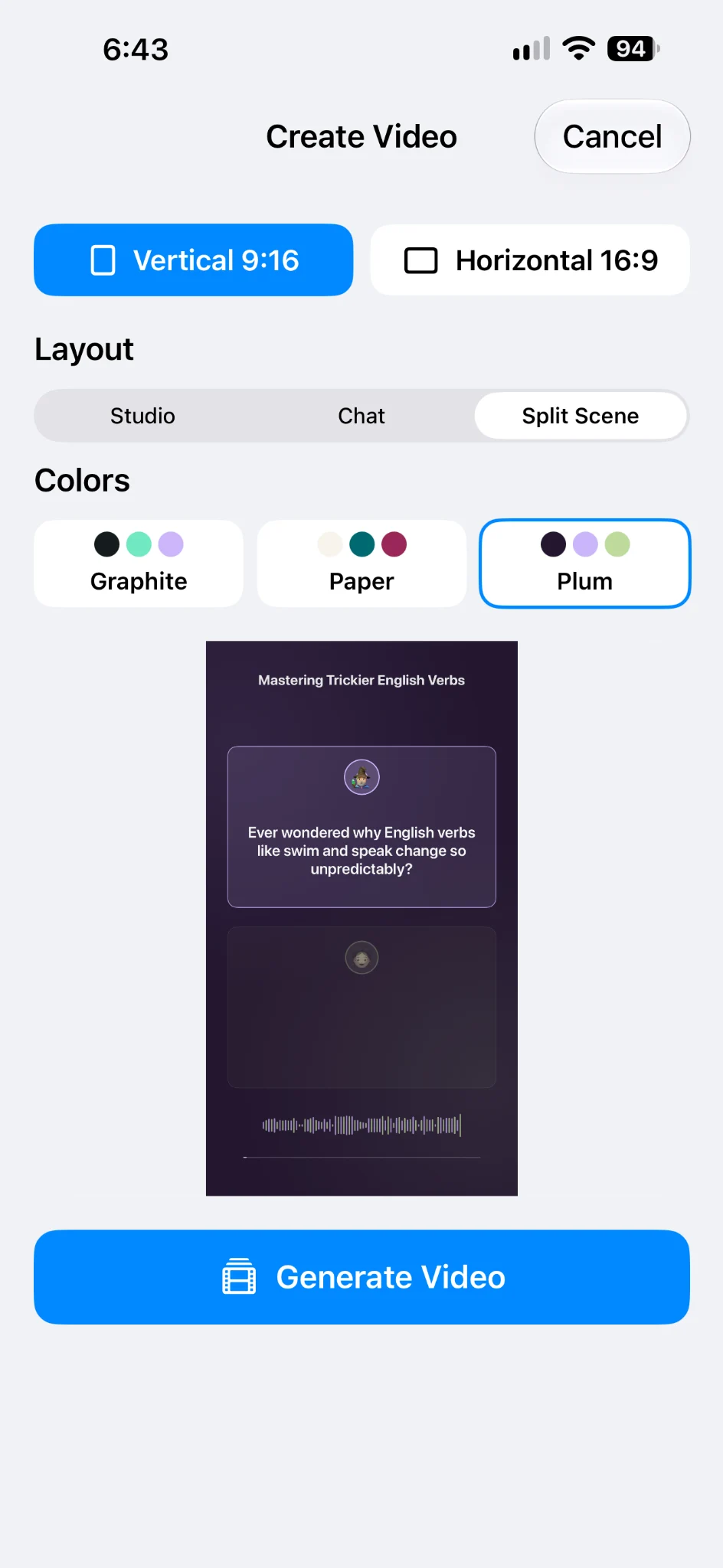
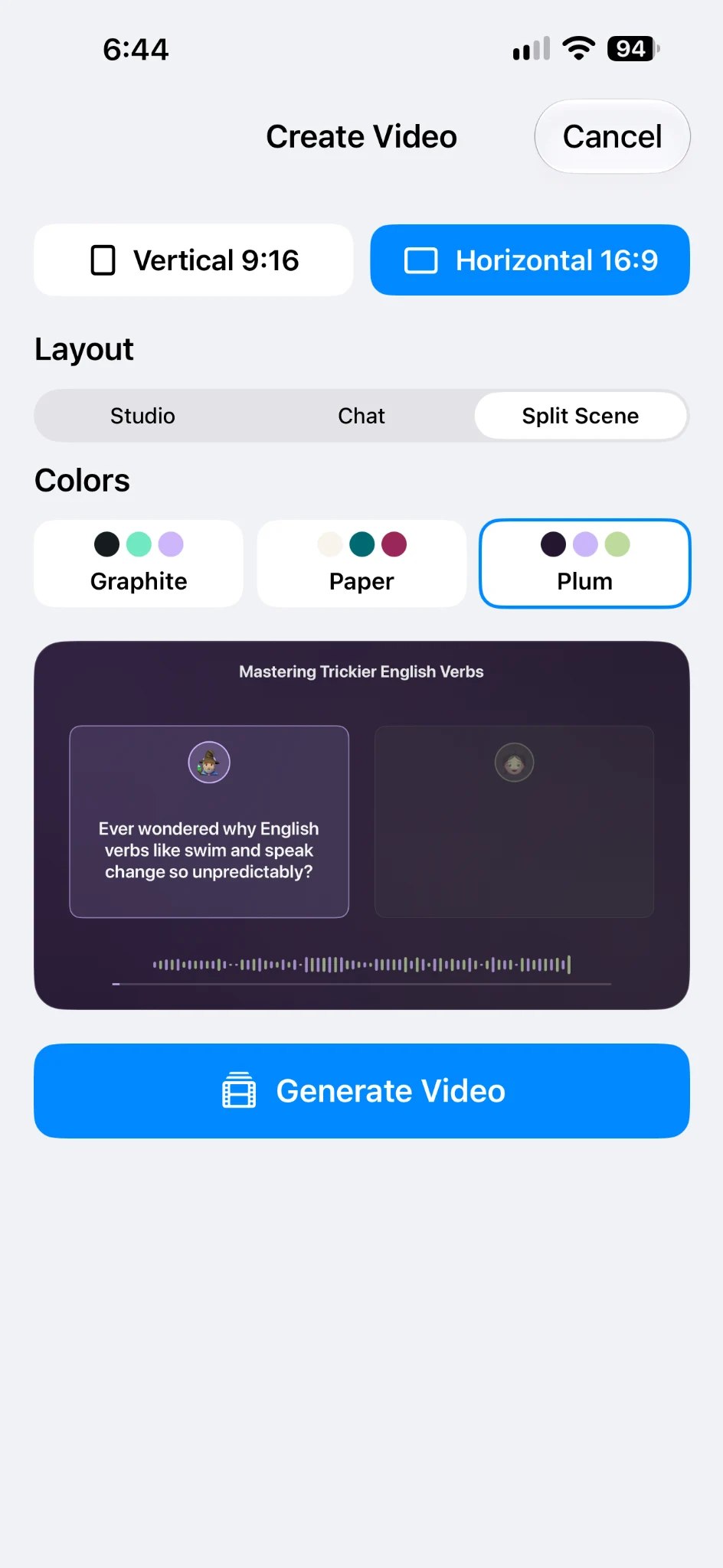
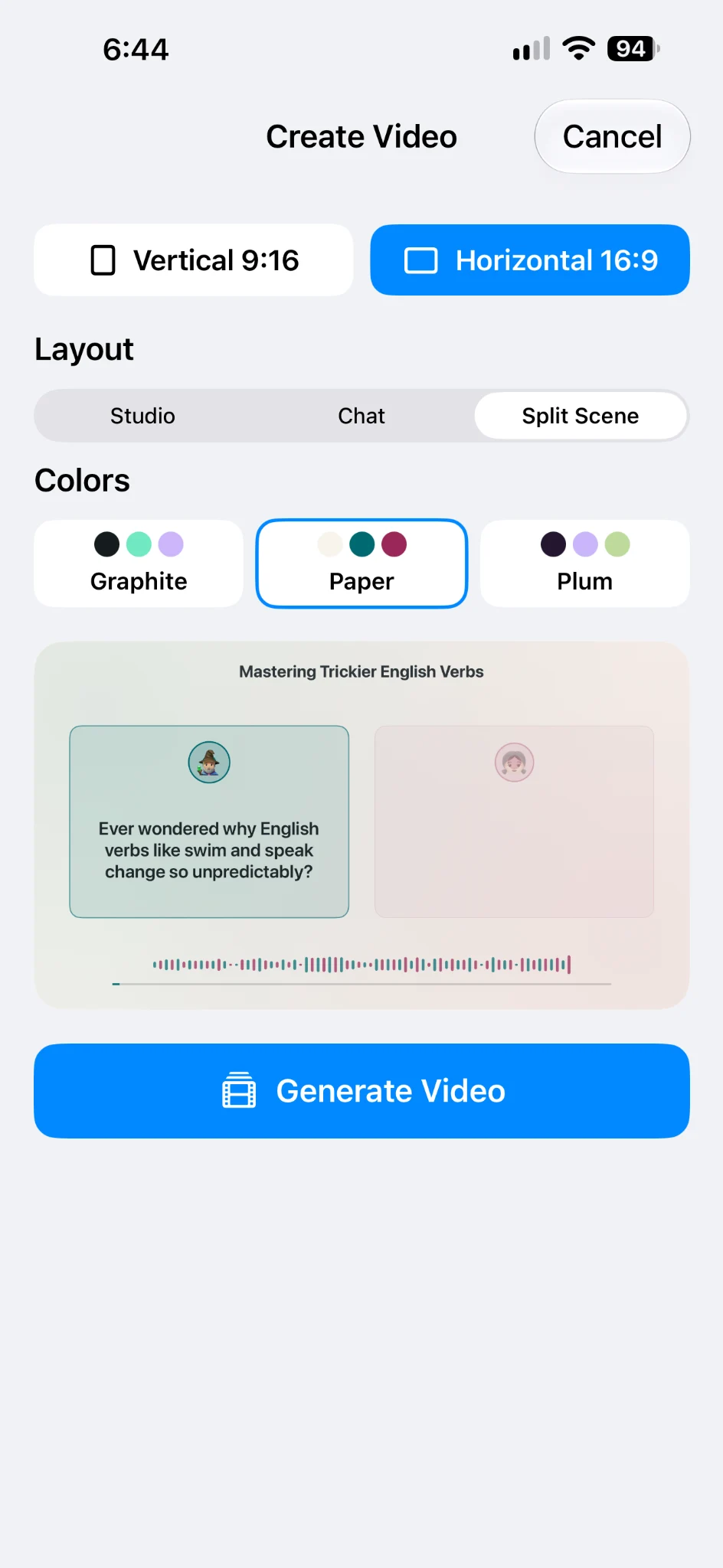
Dans Split Scene, l’image est divisée en deux zones. Elles sont superposées en vertical et côte à côte en horizontal. Chaque intervenant dispose de sa zone avec un portrait et du texte.
C’est la mise en page utilisée dans la vidéo terminée de l’exemple. Quand l’autre personnage prend la parole, sa zone devient plus lumineuse. La réplique précédente reste visible dans la zone atténuée de l’autre intervenant et les mots prononcés sont surlignés.
Essayez ce format pour une explication en questions-réponses, une mini-interview ou une conversation entre personnages aux avis différents. Le spectateur peut identifier l’auteur de chaque réplique.
Choisissez un thème de couleurs
Colors propose trois thèmes :
- Graphite — fond sombre avec des accents menthe et violet clair.
- Paper — fond clair avec des accents turquoise et roses.
- Plum — présentation violet foncé avec des accents clairs.
Les captures montrent le même dialogue dans différentes combinaisons. Comparez les présentations claires et sombres avant de créer la vidéo, puis choisissez celle qui convient à votre page ou série.
La mise en page et le thème de couleurs se choisissent séparément : vous pouvez, par exemple, associer Split Scene à Paper ou Plum. En modifiant l’apparence dans Create Video, vous travaillez avec le dialogue et l’audio déjà préparés.
Générez la vidéo avec la présentation choisie
Une fois le format, la mise en page et les couleurs choisis, touchez Generate Video.
Notre exemple terminé est une vidéo verticale d’environ 32 secondes avec Split Scene et Plum. Il conserve l’introduction, les répliques des deux personnages et la phrase finale du texte initial. Quand le locuteur change, la zone active change aussi, les mots sont surlignés pendant la parole, et la forme d’onde ainsi que la progression apparaissent en bas.
Les captures montrent d’autres aperçus du même dialogue. La vidéo terminée de cette démonstration a été générée pour une seule combinaison.
Le processus de création et d’enregistrement est expliqué dans le guide des vidéos de dialogue IA sur iPhone.
Quelle mise en page essayer en premier ?
Pour votre première vidéo, choisissez un sujet limité : une règle à expliquer, une conversation au comptoir ou une courte scène. Préparez et écoutez le dialogue, puis comparez les trois mises en page.
Commencez par Studio si la réplique actuelle en grands caractères est essentielle. Essayez Chat pour une histoire racontée par messages. Choisissez Split Scene pour donner un espace distinct à chaque intervenant.
Pour du contenu pédagogique, vérifiez les exemples et explications avant publication. Nous avons conservé le dialogue IA sans modification pour cette démonstration, mais vous pouvez retravailler votre texte avant de générer l’audio.
Ouvrez Dialogue Studio dans Tau34 AI Studio sur iPhone, créez une courte conversation et choisissez une présentation adaptée à votre idée.