iPhoneで会話動画を作る:Shorts・Reels・TikTok向けレイアウト
ルールの解説、接客の会話、短い寸劇を、自分を撮影したり二人分の声を録音したりせずに作りたいですか?Tau34 AI Studioでは、会話を準備して音声を生成し、話者とせりふを動画にどう表示するか選べます。
Dialogue StudioにはStudio、Chat、Split Sceneの三つのレイアウトがあります。配色テーマや縦・横の形式と組み合わせられます。このガイドでは、英語の不規則動詞についての短い会話を例に設定方法を紹介します。
AI Writerの台本から音声付きの会話へ
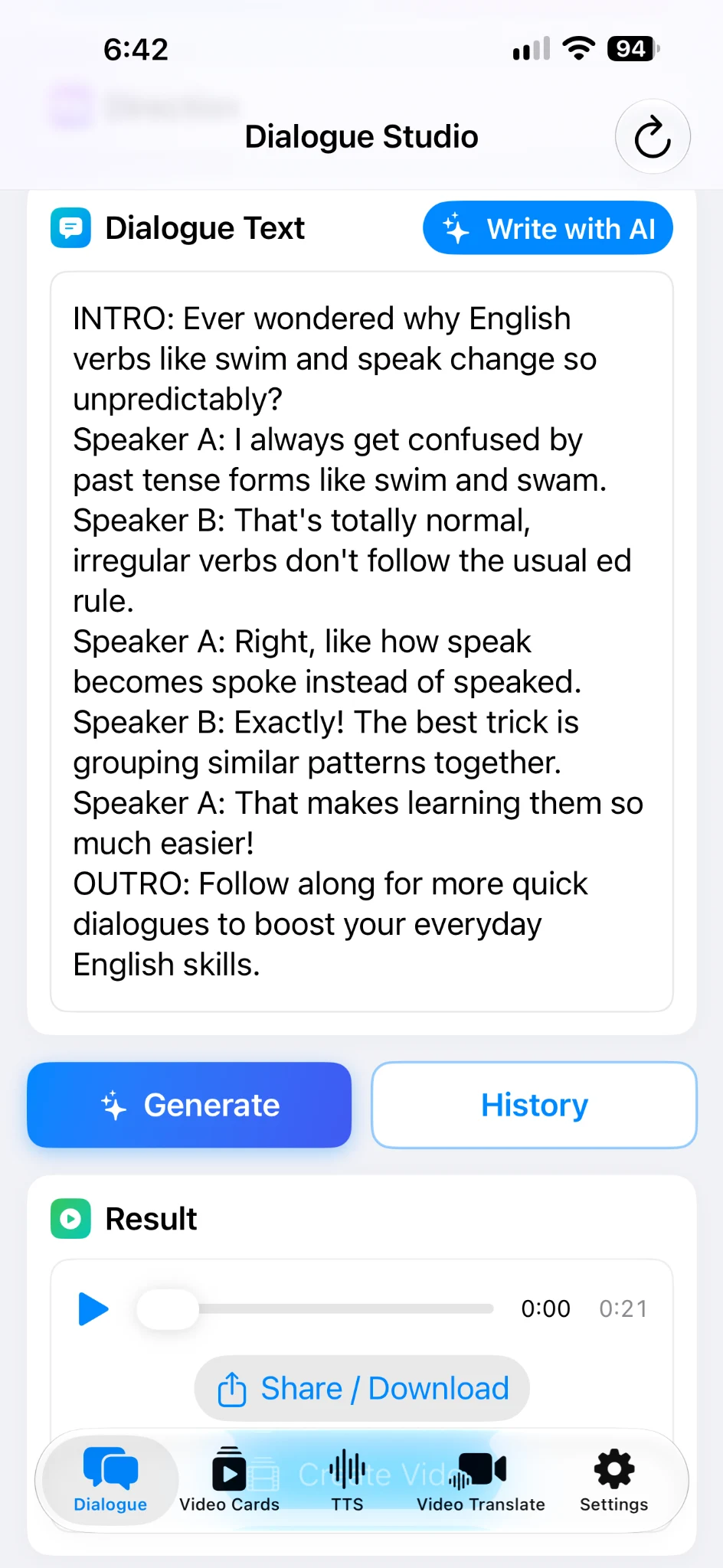
この例では、AI Dialogue Writerがswimがswamに、speakがspokeになる理由について会話を書きました。一人が質問し、もう一人が説明します。台本には導入と締めの一文もあります。
今回の実演では、生成された台本を変更せずに音声を作り、動画のデザイン選択へ進みました。一つの例で、準備済みのAI会話から完成動画までの流れを確認できます。
初めて作る場合は、まず二つのAI音声で会話を作るガイドをご覧ください。人物の役割や話し方を指定する方法は、音声プリセットと独自の指示のガイドで説明しています。
Create Videoを開いて形式を選ぶ
音声生成後にCreate Videoをタップします。動画の準備画面には二つの形式があります。
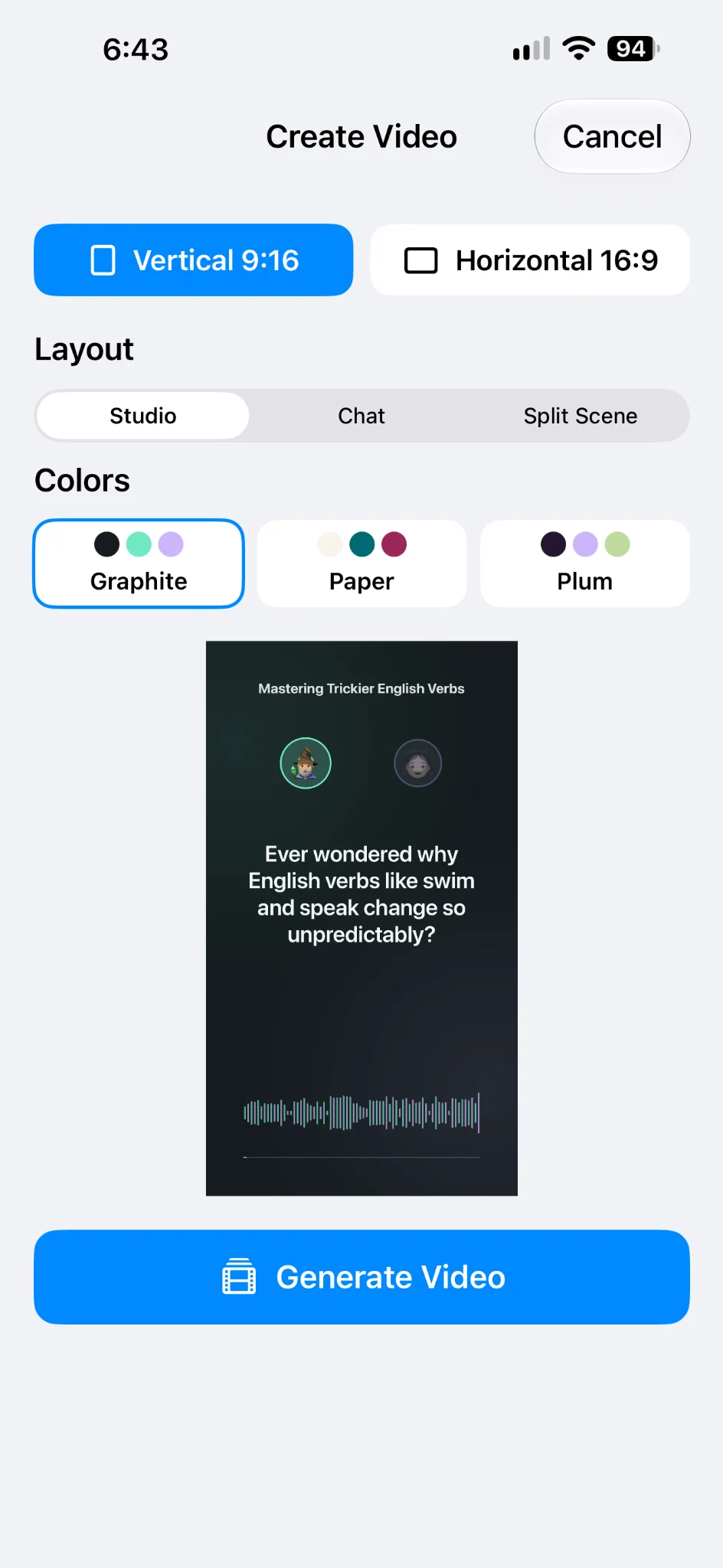
- Vertical 9:16:Shorts、Reels、TikTok向けの縦動画。
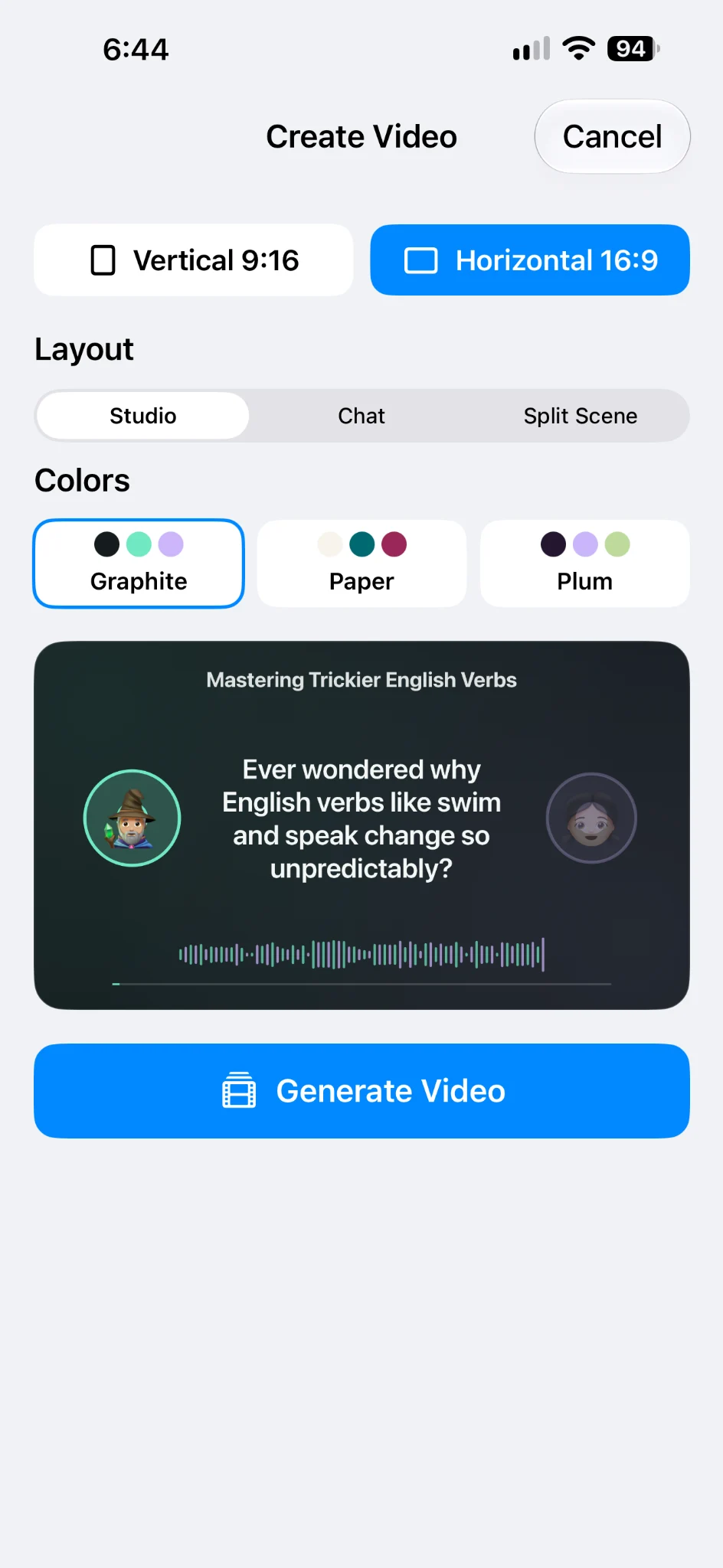
- Horizontal 16:9:通常のYouTube投稿、授業、プレゼンテーション向けの横動画。
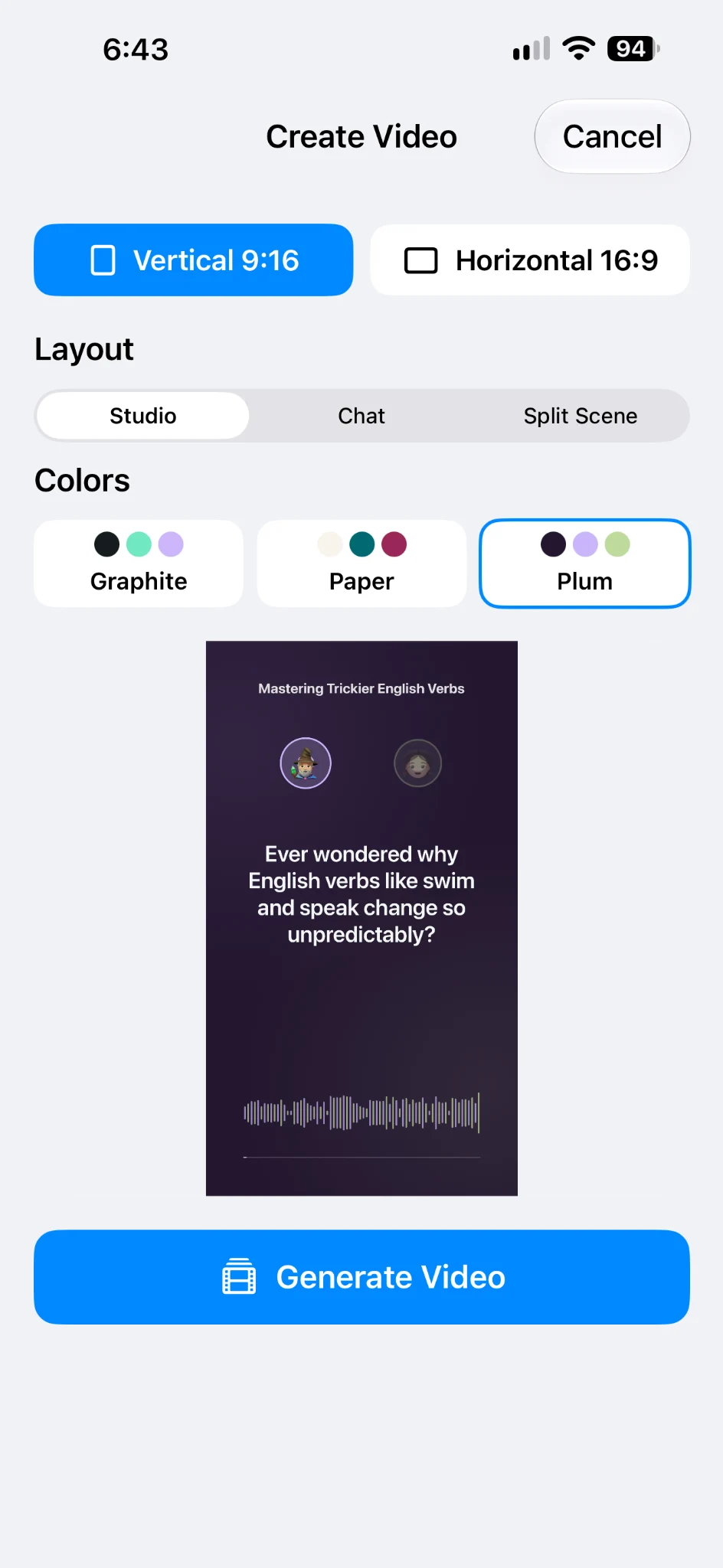
その下に、会話の配置を決めるLayoutと、配色を決めるColorsがあります。選んだ組み合わせが自分の文章でどう見えるか、プレビューで確認できます。
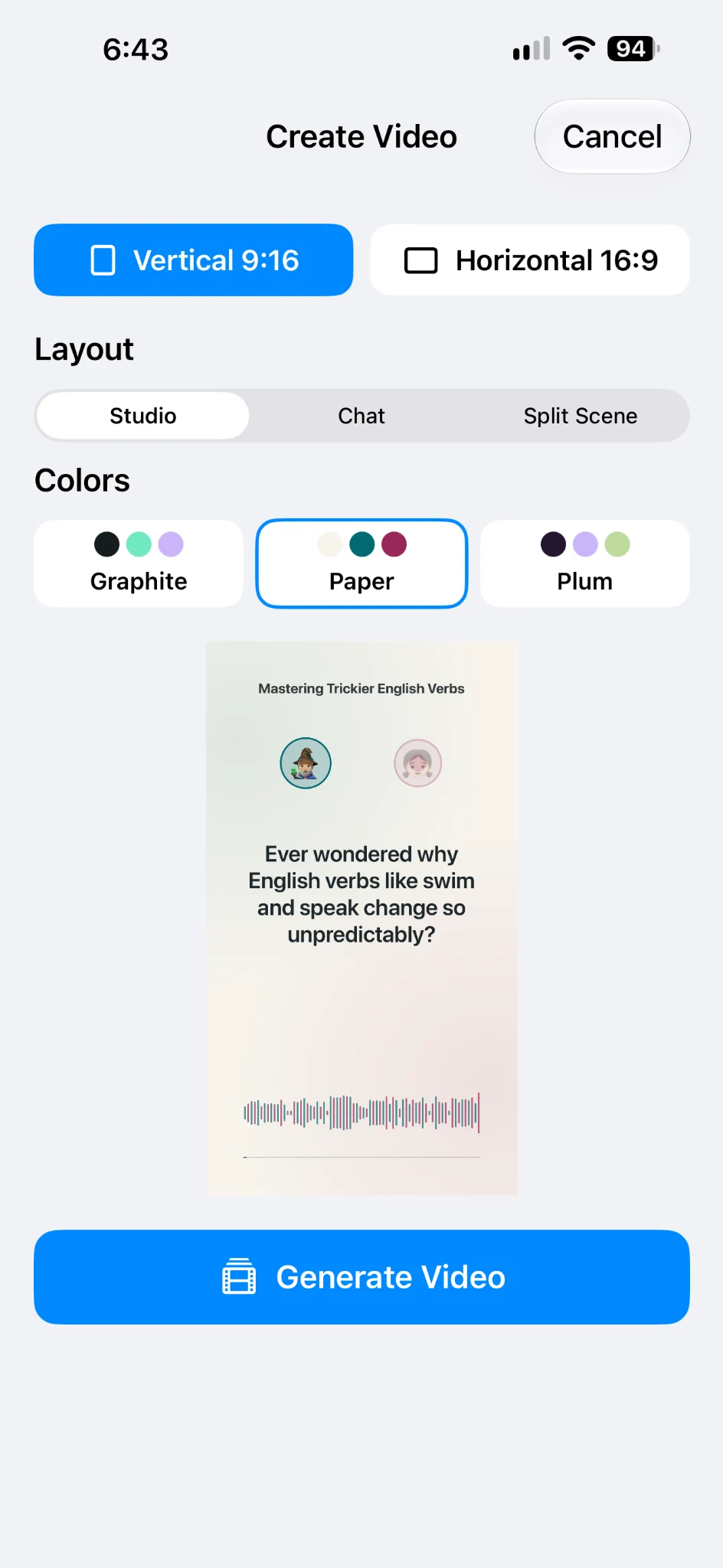
Studio:今のせりふを中心に見せる
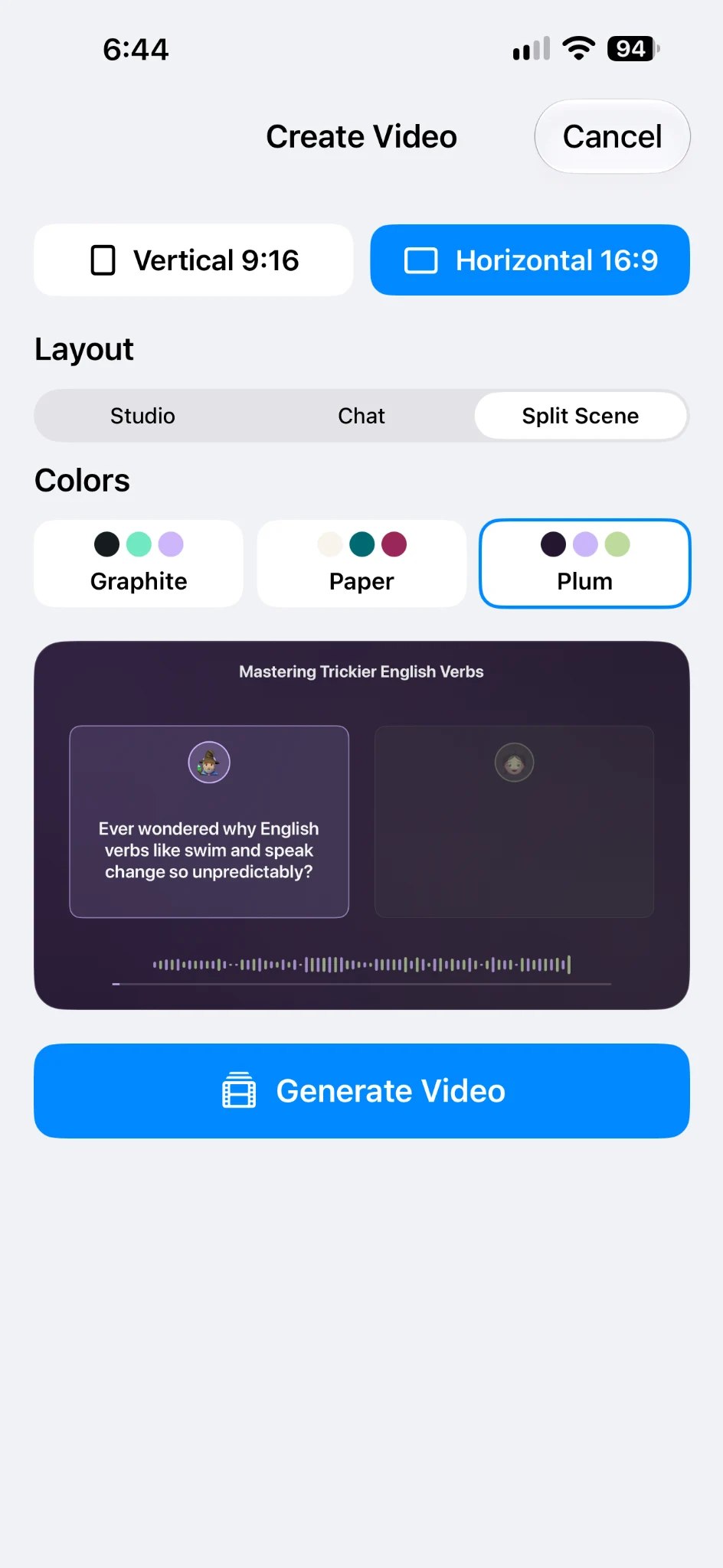
Studioでは、現在のせりふを大きな文字で表示し、話者のポートレートを添えます。縦形式では人物が文章の上に、ここで示す横形式では左右に配置されます。下部には波形と進行バーが表示されます。
短い解説、二人の司会者の会話、質問と回答から始めるときに使いやすいレイアウトです。話している一文が主役になります。
たとえば、一人が英語の動詞の形が変わる理由を尋ね、もう一人が具体的な単語で説明すれば、小さな会話形式のレッスンになります。
Chat:会話をメッセージとして表示する
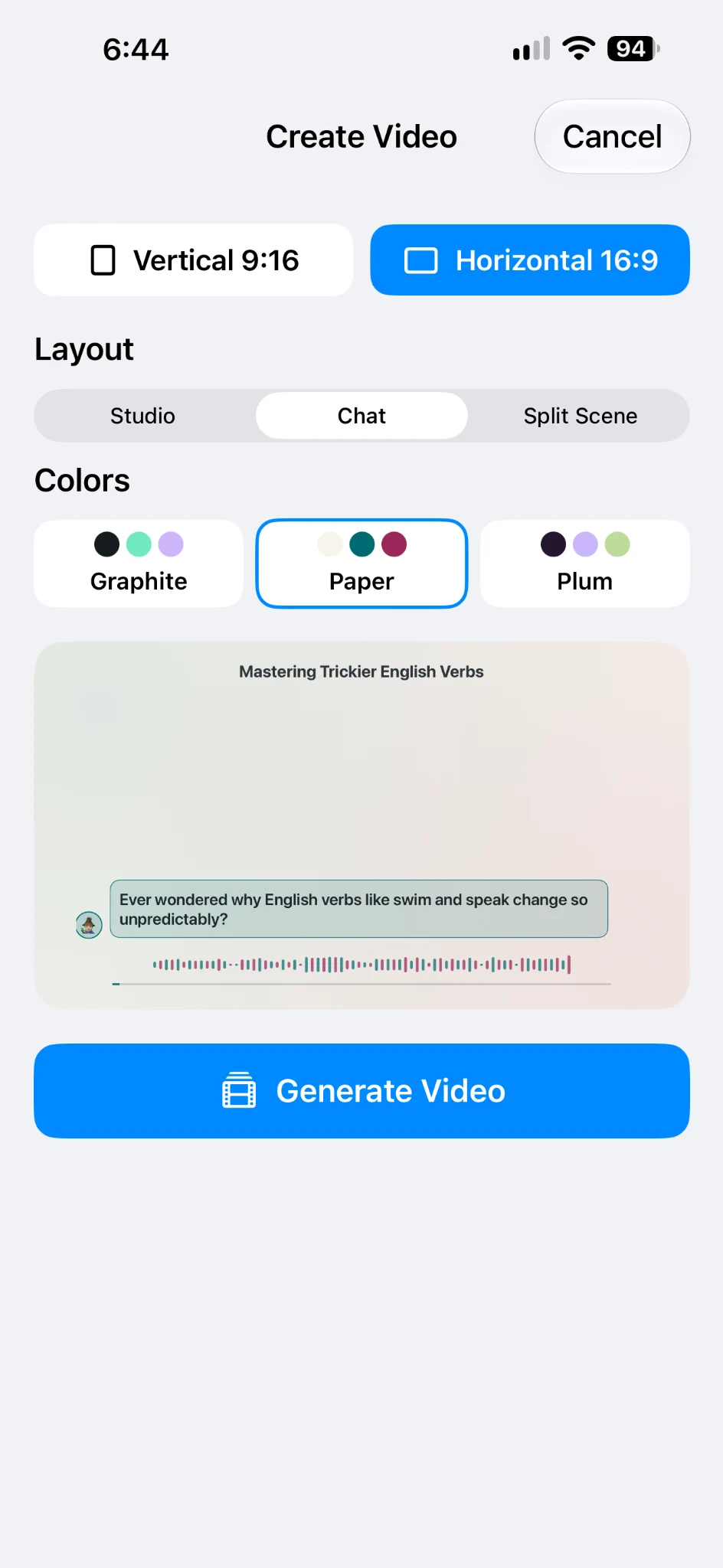
Chatでは、話者の小さなポートレートの横に、せりふがメッセージの吹き出しで表示されます。提供された横形式の例では、メッセージが画面の下の方にあります。
友達同士のメッセージ、客から店員への質問、短い日常会話などに使えます。メッセージ交換のような見せ方で、元になるのは音声付きの会話です。
人物同士が何を話すかが中心となるアイデアに、このレイアウトを試してみてください。
Split Scene:話者ごとに専用の領域を用意する
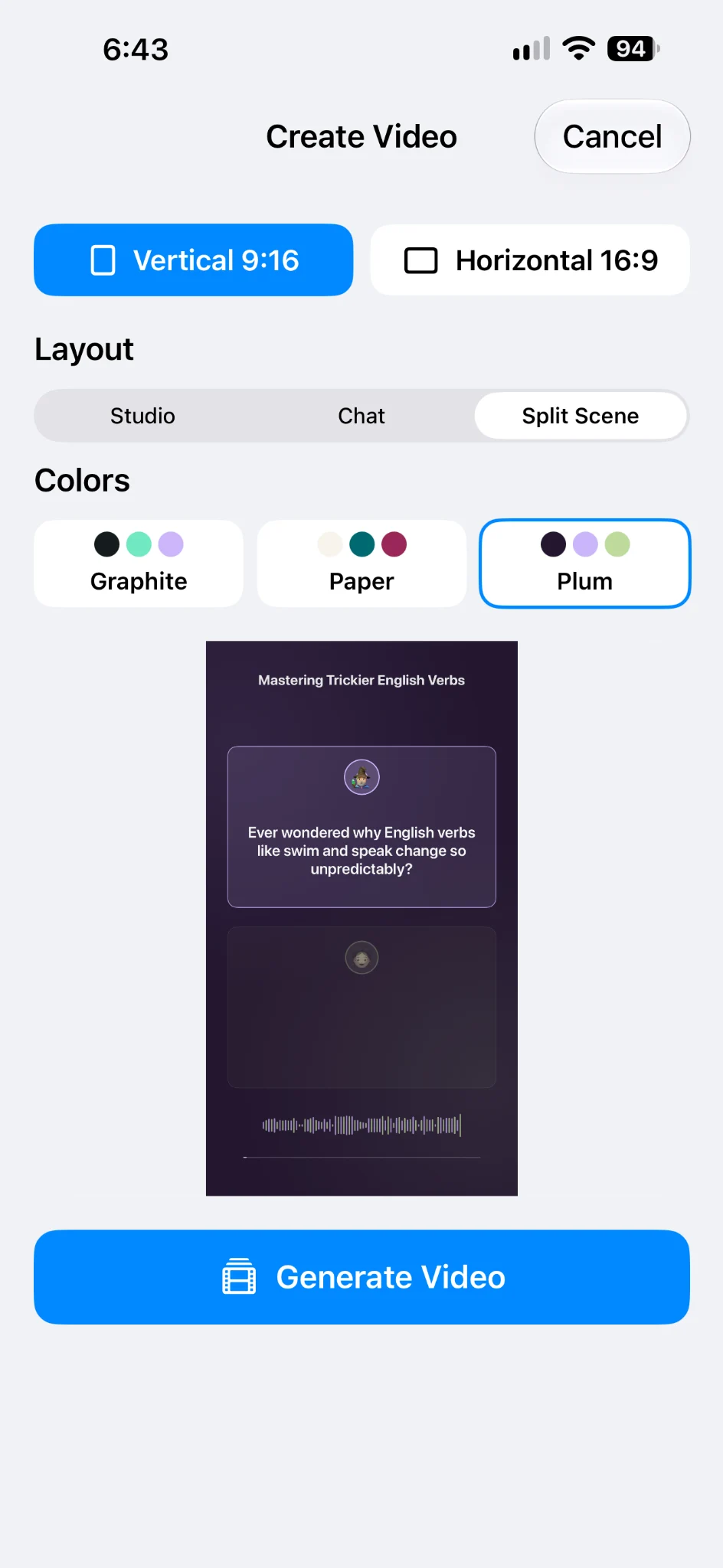
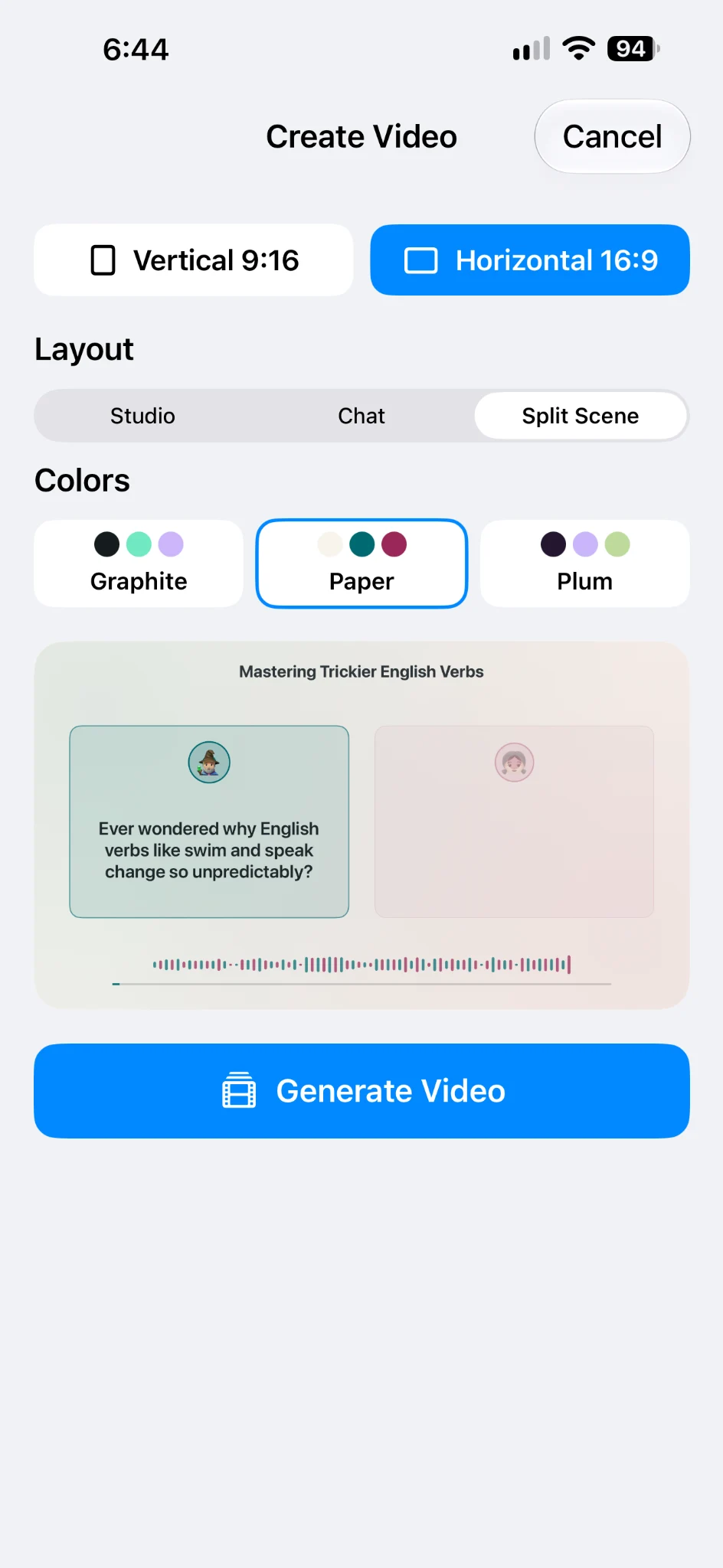
Split Sceneでは画面を二つの領域に分けます。縦形式では上下、横形式では左右に並びます。それぞれの話者に、ポートレートと文章を表示する領域があります。
完成動画の例で使っているレイアウトです。もう一人が話し始めると、その領域が明るくなります。前のせりふは相手側の暗くなった領域に残り、発音中の単語が強調されます。
質問と回答による解説、短いインタビュー、異なる意見を持つ人物同士の会話に試せます。どのせりふが誰のものか、視聴者が見分けられます。
配色テーマを選ぶ
Colorsには三つのテーマがあります。
- Graphite:暗い背景にミント色と淡い紫色のアクセント。
- Paper:明るい背景に青緑色とピンク色のアクセント。
- Plum:濃い紫色を基調にした、明るいアクセントのデザイン。
スクリーンショットでは、同じ会話を異なる組み合わせで表示しています。動画を作る前に明るい表示と暗い表示を比べ、ページやシリーズに合うものを選べます。
レイアウトと配色は別々に選びます。たとえばSplit SceneにPaperやPlumを組み合わせられます。Create Videoで見た目を変えるときも、準備済みの会話と音声を使います。
選んだデザインで動画を生成する
形式、レイアウト、配色を選んだらGenerate Videoをタップします。
完成例はSplit SceneとPlumを使った約32秒の縦動画です。元の台本の導入、二人のせりふ、締めの一文をそのまま使っています。話者が交代するとアクティブな領域が変わり、発音に合わせて単語が強調され、下部に波形と進行状況が表示されます。
スクリーンショットは同じ会話の別のプレビューです。この実演で完成動画として生成したのは、一つの組み合わせです。
基本的な作成と保存の流れは、iPhoneでAI会話を動画にするガイドをご覧ください。
最初はどのレイアウトを試す?
最初の動画では、ルールの解説、店のカウンターでの会話、短い場面など、小さなテーマを一つ選びます。会話を準備して音声を聴き、三つのレイアウトで比べてみましょう。
今のせりふを大きく見せたいならStudio、メッセージで進む物語ならChat、話者ごとに別の領域を使いたいならSplit Sceneから始めてください。
教育用の内容では、公開前に例文や説明を確認しましょう。今回の実演ではAI会話をそのまま使いましたが、自分の台本は音声生成前に調整できます。
iPhoneのTau34 AI StudioでDialogue Studioを開き、短い会話を作って、アイデアに合うデザインを選んでみましょう。