Cách tạo video hội thoại trên iPhone: bố cục cho Shorts, Reels và TikTok
Bạn muốn giải thích một quy tắc, diễn lại cuộc nói chuyện với khách hàng hay tạo cảnh ngắn mà không tự quay hình hoặc thu hai giọng nói? Trong Tau34 AI Studio, bạn có thể chuẩn bị hội thoại, tạo âm thanh và chọn cách hiển thị người nói cùng lời thoại trong video.
Dialogue Studio có ba bố cục: Studio, Chat và Split Scene. Bạn có thể kết hợp với chủ đề màu và định dạng dọc hoặc ngang. Hướng dẫn này trình bày các thiết lập qua một ví dụ: cuộc trò chuyện ngắn về động từ bất quy tắc trong tiếng Anh.
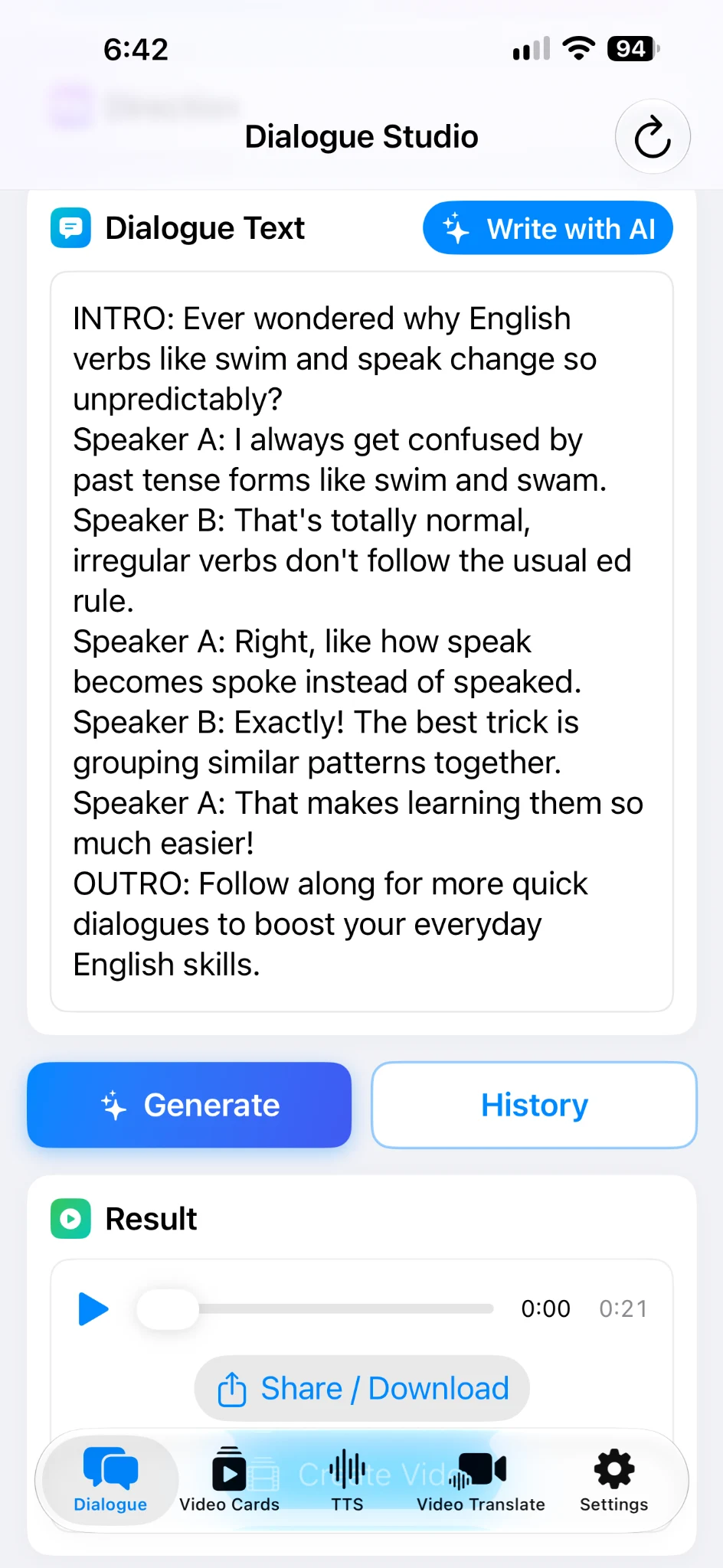
Từ kịch bản AI Writer đến hội thoại có giọng nói
Trong ví dụ, AI Dialogue Writer viết cuộc trò chuyện về lý do swim thành swam và speak thành spoke. Một nhân vật hỏi, nhân vật kia giải thích. Kịch bản còn có phần mở đầu và câu kết.
Ở lần minh họa này, chúng tôi giữ nguyên kịch bản được tạo. Chúng tôi tạo âm thanh rồi chuyển sang thiết kế video. Nhờ vậy, bạn có thể theo dõi cùng một ví dụ từ hội thoại AI đã chuẩn bị đến video hoàn chỉnh.
Nếu bắt đầu từ đầu, hãy xem hướng dẫn tạo hội thoại bằng hai giọng AI. Để đặt vai trò và cách nói cho nhân vật, xem hướng dẫn mẫu giọng và chỉ dẫn riêng.
Mở Create Video và chọn định dạng
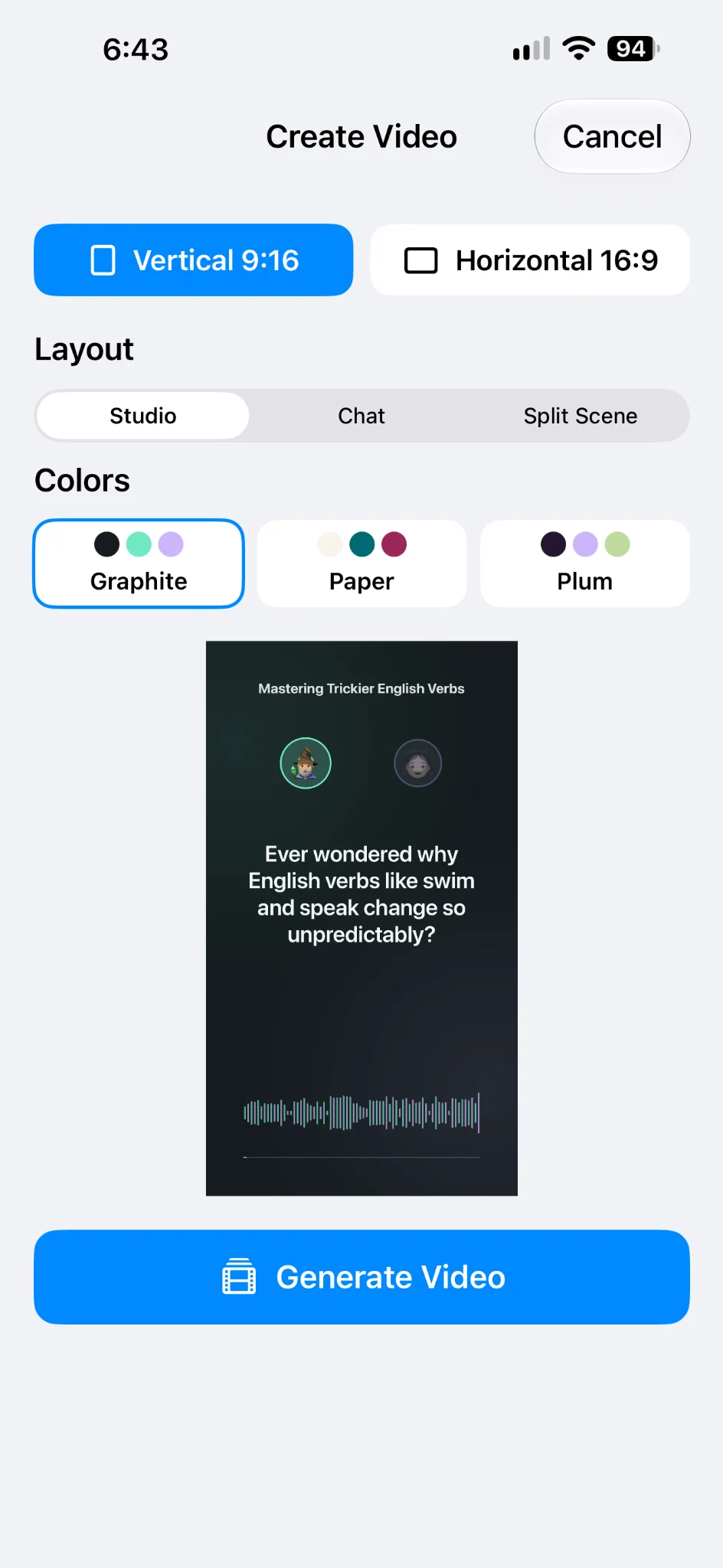
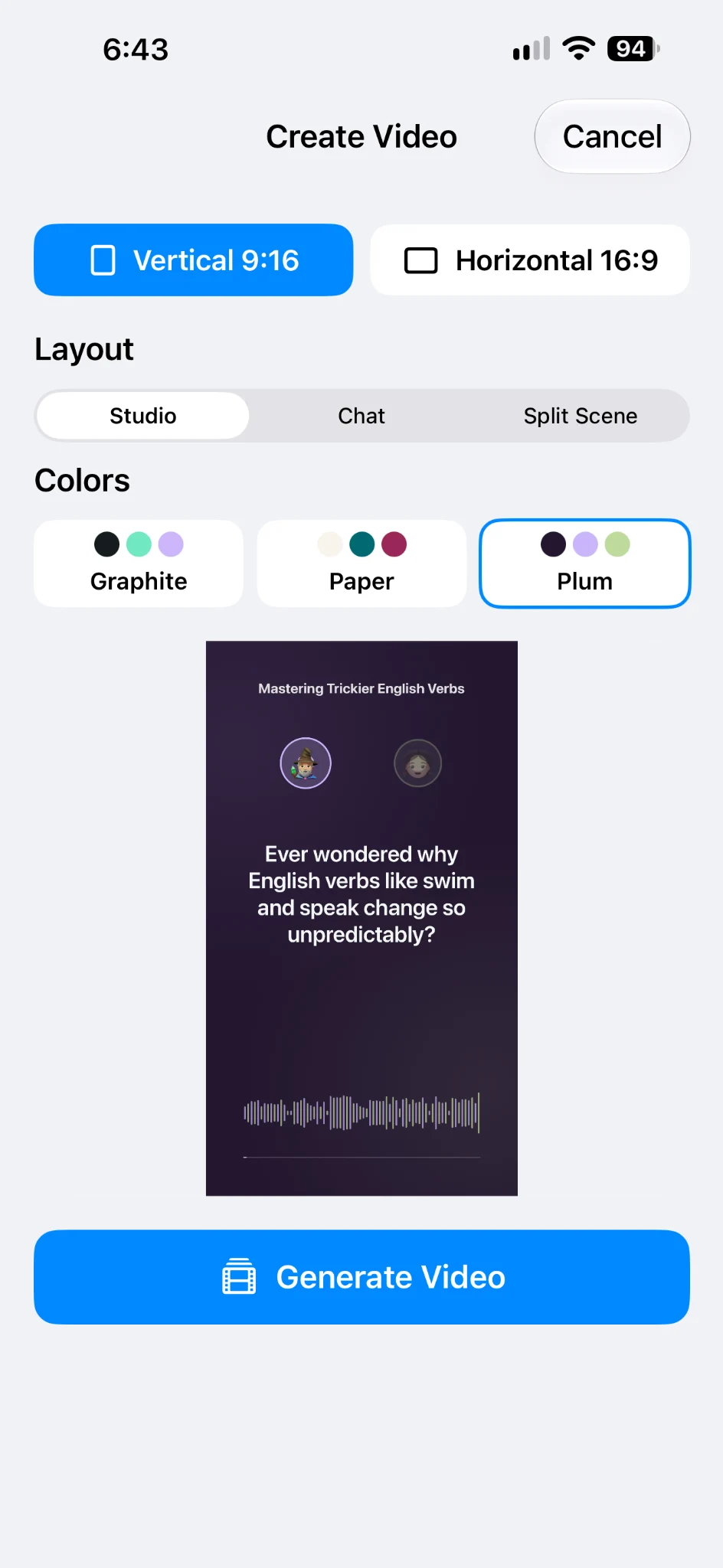
Sau khi tạo âm thanh, chạm Create Video. Màn hình chuẩn bị có hai định dạng:
- Vertical 9:16 — video dọc cho Shorts, Reels và TikTok.
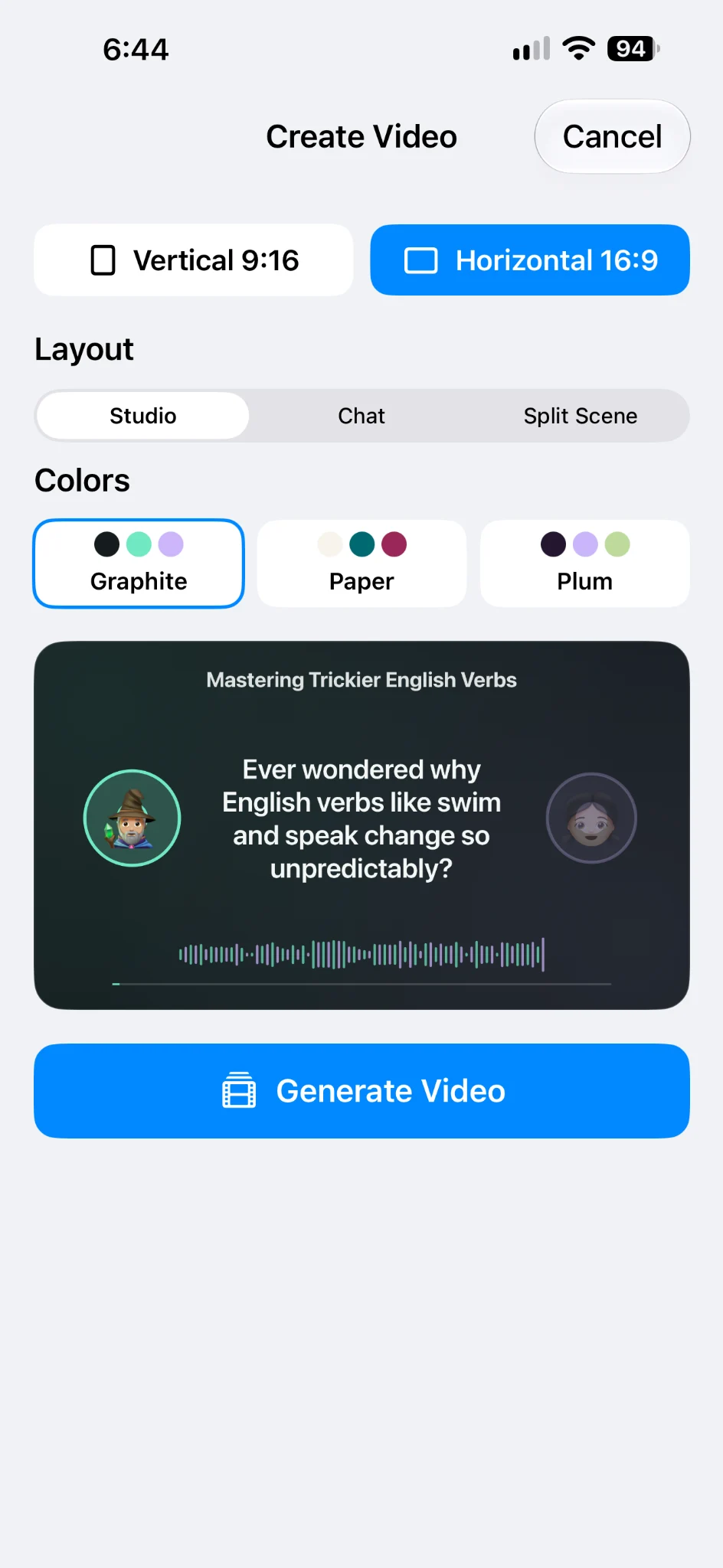
- Horizontal 16:9 — video ngang cho bài đăng YouTube thông thường, bài học hoặc bài thuyết trình.
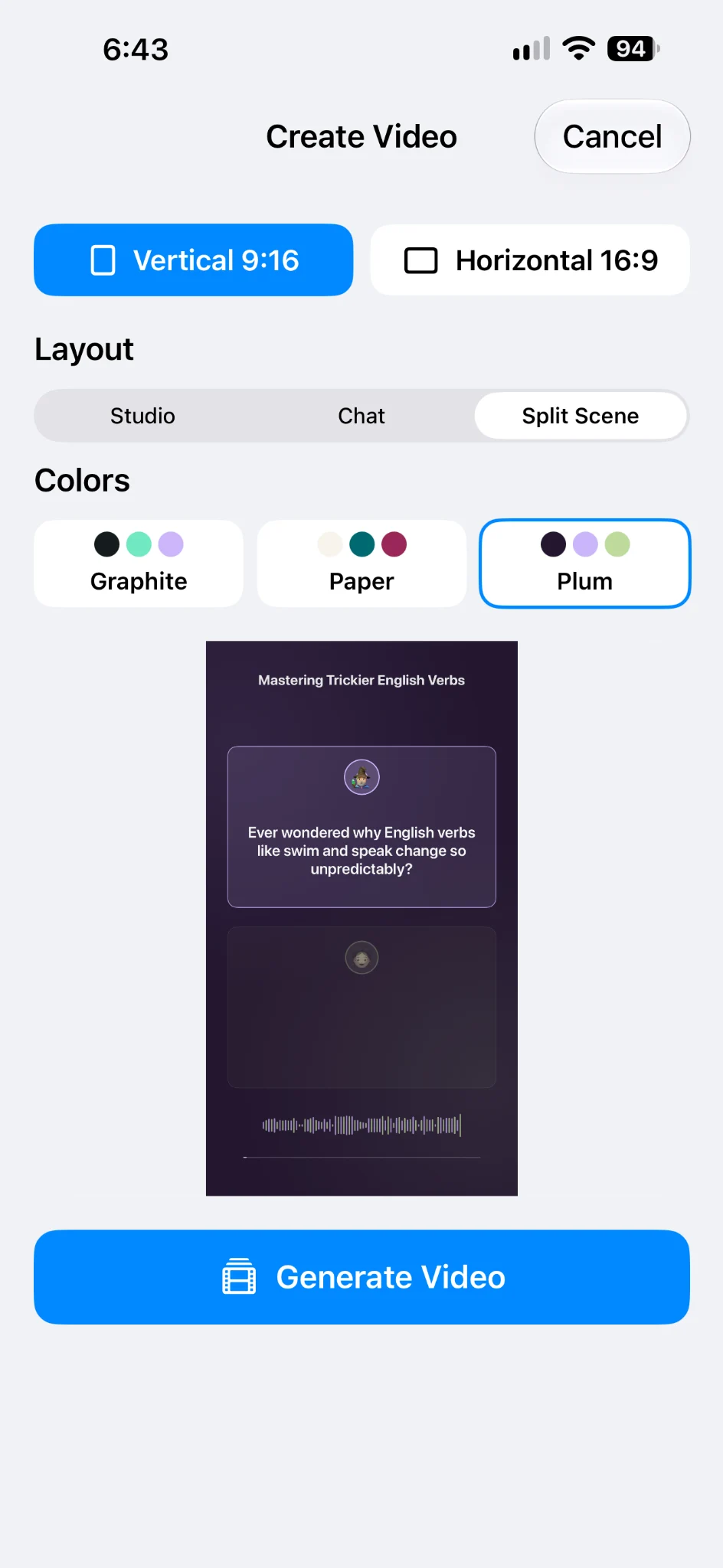
Bên dưới là Layout để chọn cách bố trí hội thoại và Colors để chọn chủ đề màu. Bản xem trước hiển thị sự kết hợp đã chọn với nội dung của bạn.
Studio: đặt lời thoại hiện tại vào trung tâm
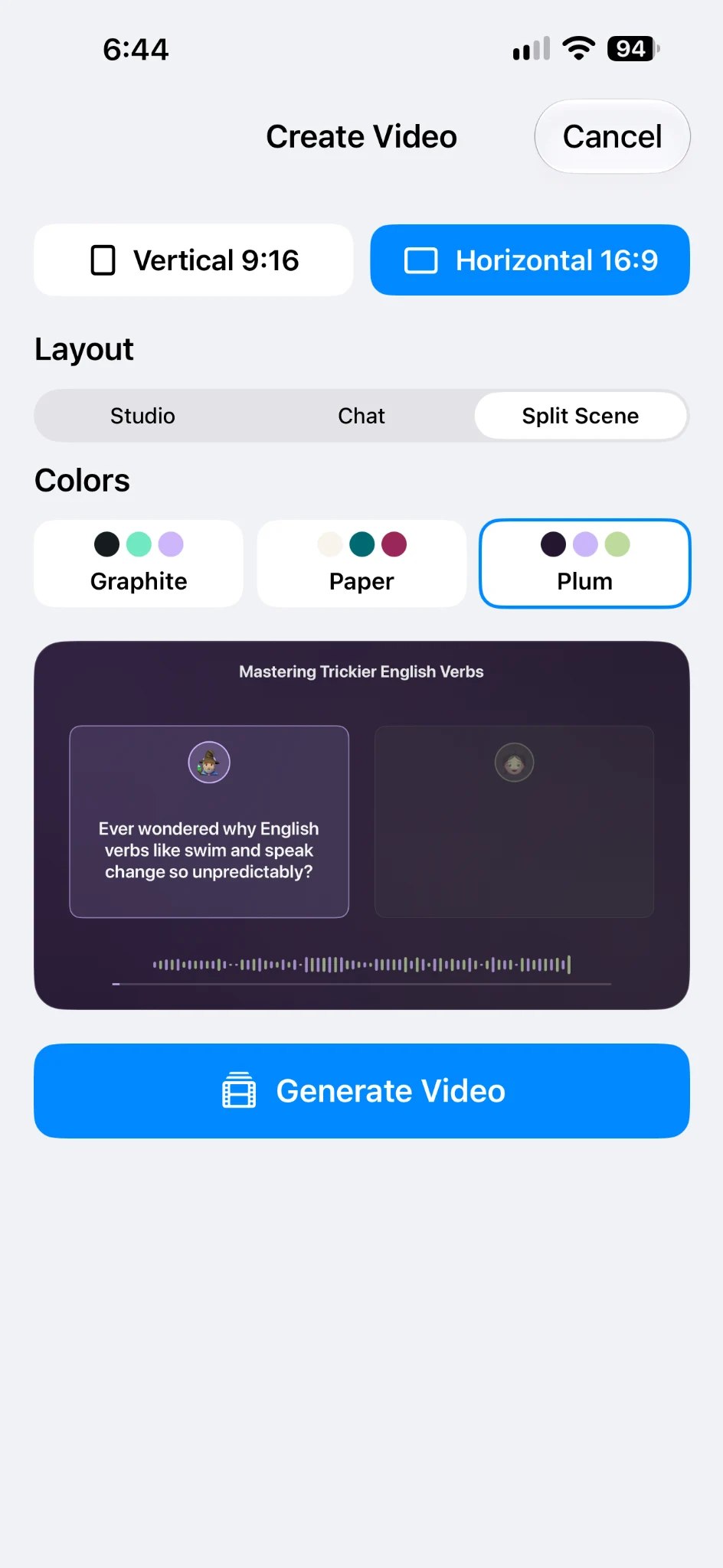
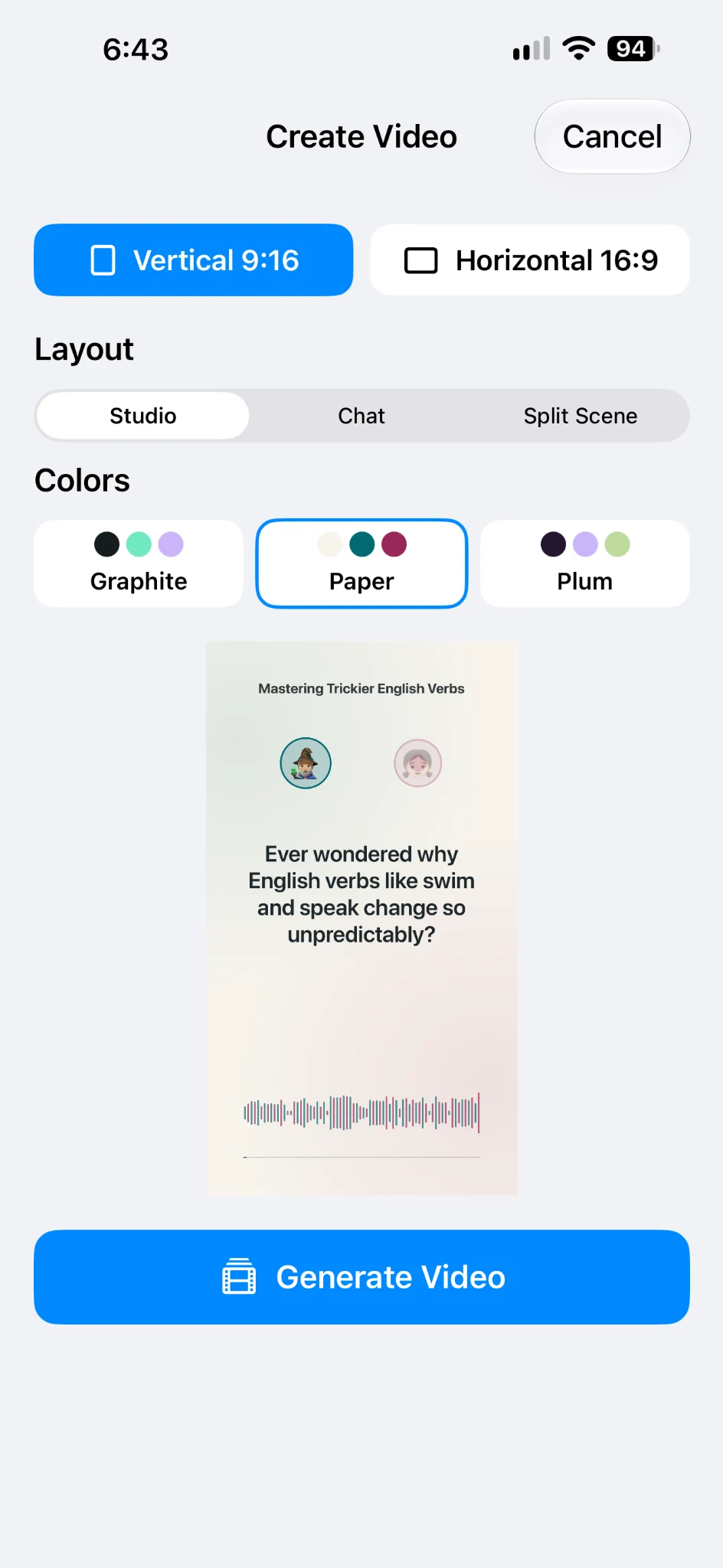
Trong Studio, chân dung người nói đi cùng phần chữ lớn của lời thoại hiện tại. Ở dạng dọc, chân dung nằm trên văn bản; trong ví dụ ngang ở đây, chúng nằm hai bên. Dạng sóng và thanh tiến trình xuất hiện phía dưới.
Đây là điểm bắt đầu phù hợp cho lời giải thích ngắn, cuộc trò chuyện giữa hai người dẫn hoặc phần hỏi đáp. Câu đang được nói chiếm vị trí chính.
Ví dụ, một người hỏi vì sao động từ tiếng Anh đổi dạng, người kia giải thích bằng từ cụ thể. Bạn sẽ có một bài học nhỏ dưới dạng hội thoại.
Chat: trình bày hội thoại dưới dạng tin nhắn
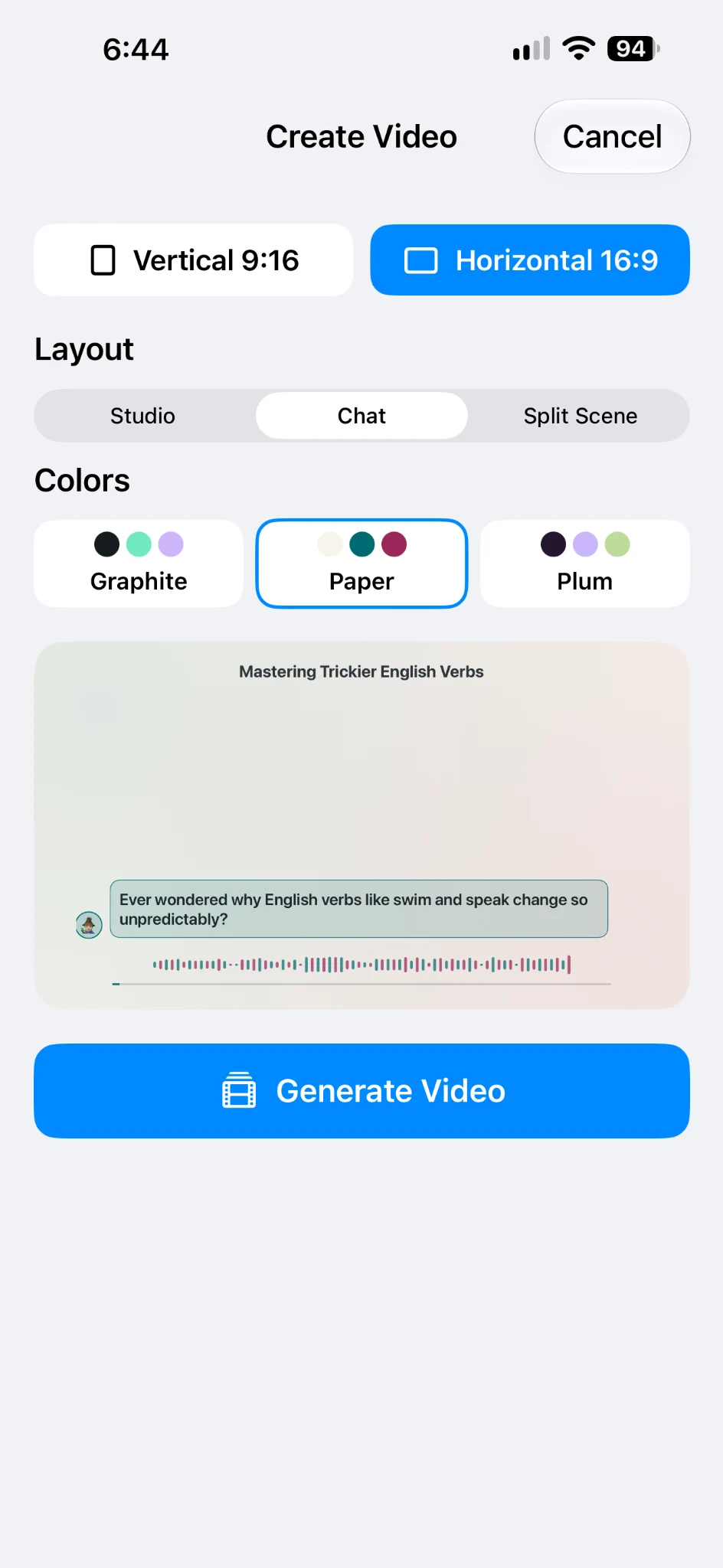
Trong Chat, lời thoại xuất hiện trong bong bóng tin nhắn cạnh chân dung nhỏ của người nói. Ở ví dụ ngang được cung cấp, tin nhắn nằm gần phía dưới khung hình.
Bạn có thể chọn kiểu này cho tin nhắn giữa bạn bè, câu hỏi của khách hàng với người bán hoặc cuộc trò chuyện ngắn thường ngày. Cách trình bày giống trao đổi tin nhắn, dựa trên hội thoại đã có giọng nói của bạn.
Hãy thử bố cục này khi ý tưởng xoay quanh những điều các nhân vật nói với nhau.
Split Scene: không gian riêng cho từng người nói
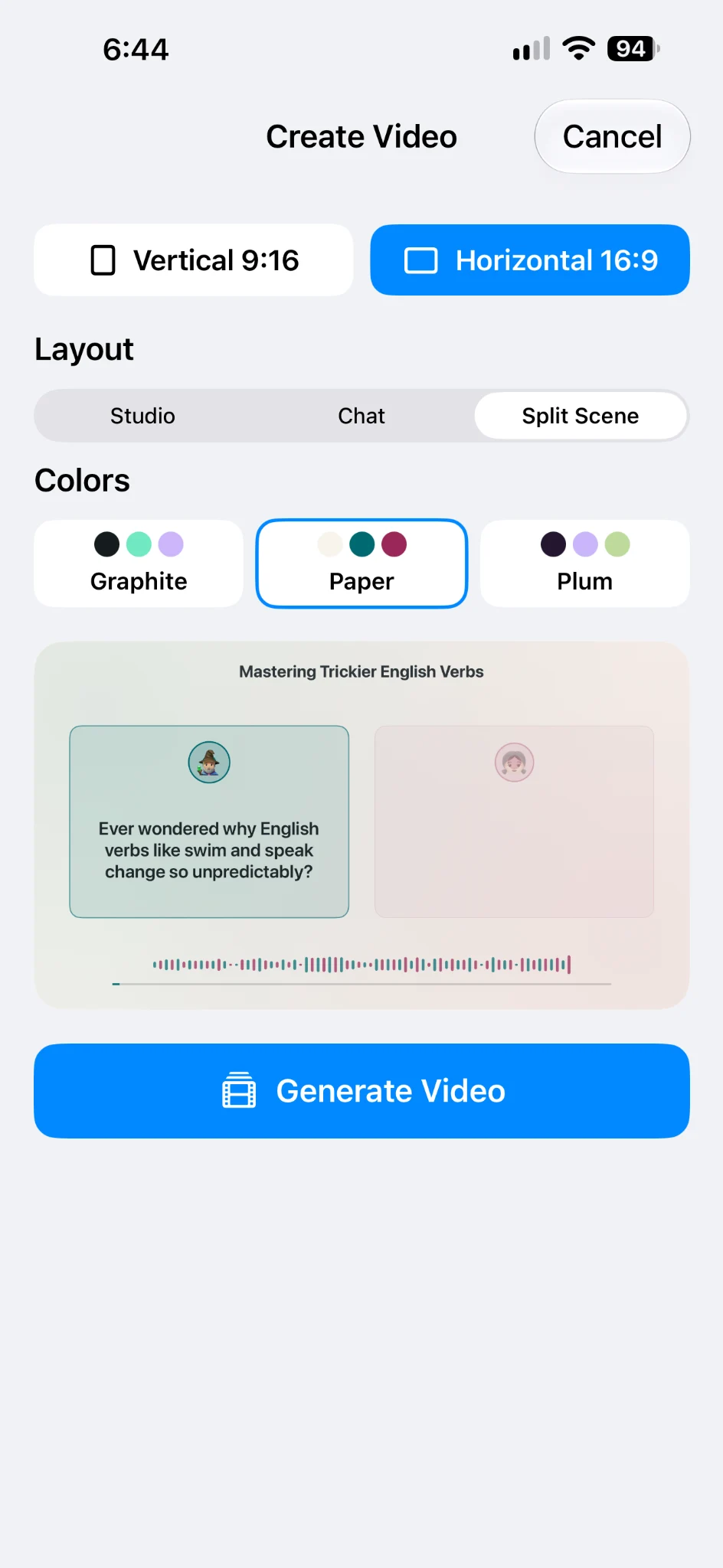
Trong Split Scene, khung hình được chia thành hai vùng. Ở dạng dọc chúng xếp trên dưới, còn dạng ngang thì cạnh nhau. Mỗi người nói có vùng riêng với chân dung và văn bản.
Đây là bố cục dùng trong video hoàn chỉnh của ví dụ. Khi nhân vật kia bắt đầu nói, vùng của họ sáng lên. Lời thoại trước vẫn hiện trong vùng được làm mờ của người còn lại, còn từ đang phát âm được tô sáng.
Thử bố cục này cho phần giải thích hỏi đáp, phỏng vấn ngắn hoặc cuộc trò chuyện giữa các nhân vật có quan điểm khác nhau. Người xem có thể nhận ra từng câu thuộc về ai.
Chọn chủ đề màu
Colors có ba chủ đề:
- Graphite — nền tối với điểm nhấn xanh bạc hà và tím nhạt.
- Paper — nền sáng với điểm nhấn xanh ngọc và hồng.
- Plum — thiết kế tím đậm với điểm nhấn sáng.
Ảnh chụp hiển thị cùng một hội thoại với các cách kết hợp khác nhau. Bạn có thể so sánh kiểu sáng và tối trước khi tạo video, rồi chọn kiểu phù hợp với trang hoặc loạt nội dung của mình.
Bố cục và chủ đề màu được chọn riêng: chẳng hạn, bạn có thể dùng Split Scene với Paper hoặc Plum. Khi đổi giao diện trong Create Video, bạn vẫn dùng hội thoại và âm thanh đã chuẩn bị.
Tạo video với thiết kế đã chọn
Sau khi chọn định dạng, bố cục và màu sắc, chạm Generate Video.
Ví dụ hoàn chỉnh là video dọc khoảng 32 giây, dùng Split Scene với Plum. Video giữ phần mở đầu, lời thoại của hai nhân vật và câu kết từ kịch bản gốc. Khi đổi người nói, vùng đang hoạt động thay đổi, từ được tô sáng lúc phát âm, còn dạng sóng và tiến trình xuất hiện phía dưới.
Ảnh chụp cho thấy các bản xem trước khác của cùng hội thoại. Video hoàn chỉnh trong lần minh họa này được tạo cho một cách kết hợp đã chọn.
Quy trình tạo và lưu cơ bản được trình bày trong hướng dẫn video hội thoại AI trên iPhone.
Nên thử bố cục nào trước?
Với video đầu tiên, chọn một chủ đề nhỏ: quy tắc cần giải thích, cuộc trò chuyện tại quầy hoặc cảnh ngắn. Chuẩn bị và nghe hội thoại, rồi so sánh ba bố cục.
Bắt đầu với Studio nếu lời thoại hiện tại cỡ lớn là quan trọng nhất. Thử Chat cho câu chuyện kể bằng tin nhắn. Chọn Split Scene nếu muốn không gian riêng cho từng người nói.
Với nội dung giáo dục, kiểm tra ví dụ và giải thích trước khi đăng. Chúng tôi giữ nguyên hội thoại AI trong lần minh họa này, nhưng bạn có thể chỉnh kịch bản của mình trước khi tạo âm thanh.
Mở Dialogue Studio trong Tau34 AI Studio trên iPhone, tạo cuộc trò chuyện ngắn và chọn thiết kế phù hợp với ý tưởng.