Cách định hướng giọng AI trên iPhone: mẫu có sẵn và chỉ dẫn riêng
Bạn đang chuẩn bị một podcast ngắn, hội thoại học tập hoặc câu chuyện có hai nhân vật. Kịch bản đã sẵn sàng, nhưng bạn muốn hai người không chỉ khác nhau về giọng: một người giải thích bình tĩnh, tự tin, còn người kia đáp lại sôi nổi và tò mò. Làm sao truyền đạt ý tưởng đó cho giọng AI?
Trong Dialogue Studio của Tau34 trên iPhone, bạn có thể mô tả vai trò và cách nói của từng người, đặt tình huống chung hoặc chọn mẫu có sẵn. Nếu bắt đầu bằng AI Dialogue Writer, công cụ này còn có thể chuẩn bị chỉ dẫn theo chủ đề hội thoại. Hướng dẫn này dùng ví dụ gọi món để giải thích các cách làm và cho thấy cùng một giọng có thể được định hướng để thể hiện khác nhau.
Nếu chưa từng tạo hội thoại âm thanh, hãy bắt đầu với hướng dẫn tạo hội thoại bằng hai giọng AI. Ở đây, chúng ta tập trung vào bước tiếp theo: định hướng cách thể hiện.
Giọng nói và cách thể hiện là hai thiết lập khác nhau
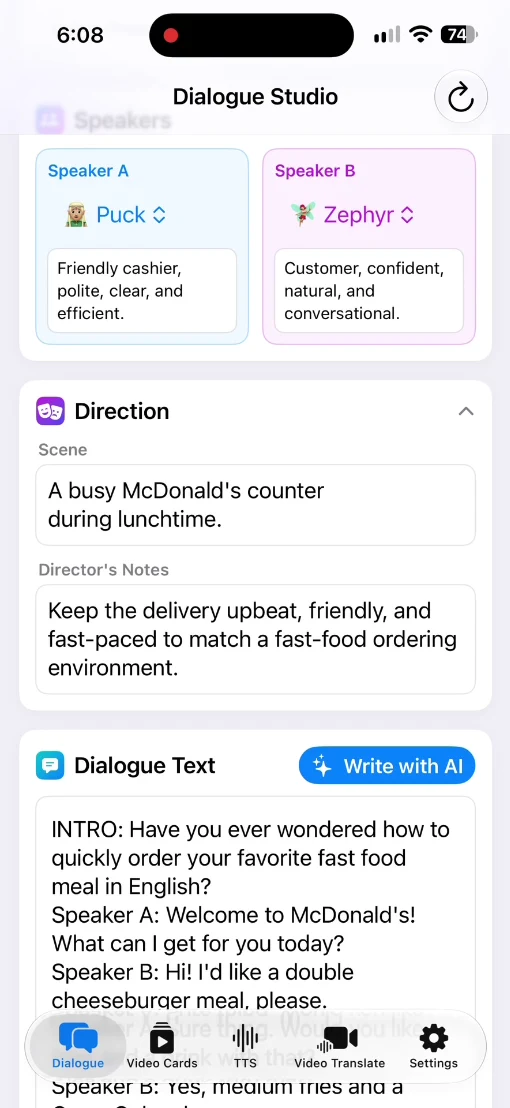
Trong Speakers, chọn giọng cho Speaker A và Speaker B. Ví dụ này dùng Puck và Zephyr.
Dưới mỗi giọng có trường Voice profile. Hãy mô tả vai trò và cách nói của nhân vật tại đây. Ví dụ, một người là khách hàng lịch sự, người kia là nhân viên thân thiện.
Direction đặt bối cảnh chung cho cuộc trò chuyện. Mở rộng phần này để thấy Scene, nơi mô tả tình huống, và Director’s Notes, nơi ghi chỉ dẫn thể hiện. Các trường này định hướng cách thể hiện chung, còn hồ sơ người nói tạo sự khác biệt giữa các nhân vật.
AI Writer có thể chuẩn bị chỉ dẫn cùng với hội thoại
Khi bắt đầu bằng Write with AI, bạn không cần tự nghĩ ra tất cả đặc điểm của giọng. AI Dialogue Writer chọn chúng theo chủ đề và điền các trường tương ứng cùng với nội dung cuộc trò chuyện.
Bản ghi dùng chủ đề gọi món ở McDonald’s. Trong hội thoại đã chuẩn bị ở đầu video, Speaker A là thu ngân thân thiện và lịch sự, còn Speaker B là khách hàng tự tin với cách nói tự nhiên. Scene mô tả quầy đông khách vào giờ trưa, còn Director’s Notes yêu cầu thể hiện vui vẻ và thân thiện.
Bạn có thể mở và đọc những chỉ dẫn này. Nếu muốn diễn giải cảnh theo cách khác, hãy sửa chúng trước khi tạo âm thanh.
Mẫu có sẵn mang lại cách thể hiện khác
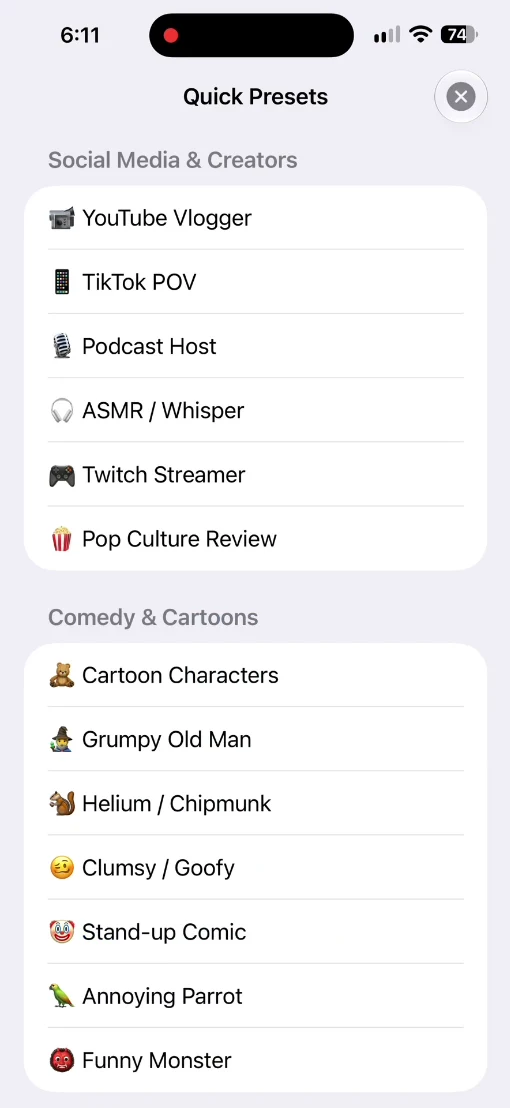
Nếu đã có kịch bản, hãy dán vào Dialogue Text. Sau đó mở Quick Presets và chọn phương án phù hợp với dự án.
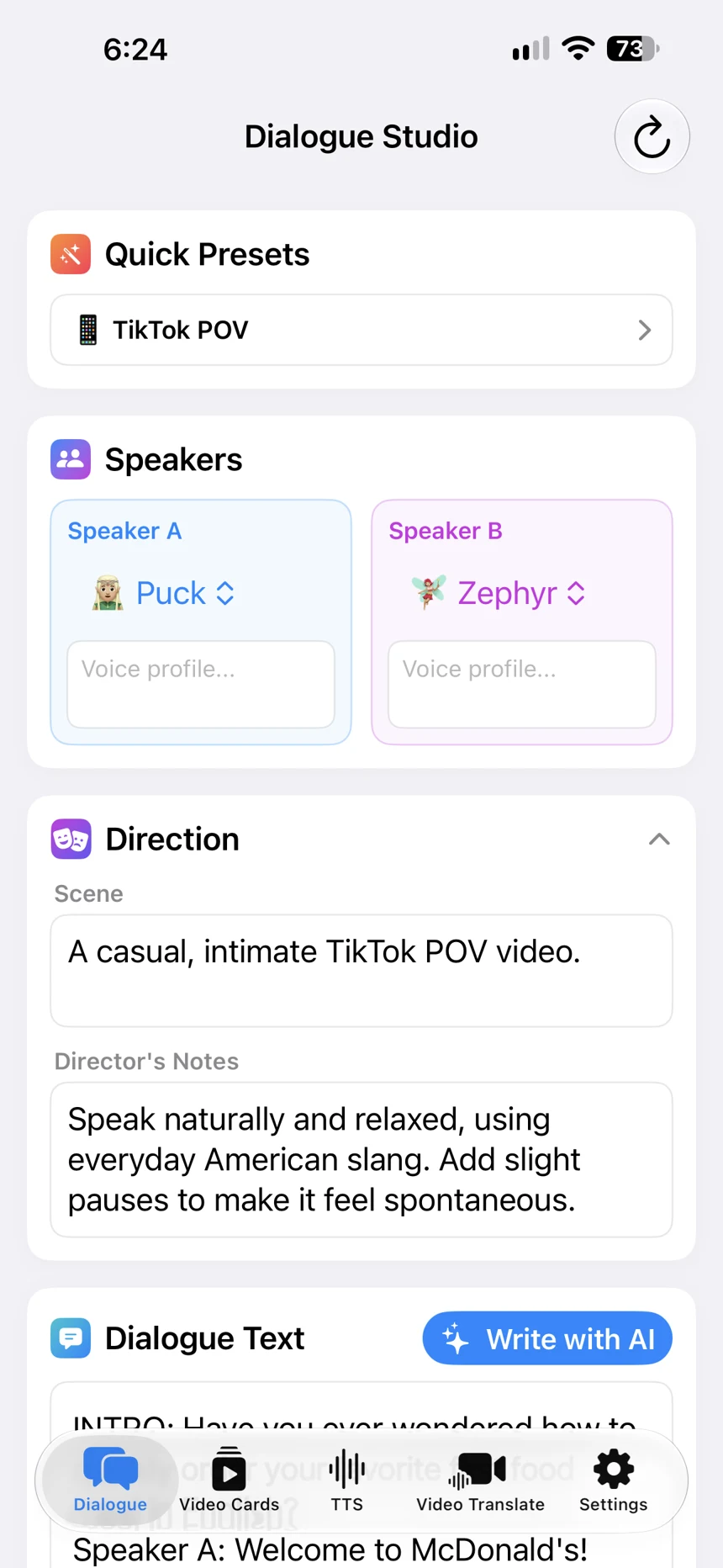
Trong bản ghi, TikTok POV được chọn sau phiên bản âm thanh đầu tiên. Tên giọng vẫn là Puck và Zephyr, nhưng chỉ dẫn chung thay đổi: Scene mô tả video TikTok POV gần gũi, còn Director’s Notes yêu cầu nói tự nhiên, thoải mái và có những khoảng dừng ngắn.
Với mẫu này, các trường Voice profile trong bản ghi để trống. Hãy coi mẫu là điểm khởi đầu: sau khi chọn, xem nó đã điền những chỉ dẫn nào và bổ sung chỉ dẫn của bạn nếu cần.
Menu còn hiển thị YouTube Vlogger, Podcast Host, ASMR / Whisper và Cartoon Characters. Bạn không cần tìm hiểu toàn bộ danh sách để thử tính năng. Hãy bắt đầu bằng định dạng gần với nội dung muốn tạo.
Viết chỉ dẫn riêng cho từng nhân vật
Bạn không bắt buộc phải dùng mẫu. Bạn có thể tự mô tả tình huống, tính chất chung của cuộc trò chuyện và từng người nói. Viết chỉ dẫn bằng ngôn ngữ bạn cảm thấy thuận tiện.
Ví dụ, với một hội thoại học tập tại quầy cà phê:
- Scene: “Quầy cà phê vào giờ trưa.”
- Director’s Notes: “Cuộc trò chuyện thường ngày, lịch sự, không diễn kịch.”
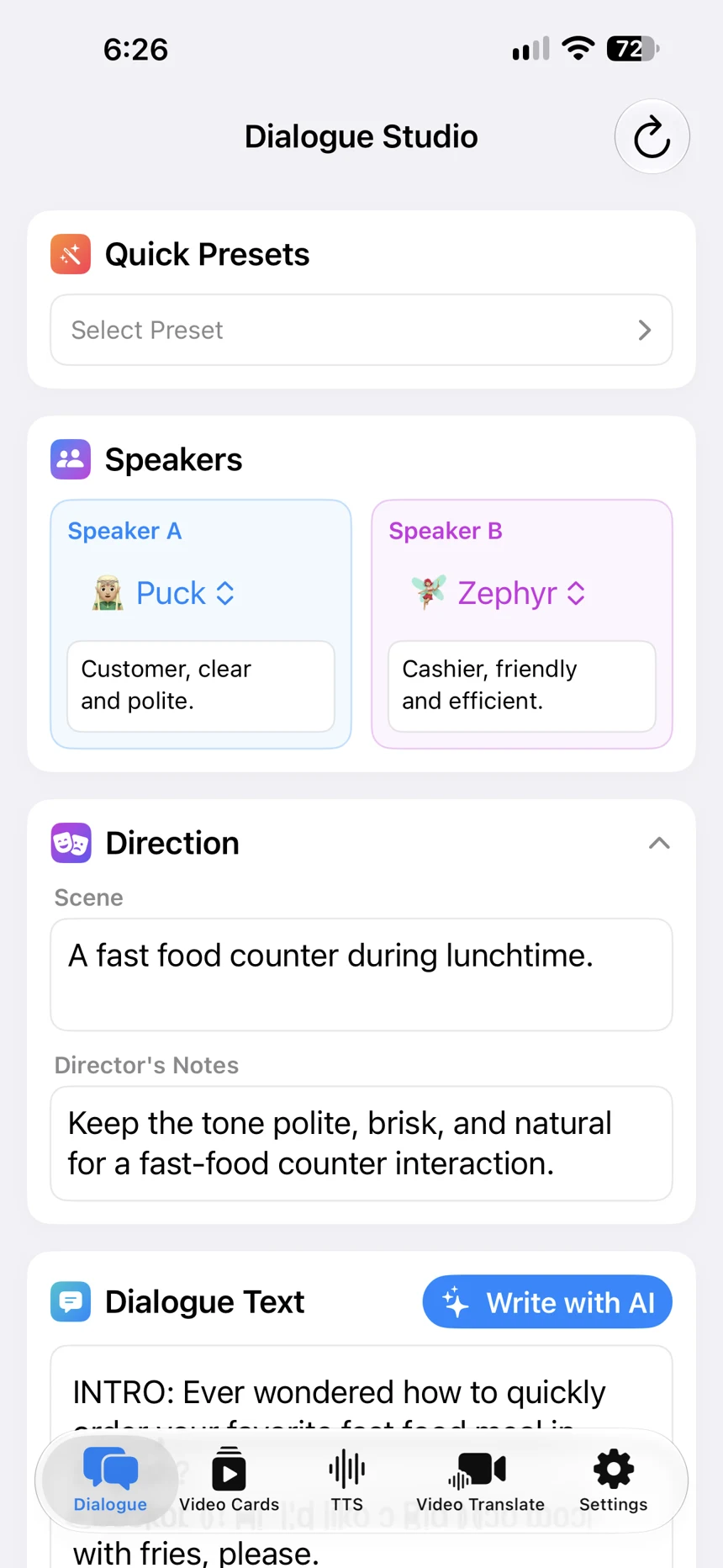
- Speaker A — Voice profile: “Khách hàng: nói rõ ràng và lịch sự.”
- Speaker B — Voice profile: “Thu ngân: thân thiện và nhanh nhẹn.”
Đây là gợi ý cách viết, không phải thiết lập chính xác của âm thanh minh họa. Ảnh chụp được cung cấp hiển thị hồ sơ khách hàng và thu ngân theo thứ tự này; ở đầu video quay màn hình, vai trò của họ bị đảo lại. Trong cảnh của bạn, hãy khớp từng vai với lời thoại tương ứng trong Dialogue Text.
Tạo và so sánh cách thể hiện
Khi thiết lập xong, chạm Generate rồi phát âm thanh trong Result. Để so sánh, giữ nguyên kịch bản và các giọng đã chọn, thay đổi chỉ dẫn rồi tạo phiên bản khác.
Nghe hai bản ghi được cung cấp bên dưới: phiên bản dùng chỉ dẫn của AI Writer và phiên bản TikTok POV. Nhiều chỉ dẫn thay đổi cùng lúc, nên ví dụ này thể hiện hai cách định hướng cảnh chứ không phải tác động của một trường riêng lẻ.
Biến hội thoại âm thanh thành video hoàn chỉnh
Khi đã có cách thể hiện mong muốn, bạn có thể dùng âm thanh riêng hoặc chuyển hội thoại thành podcast video bằng Create Video. Chọn định dạng dọc hoặc ngang. Video hoàn chỉnh hiển thị chân dung người nói, làm nổi bật nhân vật đang nói và tô sáng các từ được đọc đồng bộ với âm thanh. Xem các bước trong hướng dẫn tạo video từ hội thoại AI.
Nếu cần thêm từ hoặc cụm từ riêng lẻ kèm bản dịch cho cùng chủ đề học tập, hãy dùng Video Cards. Đây là quy trình riêng để tạo thẻ video song ngữ có âm thanh. Ví dụ, bạn có thể bổ sung từ vựng đồ ăn cho hội thoại tại quầy. Xem hướng dẫn thẻ video song ngữ. Các thiết lập giọng trong bài này áp dụng cho Dialogue Studio.
Có thể dùng trong những trường hợp nào
Với podcast, giao vai trò khác nhau cho người dẫn. Với truyện, mô tả tính cách nhân vật. Với hội thoại học tập, đặt một tình huống đời thường cụ thể. Với bài đánh giá, mô tả cách người dẫn nói với người nghe: giải thích bình tĩnh hoặc hào hứng chia sẻ cảm nhận.
Bắt đầu bằng một cảnh và vài chỉ dẫn rõ ràng. Chúng định hướng cách thể hiện, nhưng không đảm bảo ngữ điệu giống hệt nhau mỗi lần tạo.
Hướng dẫn này dành cho Dialogue Studio. Text to Speech là chế độ riêng; các mẫu và hồ sơ giọng viết bằng văn bản được mô tả ở đây không áp dụng cho chế độ đó.