Как настроить подачу AI-голосов на iPhone: пресеты и свои инструкции
Вы готовите короткий подкаст, учебный разговор или историю с двумя персонажами. Текст уже есть, но хочется, чтобы собеседники отличались не только голосами: один объяснял спокойно и уверенно, а другой отвечал живо и с интересом. Как передать эту задумку AI-озвучке?
В Dialogue Studio приложения Tau34 на iPhone можно описать роль и манеру речи каждого спикера, задать общую ситуацию или выбрать готовый пресет. А если начать с AI Dialogue Writer, он сам подготовит указания под тему разговора. В этой инструкции разберём эти способы на примере заказа еды и покажем, как одни и те же голоса можно направить на разную подачу.
Если вы ещё не создавали аудиодиалог, начните с инструкции по диалогу с двумя AI-голосами. Здесь сосредоточимся на следующем шаге — управлении исполнением.
Голос и его подача — разные настройки
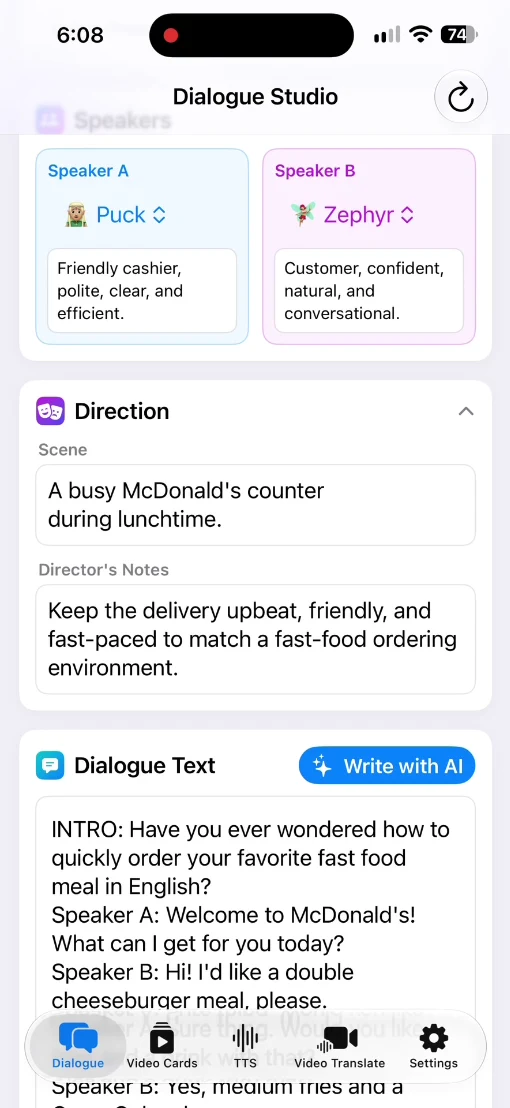
В разделе Speakers выбираются голоса Speaker A и Speaker B. В нашем примере это Puck и Zephyr.
Под каждым голосом есть поле Voice profile. Здесь можно описать роль и манеру конкретного персонажа. Например, один собеседник — вежливый покупатель, другой — дружелюбный сотрудник.
Раздел Direction задаёт общий контекст разговора. Раскройте его, чтобы увидеть Scene — описание ситуации — и Director’s Notes — указания по исполнению. Эти поля помогают задать общую подачу, а профили спикеров — различия между персонажами.
AI Writer может подготовить указания вместе с диалогом
Если начинать с Write with AI, необязательно самостоятельно придумывать все характеристики голосов. AI Dialogue Writer подбирает их под тему и заполняет соответствующие поля вместе с текстом разговора.
В записи используется тема заказа еды в McDonald’s. В подготовленном диалоге в начале записи у Speaker A указан дружелюбный и вежливый кассир, у Speaker B — уверенный покупатель с естественной разговорной подачей. В Scene описана оживлённая стойка во время обеда, а в Director’s Notes — дружелюбное, энергичное исполнение.
Эти указания можно открыть и прочитать. Если нужна другая интерпретация сцены, их можно изменить перед генерацией аудио.
Готовый пресет предлагает другую подачу
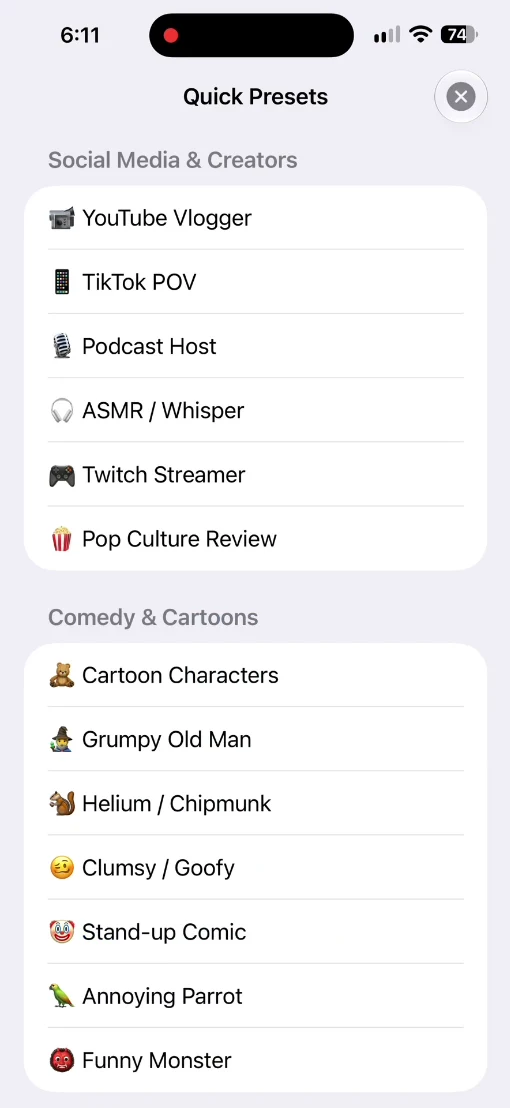
Если у вас уже есть текст, вставьте его в Dialogue Text. Затем откройте Quick Presets и выберите подходящий вариант.
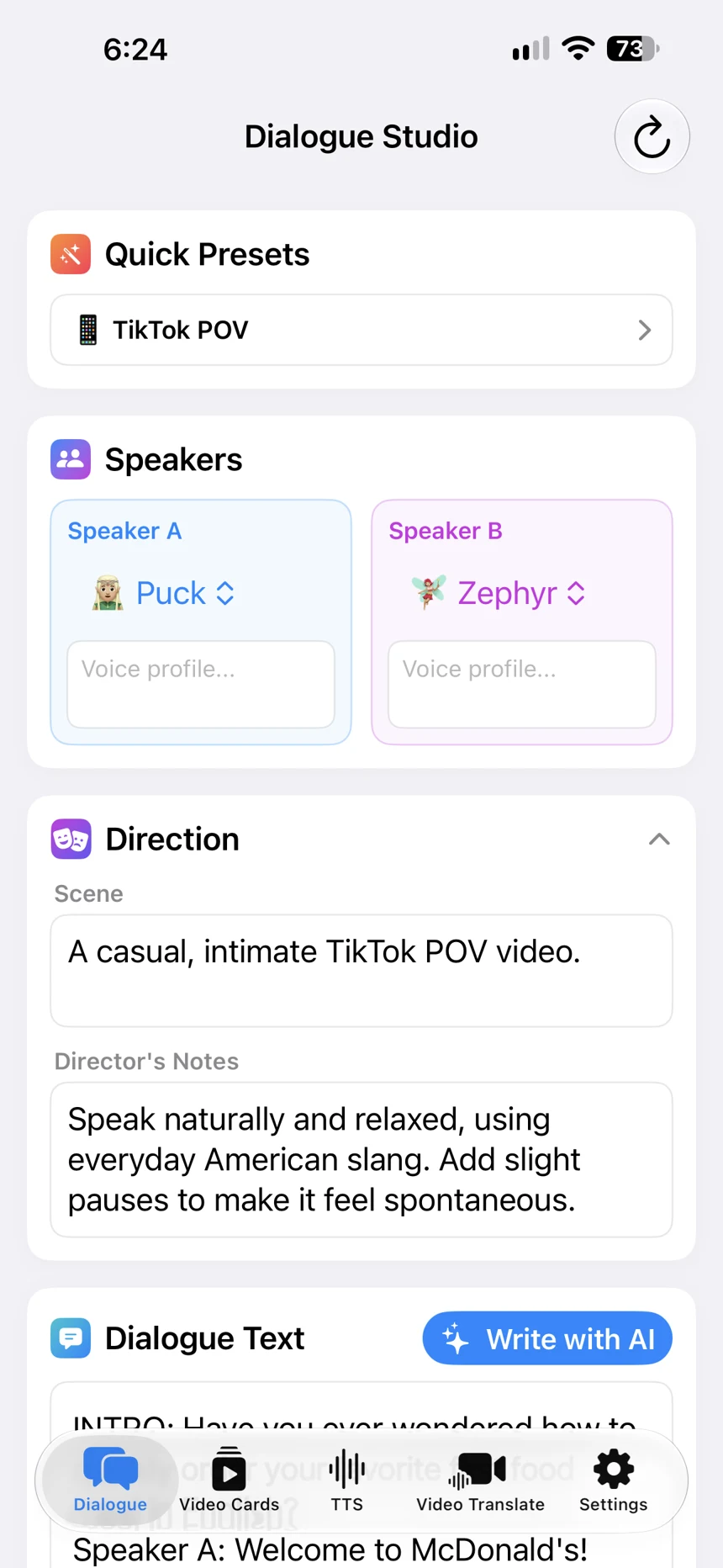
В записи после первой генерации выбран TikTok POV. Названия голосов остаются Puck и Zephyr, а общие указания меняются: Scene описывает непринуждённое TikTok POV-видео, Director’s Notes предлагают естественную, расслабленную речь с небольшими паузами.
У этого пресета поля Voice profile на записи пустые. Пресет следует воспринимать как готовую отправную точку: после выбора посмотрите, какие указания он установил, и при необходимости добавьте свои.
В меню также видны YouTube Vlogger, Podcast Host, ASMR / Whisper и Cartoon Characters. Нет необходимости изучать весь список, чтобы попробовать функцию: начните с формата, близкого вашей задаче.
Свои инструкции для каждого персонажа
Пресет выбирать необязательно. Можно самостоятельно описать ситуацию, общий характер разговора и каждого спикера. Инструкции можно писать на удобном вам языке.
Например, для учебного разговора у кассы:
- Scene: «Стойка кафе во время обеда».
- Director’s Notes: «Повседневный вежливый разговор, без театральной подачи».
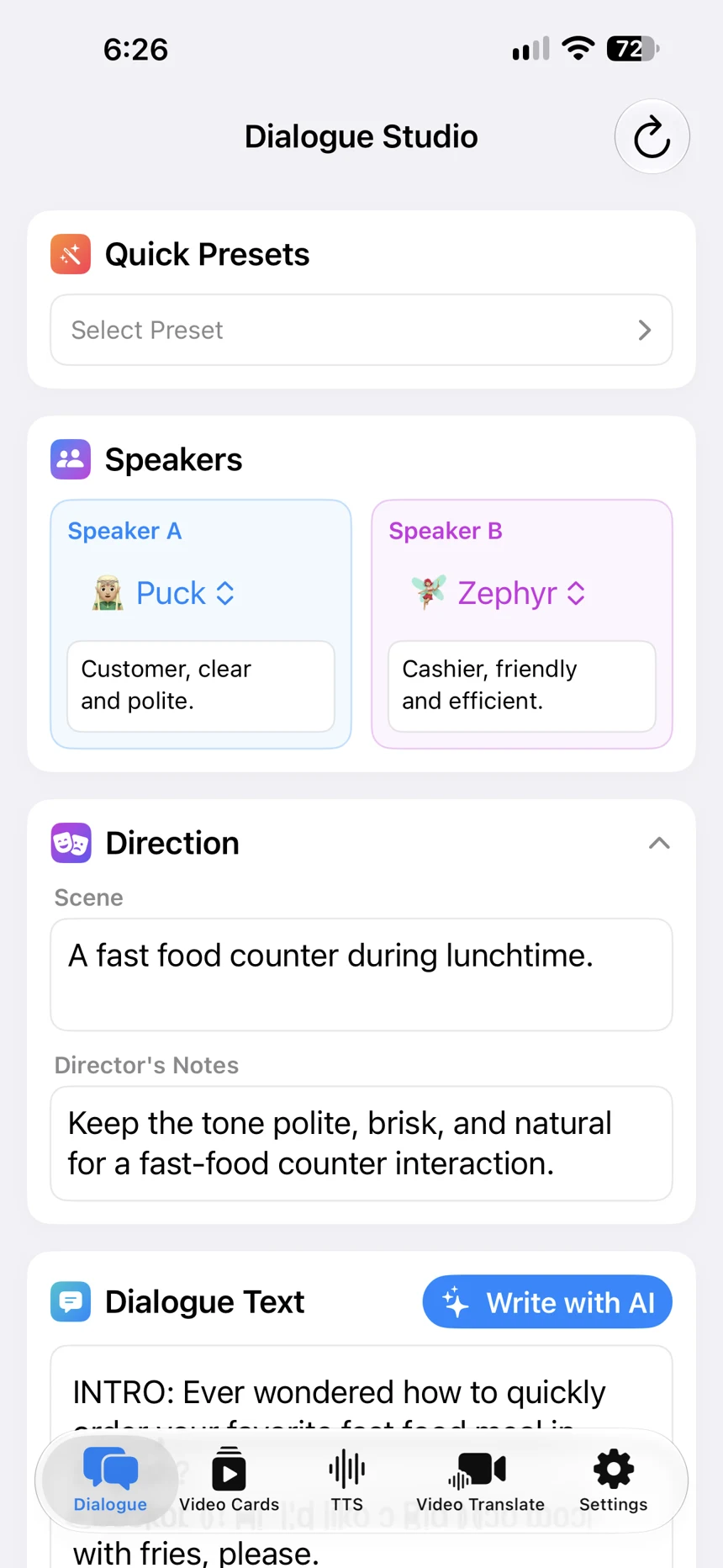
- Speaker A — Voice profile: «Покупатель: говорит ясно и вежливо».
- Speaker B — Voice profile: «Кассир: дружелюбный и деловой».
Это пример формулировок, а не дословные настройки аудио из демонстрации. На предоставленном скриншоте профили покупателя и кассира показаны именно в таком порядке; в начале видеозаписи их роли расположены иначе. В собственной сцене сопоставьте роли с репликами в Dialogue Text.
Сгенерируйте и сравните звучание
После настройки нажмите Generate, затем запустите аудио в разделе Result. Чтобы сравнить варианты подачи, оставьте тот же текст и выбранные голоса, измените указания и создайте ещё один вариант.
Ниже можно послушать две предоставленные записи: версию с указаниями AI Writer и версию с TikTok POV. Здесь меняется несколько указаний одновременно, поэтому пример показывает два подхода к постановке сцены, а не влияние одного отдельного поля.
Из аудиодиалога — в готовое видео
Получив нужную озвучку, можно использовать её отдельно или сразу превратить диалог в видеоподкаст через Create Video. Выберите вертикальный или горизонтальный формат: в готовом ролике отображаются портреты спикеров, выделяется говорящий персонаж и синхронно подсвечиваются произносимые слова. Порядок действий показан в инструкции по созданию видео из AI-диалога.
Если для той же учебной темы нужны отдельные слова или фразы с переводом, используйте вкладку Video Cards — это другой сценарий, создание двуязычных видеокарточек с озвучкой. Например, разговор у кассы можно дополнить набором слов по теме еды. Подробнее — в инструкции по двуязычным видеокарточкам. Описанные в этой статье настройки голосов относятся к Dialogue Studio.
Где это пригодится
Для подкаста можно задать разные роли ведущих, для рассказа — характер персонажей, для учебного диалога — конкретную жизненную ситуацию. В обзоре можно описать, как автор обращается к слушателю: спокойно объясняет или с увлечением делится впечатлениями.
Начните с одной сцены и нескольких ясных указаний. Они направляют исполнение, но не гарантируют абсолютно одинаковую интонацию при каждой генерации.
Эта инструкция относится к Dialogue Studio. Вкладка Text to Speech — отдельный режим; описанные здесь пресеты и текстовые профили к ней не относятся.