Как создать короткий AI-видеоподкаст на iPhone
Хотите создать короткий разговор, который можно слушать и одновременно читать на экране? В Tau34 AI Video & Voice Studio готовый диалог с двумя AI-голосами можно превратить в видео прямо на iPhone. Голоса звучат по очереди, портреты показывают, кто говорит, а произносимые слова подсвечиваются синхронно с озвучкой.
Так можно сделать короткий подкаст, диалог для изучения языка или историю с двумя персонажами. Сценарий определяет содержание, а видео помогает слушателю следить за словами на экране.
Это руководство посвящено созданию видео. Если сначала нужно написать диалог, выбрать два голоса и получить озвучку, начните со статьи Как создать диалог с двумя AI-голосами на iPhone.
Для чего пригодится диалог с двумя голосами?
Короткий подкаст или объяснение темы
Один ведущий задаёт вопросы, другой отвечает — или два собеседника обсуждают одну идею. В коротком разговоре можно представить тему, объяснить полезное понятие или показать две точки зрения. Готовое аудио затем можно превратить в видео с текстом на экране.
Диалог для изучения языка
Повседневная ситуация даёт слушателю конкретную задачу: понять заказ еды, объяснение дороги или планы на выходные. Два разных голоса помогают различать роли. Смена реплик на экране и подсветка слов позволяют сопоставлять услышанное с написанным.
В готовом примере Ordering Dinner Together два человека выбирают между пастой и бургером. Получается небольшой выпуск для тренировки восприятия речи на слух: знакомая ситуация, обмен репликами и текст, за которым можно следить во время озвучки.
Демонстрация на английском. В AI Dialogue Writer можно задать язык или языки диалога — английский не обязателен.
История с двумя персонажами или серия коротких выпусков
Детскую сказку можно построить как разговор двух сказочных персонажей. Выберите два доступных AI-голоса для их реплик, а затем используйте готовое аудио для прослушивания или создайте видео с текстом на экране.
По этому же принципу можно сделать серию коротких историй или разговоров с отдельным сценарием для каждого выпуска. Это варианты применения диалога с двумя голосами; искать отдельный режим подкастов или сказок в приложении не нужно.
Как выглядит готовое видео?
На экране находятся два круглых портрета. Портрет говорящего подсвечивается, а текст меняется по ходу разговора, показывая текущую реплику или фрагмент. Внутри этого фрагмента произносимое слово выделяется другим цветом синхронно с голосом.
Портреты неподвижны и не имитируют движения губ. Получается видео в формате подкаста с обозначением говорящего и синхронной подсветкой текста диалога.
В Ordering Dinner Together перед разговором есть короткое вступление, а в конце — заключительный призыв. Эти фразы входят в сценарий именно этого примера.
Превращаем готовый диалог в видео
1. Нажмите Create Video
После создания аудиодиалога нажмите Create Video («Создать видео») под результатом озвучки. Откроется экран Create Video. Вы продолжаете работу с уже созданным диалогом.
2. Выберите вертикальный или горизонтальный формат
По умолчанию выбран Vertical 9:16 — вертикальное видео. Оставьте его или выберите Horizontal 16:9 для горизонтального видео.
3. Нажмите Generate Video и запустите просмотр
Нажмите Generate Video («Сгенерировать видео»). Пока Tau34 создаёт ролик, отображается вращающийся индикатор процесса.
Когда видео будет готово, под предпросмотром появится видеоплеер. Нажмите Play («Воспроизвести»), чтобы услышать разговор и увидеть портреты, смену реплик и подсветку слов.
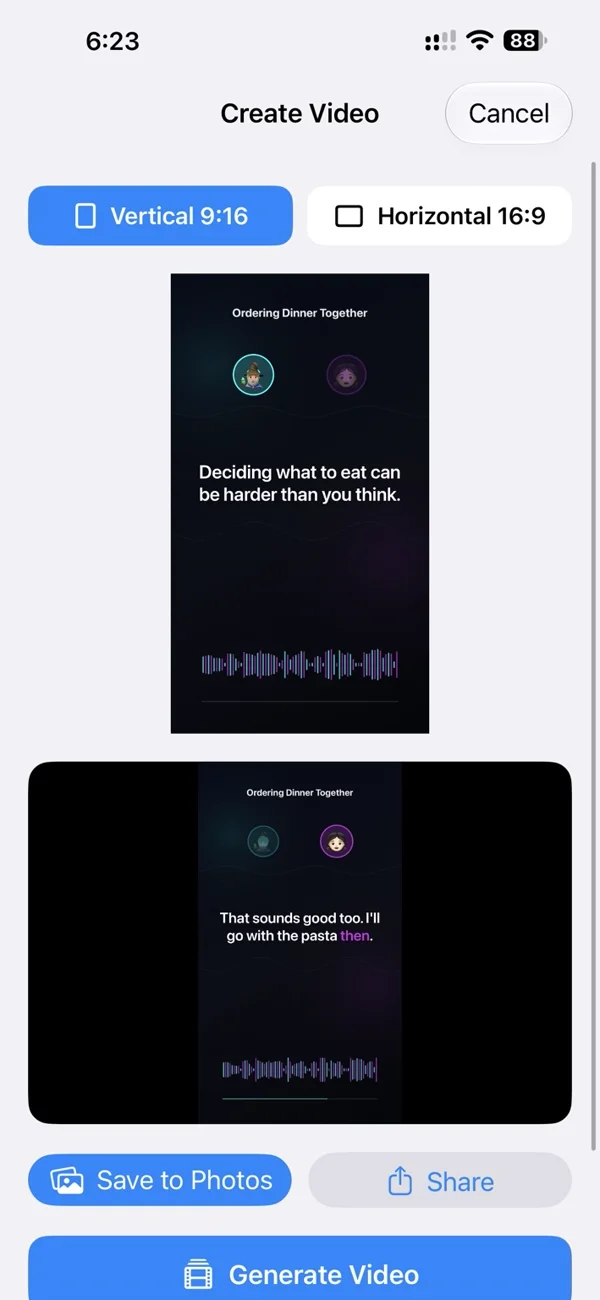
4. Сохраните видео или поделитесь им
Нажмите Save to Photos («Сохранить в Фото») под плеером, чтобы сохранить видео в медиатеку iPhone. Или нажмите Share («Поделиться»), чтобы открыть стандартные варианты отправки на iPhone.
Вопросы о видео из AI-диалогов
Нужно ли записывать свой голос или снимать двух людей?
В диалоге звучат два AI-голоса, выбранных при создании аудио. В видео используются портреты спикеров и текст вашего диалога.
Это подходит только для изучения языков?
Нет. Учебный разговор — лишь один пример. Тем же способом можно создать обсуждение двух ведущих, объяснение в формате вопросов и ответов или историю с двумя говорящими персонажами.
Создание видео автоматически публикует подкаст?
Эти шаги позволяют создать и сохранить видеофайл. Они не публикуют выпуск на подкаст-платформе. Где поделиться результатом, вы решаете сами.
Нужно ли заново генерировать аудио?
Нет. Откройте уже озвученный диалог в Tau34 и нажмите Create Video. Если аудио ещё нет, начните с инструкции по созданию диалога с двумя AI-голосами.
Есть идея для короткого урока, разговора или истории? Создайте её с Tau34 на iPhone.