Come creare un breve videopodcast con l’IA su iPhone
Vuoi creare una breve conversazione da ascoltare e seguire sullo schermo? Con Tau34 AI Video & Voice Studio puoi trasformare un dialogo già generato con due voci IA in un video sul tuo iPhone. Le voci parlano a turno, i ritratti indicano chi sta parlando e le parole pronunciate si evidenziano in sincronia con l’audio.
Questo formato può diventare una breve chiacchierata in stile podcast, una conversazione per imparare una lingua o una storia con due personaggi. Il copione ne definisce il contenuto; il video permette di seguire le parole mentre le si ascolta.
Questa guida riguarda la fase video. Per scrivere il dialogo, scegliere due voci e generare prima l’audio, leggi Come creare un dialogo con due voci IA su iPhone.
Cosa puoi creare con un dialogo a due voci?
Un breve podcast o una spiegazione
Una persona fa domande e l’altra risponde, oppure due conduttori discutono un’idea. Un breve scambio può introdurre un argomento, spiegare un concetto utile o presentare due punti di vista. Quando l’audio è pronto, puoi trasformare la stessa conversazione in un video con il testo sullo schermo.
Una conversazione per imparare una lingua
Una situazione quotidiana dà a chi studia un obiettivo di ascolto concreto: ordinare da mangiare, chiedere indicazioni o organizzare il fine settimana. Due voci diverse distinguono i ruoli. I brani che cambiano e le parole evidenziate permettono di collegare ciò che si ascolta alla frase scritta.
Nel nostro esempio Ordering Dinner Together, due persone scelgono tra la pasta e un hamburger. È un piccolo episodio per esercitare la comprensione orale: una situazione familiare, uno scambio di battute e parole da seguire durante l’ascolto.
La dimostrazione è in inglese. In AI Dialogue Writer puoi specificare la lingua o le lingue del dialogo; l’inglese non è obbligatorio.
Una storia con due personaggi o una serie di brevi episodi
Una storia per bambini può svilupparsi come una conversazione tra due personaggi delle fiabe. Scegli due voci IA disponibili per distinguere le loro battute, poi usa l’audio per l’ascolto o crea un video con il testo sullo schermo.
La stessa idea può diventare una serie di brevi storie o conversazioni, ciascuna con il proprio copione. Sono modi di usare il formato a due voci, non modalità separate per podcast o fiabe da cercare nell’app.
Come si presenta il video finito?
Due ritratti circolari restano sullo schermo. Il ritratto di chi parla si illumina e il testo cambia per mostrare il passaggio attuale. Al suo interno, ogni parola pronunciata cambia colore in sincronia con la voce.
I ritratti rimangono fermi: non muovono le labbra. Il risultato è un video in stile podcast con l’indicazione di chi parla e il testo del dialogo sincronizzato.
In Ordering Dinner Together, una breve introduzione precede la conversazione e un invito finale la conclude. Quelle frasi fanno parte del copione di questo esempio.
Trasforma il tuo dialogo in video
1. Tocca Create Video
Dopo aver generato l’audio del dialogo, tocca Create Video («Crea video») sotto il risultato audio. Si apre la schermata Create Video. Continui con il dialogo già creato.
2. Scegli verticale o orizzontale
Vertical 9:16 è selezionato per impostazione predefinita. Mantienilo per un video verticale oppure scegli Horizontal 16:9 per un video orizzontale.
3. Tocca Generate Video e riproduci il risultato
Tocca Generate Video («Genera video»). Un indicatore ruota mentre Tau34 crea il video.
Quando il video è pronto, sotto l’anteprima compare un lettore. Tocca Play («Riproduci») per ascoltare la conversazione e vedere i ritratti, i passaggi di testo e le parole evidenziate insieme.
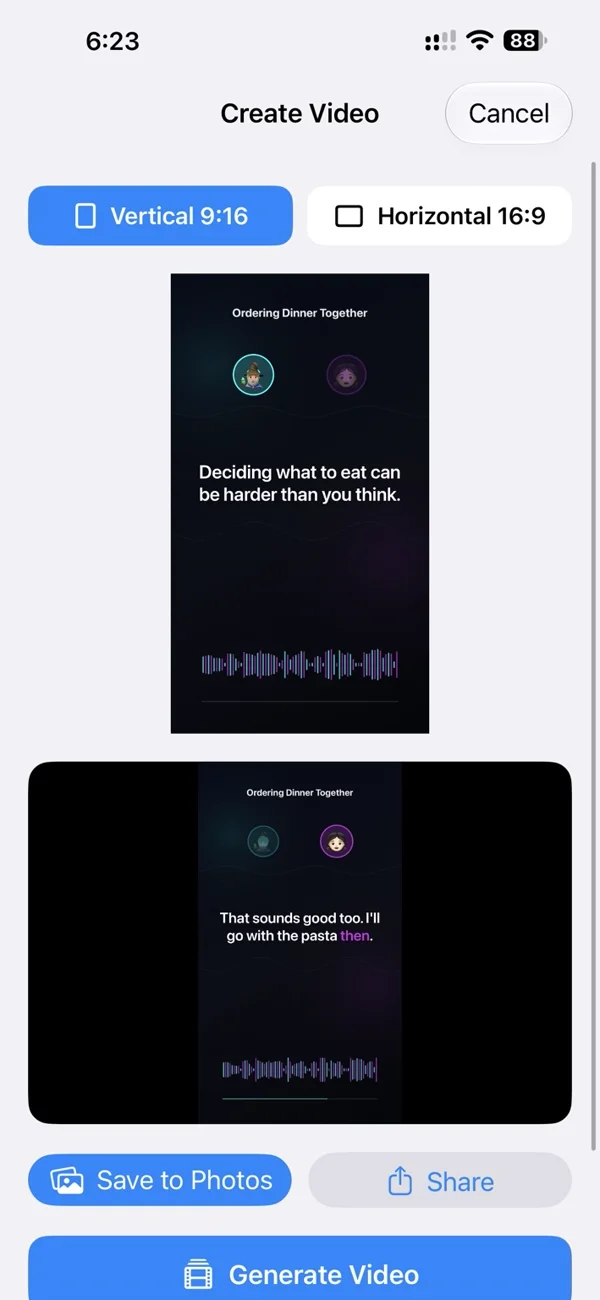
4. Salva o condividi
Tocca Save to Photos («Salva in Foto») sotto il lettore per salvare il video nella libreria foto dell’iPhone. Oppure tocca Share («Condividi») per aprire le normali opzioni di condivisione dell’iPhone.
Domande sui video di dialoghi IA
Devo registrare la mia voce o filmare due persone?
Il dialogo usa le due voci IA scelte durante la creazione dell’audio. Il video mostra i ritratti degli interlocutori e il testo del tuo dialogo.
È adatto solo alle lezioni di lingua?
No. Una conversazione per esercitare l’ascolto è solo un esempio. Lo stesso procedimento funziona per una discussione tra due conduttori, una spiegazione con domande e risposte o una storia con due personaggi parlanti.
Creare il video pubblica un podcast?
Questi passaggi creano e salvano un file video. Non pubblicano un episodio su un servizio di podcast. Decidi tu dove condividere il risultato.
Devo generare di nuovo l’audio?
No. Parti dall’audio del dialogo già generato in Tau34 e tocca Create Video. Se non hai ancora l’audio, inizia dalla guida ai dialoghi con due voci IA.
Hai un’idea per una breve lezione, conversazione o storia? Creala con Tau34 su iPhone.