iPhone에서 짧은 AI 비디오 팟캐스트 만드는 방법
소리를 들으면서 화면의 글도 따라갈 수 있는 짧은 대화를 만들고 싶으신가요? Tau34 AI Video & Voice Studio에서는 두 AI 목소리로 생성한 대화를 iPhone에서 영상으로 만들 수 있습니다. 목소리가 번갈아 나오고, 말하는 사람의 프로필 이미지가 밝아지며, 발음되는 단어가 음성과 함께 강조됩니다.
짧은 팟캐스트형 대담, 언어 학습용 대화, 두 등장인물이 나누는 이야기로 활용할 수 있습니다. 대본으로 내용을 정하고, 영상으로는 들리는 말을 글로도 따라갈 수 있게 합니다.
이 가이드는 영상 제작 단계를 다룹니다. 대본을 쓰고 두 목소리를 선택해 음성을 생성하는 방법은 먼저 iPhone에서 두 AI 목소리로 대화 만드는 방법을 참고하세요.
두 목소리의 대화로 무엇을 만들 수 있나요?
짧은 팟캐스트 또는 설명 콘텐츠
한 사람은 질문하고 다른 사람은 답하거나, 두 진행자가 하나의 아이디어를 이야기할 수 있습니다. 짧은 문답으로 주제를 소개하고, 유용한 개념을 설명하거나, 두 관점을 보여줄 수 있습니다. 음성이 준비되면 같은 대화를 글이 보이는 영상으로 만들 수 있습니다.
언어 학습용 대화
음식 주문, 길 묻기, 주말 계획처럼 일상적인 상황을 정하면 학습자가 무엇을 들어야 할지 분명해집니다. 서로 다른 두 목소리가 역할을 구분합니다. 발화에 따라 바뀌는 문장과 강조되는 단어를 보며 들리는 말과 글을 연결할 수 있습니다.
완성 예시 Ordering Dinner Together에서는 두 사람이 파스타와 버거 중 무엇을 먹을지 정합니다. 익숙한 상황과 주고받는 대사, 음성에 맞춰 따라 읽을 글이 있는 짧은 듣기 연습용 에피소드입니다.
시연은 영어로 되어 있습니다. AI Dialogue Writer에서 대화에 사용할 언어를 하나 또는 여러 개 지정할 수 있으므로 영어일 필요는 없습니다.
두 등장인물의 이야기 또는 짧은 에피소드 시리즈
두 동화 속 인물이 대화하는 형식으로 어린이 이야기를 만들 수 있습니다. 사용 가능한 AI 목소리 두 개로 대사를 구분한 뒤 완성된 음성을 들려주거나 글이 나오는 영상으로 만들면 됩니다.
같은 방식으로 각기 다른 대본을 사용해 짧은 이야기나 대화 시리즈도 만들 수 있습니다. 두 화자 형식의 활용 예이며, 앱에서 별도의 팟캐스트 모드나 동화 모드를 찾아야 한다는 뜻은 아닙니다.
완성된 영상은 어떻게 보이나요?
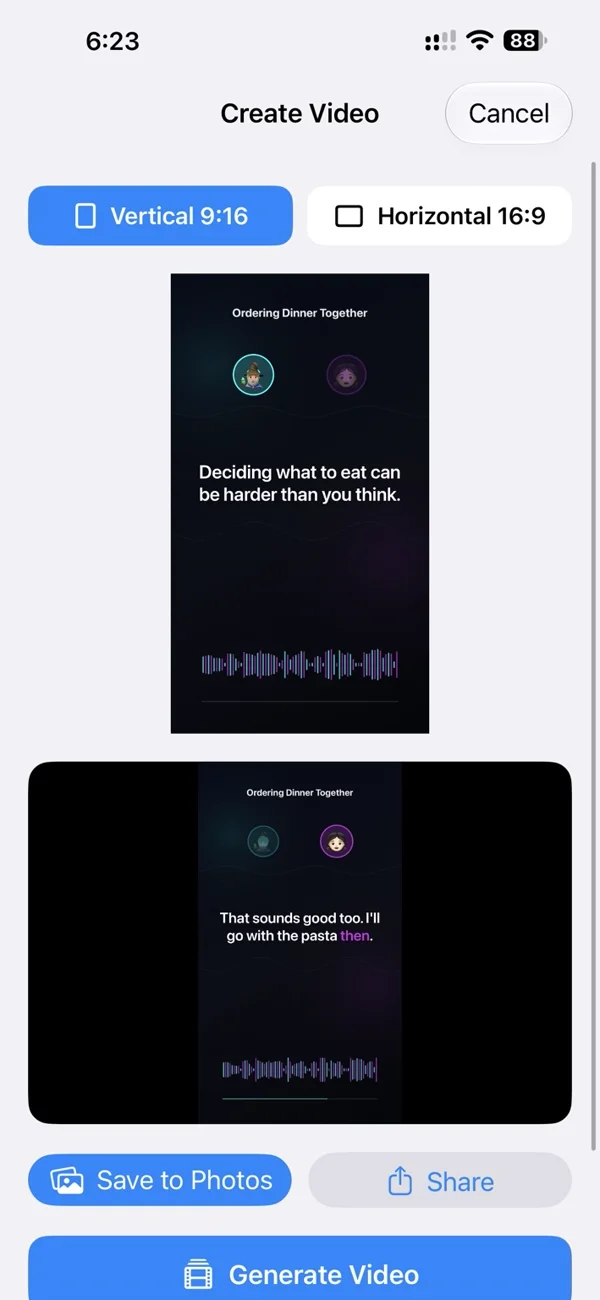
화면에 둥근 프로필 이미지 두 개가 나타납니다. 말하는 인물의 이미지가 밝아지고 현재 발화에 맞춰 글이 바뀝니다. 해당 문장 안에서는 발음되는 단어의 색이 음성과 맞춰 변합니다.
이미지는 정지되어 있으며 입술을 움직이지 않습니다. 화자 표시와 음성에 맞춰 강조되는 대화문이 있는 팟캐스트형 영상입니다.
Ordering Dinner Together는 짧은 도입부로 시작해 대화를 이어가고 마지막 안내 문장으로 마무리됩니다. 이 문장들은 이 예시의 대본에 들어 있는 내용입니다.
대화를 영상으로 만들기
1. Create Video 누르기
대화 음성이 생성되면 결과 아래의 Create Video(영상 만들기)를 누릅니다. Create Video 화면이 열리며 이미 만든 대화로 작업을 이어갑니다.
2. 세로 또는 가로 선택하기
기본값은 Vertical 9:16(세로)입니다. 세로 영상이면 그대로 두고, 가로 영상이면 Horizontal 16:9(가로)를 선택합니다.
3. Generate Video를 누르고 결과 재생하기
Generate Video(영상 생성)를 누릅니다. Tau34가 영상을 만드는 동안 회전하는 진행 표시가 나타납니다.
완료되면 미리보기 아래에 동영상 플레이어가 나타납니다. Play(재생)를 누르면 대화를 들으면서 화자 이미지, 바뀌는 문장, 강조되는 단어를 함께 볼 수 있습니다.
4. 저장 또는 공유하기
플레이어 아래의 Save to Photos(사진에 저장)를 누르면 완성된 영상을 iPhone 사진 보관함에 저장합니다. Share(공유)를 누르면 iPhone의 기본 공유 옵션이 열립니다.
AI 대화 영상에 관한 질문
제 목소리를 녹음하거나 두 사람을 촬영해야 하나요?
음성을 만들 때 선택한 두 AI 목소리를 사용합니다. 영상에는 화자 이미지와 사용자의 대화문이 표시됩니다.
언어 수업에만 사용할 수 있나요?
아니요. 듣기 연습용 대화는 한 가지 예입니다. 두 진행자의 대담, 질문과 답변으로 된 설명, 두 인물이 말하는 이야기도 같은 과정으로 만들 수 있습니다.
영상을 만들면 팟캐스트가 게시되나요?
이 과정은 영상 파일을 만들고 저장합니다. 팟캐스트 서비스에 에피소드를 게시하지는 않습니다. 완성된 결과를 어디에 공유할지는 사용자가 정합니다.
음성을 다시 생성해야 하나요?
아니요. Tau34에서 이미 생성된 대화 음성으로 시작해 Create Video를 누릅니다. 아직 음성이 없다면 두 AI 목소리로 대화 만드는 가이드부터 시작하세요.
짧은 수업, 대화, 이야기의 아이디어가 있나요? iPhone의 Tau34로 만들어 보세요.