วิธีสร้างวิดีโอพอดแคสต์ AI สั้น ๆ บน iPhone
อยากสร้างบทสนทนาสั้น ๆ ที่ฟังไปพร้อมกับอ่านข้อความบนหน้าจอได้ไหม? Tau34 AI Video & Voice Studio เปลี่ยนบทสนทนาที่สร้างเสียง AI สองเสียงไว้แล้วให้เป็นวิดีโอบน iPhone ได้ เสียงทั้งสองพูดสลับกัน ภาพตัวละครจะแสดงว่าใครกำลังพูด และคำที่กำลังออกเสียงจะเปลี่ยนสีตามเสียงพูด
รูปแบบนี้ใช้ทำบทพูดคุยสั้น ๆ แบบพอดแคสต์ บทสนทนาฝึกภาษา หรือเรื่องเล่าที่มีสองตัวละครได้ สคริปต์กำหนดเนื้อหา ส่วนวิดีโอช่วยให้ผู้ฟังอ่านตามคำที่ได้ยิน
คู่มือนี้อธิบายขั้นตอนสร้างวิดีโอ หากต้องการเขียนบท เลือกสองเสียง และสร้างเสียงก่อน ให้อ่าน วิธีสร้างบทสนทนาด้วยเสียง AI สองเสียงบน iPhone
บทสนทนาสองเสียงนำไปทำอะไรได้บ้าง?
พอดแคสต์สั้นหรือเนื้อหาอธิบาย
ให้คนหนึ่งถามและอีกคนตอบ หรือให้ผู้ดำเนินรายการสองคนคุยกันเรื่องหนึ่ง บทพูดคุยสั้น ๆ ใช้แนะนำหัวข้อ อธิบายแนวคิดที่มีประโยชน์ หรือเสนอความคิดเห็นสองมุมได้ เมื่อเสียงพร้อมแล้ว ก็เปลี่ยนบทสนทนาเดิมเป็นวิดีโอที่มีข้อความบนหน้าจอได้
บทสนทนาสำหรับเรียนภาษา
สถานการณ์ใกล้ตัว เช่น สั่งอาหาร ถามทาง หรือวางแผนวันหยุด ทำให้ผู้เรียนรู้ว่าจะฝึกฟังอะไร เสียงที่ต่างกันช่วยแยกบทบาท ข้อความที่เปลี่ยนตามช่วงพูดและคำที่เน้นสีช่วยเชื่อมเสียงที่ได้ยินกับประโยคที่เขียน
ในตัวอย่าง Ordering Dinner Together คนสองคนกำลังเลือกระหว่างพาสต้ากับเบอร์เกอร์ เป็นตอนสั้น ๆ สำหรับฝึกฟัง มีสถานการณ์คุ้นเคย การพูดโต้ตอบ และคำให้อ่านตามขณะฟัง
ตัวอย่างสาธิตเป็นภาษาอังกฤษ ใน AI Dialogue Writer คุณระบุภาษาหนึ่งภาษาหรือหลายภาษาสำหรับบทสนทนาได้ ไม่จำเป็นต้องเป็นภาษาอังกฤษ
เรื่องเล่าสองตัวละครหรือชุดตอนสั้น
นิทานสำหรับเด็กอาจเล่าผ่านบทสนทนาของตัวละครในเทพนิยายสองตัว เลือกเสียง AI ที่มีให้สองเสียงเพื่อแยกบทพูด แล้วนำเสียงที่สร้างเสร็จไปเปิดฟัง หรือทำวิดีโอพร้อมข้อความบนหน้าจอ
แนวคิดเดียวกันนี้ใช้สร้างชุดเรื่องเล่าหรือบทสนทนาสั้น ๆ โดยแต่ละตอนมีสคริปต์ของตัวเองได้ ทั้งหมดเป็นการนำรูปแบบสองผู้พูดไปใช้ ไม่ใช่โหมดพอดแคสต์หรือโหมดนิทานแยกที่ต้องหาในแอป
วิดีโอที่เสร็จแล้วมีหน้าตาอย่างไร?
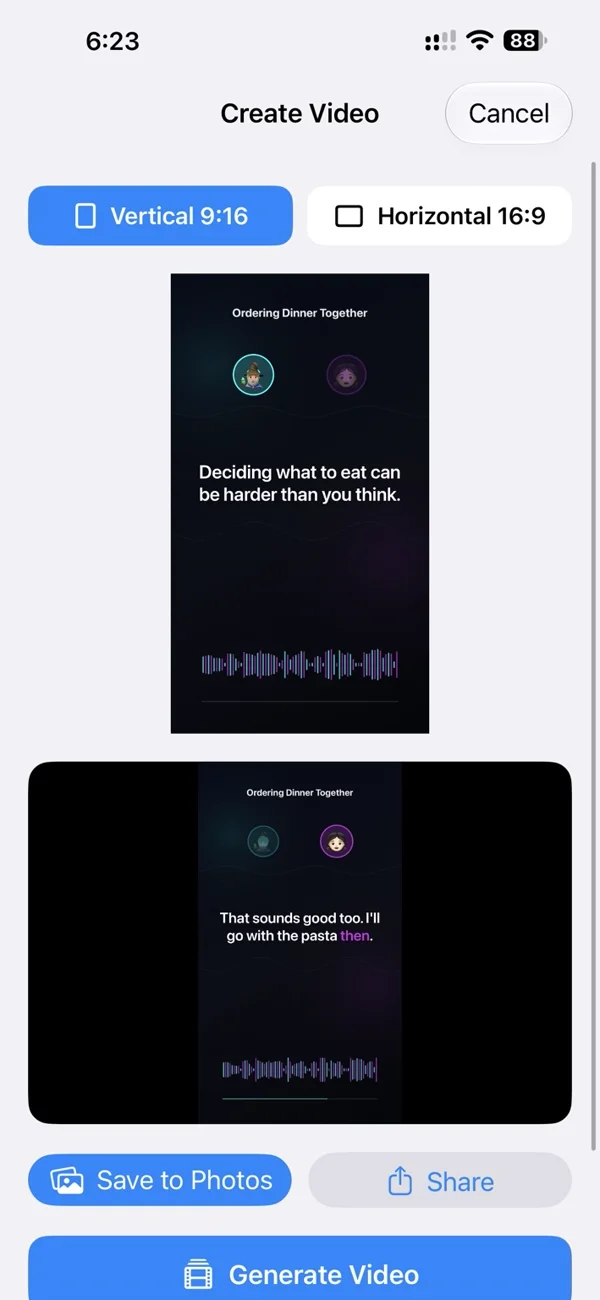
บนหน้าจอมีภาพตัวละครในวงกลมสองภาพ ภาพของผู้ที่กำลังพูดจะสว่างขึ้น และข้อความจะเปลี่ยนไปแสดงช่วงบทพูดปัจจุบัน ภายในช่วงนั้น คำที่กำลังออกเสียงจะเปลี่ยนสีตรงกับเสียงพูด
ภาพตัวละครอยู่นิ่ง ไม่ขยับปากหรือริมฝีปาก ผลลัพธ์คือวิดีโอแบบพอดแคสต์ที่ระบุผู้พูดและมีข้อความบทสนทนาตรงกับเสียง
ใน Ordering Dinner Together มีบทเกริ่นสั้น ๆ ก่อนเริ่มสนทนาและคำเชิญชวนปิดท้าย ข้อความเหล่านี้เป็นส่วนหนึ่งของสคริปต์ตัวอย่างนี้
เปลี่ยนบทสนทนาเป็นวิดีโอ
1. แตะ Create Video
หลังจากสร้างเสียงบทสนทนาแล้ว แตะ Create Video («สร้างวิดีโอ») ใต้ผลลัพธ์เสียง หน้าจอ Create Video จะเปิดขึ้น โดยใช้บทสนทนาที่สร้างไว้แล้วต่อได้เลย
2. เลือกแนวตั้งหรือแนวนอน
ค่าเริ่มต้นคือ Vertical 9:16 (แนวตั้ง) ใช้ตัวเลือกนี้สำหรับวิดีโอแนวตั้ง หรือเลือก Horizontal 16:9 (แนวนอน) สำหรับวิดีโอแนวนอน
3. แตะ Generate Video แล้วเล่นผลลัพธ์
แตะ Generate Video («สร้างวิดีโอ») ระหว่างที่ Tau34 สร้างวิดีโอ จะเห็นตัวแสดงความคืบหน้าหมุนอยู่
เมื่อเสร็จแล้ว เครื่องเล่นวิดีโอจะปรากฏใต้ภาพตัวอย่าง แตะ Play («เล่น») เพื่อฟังบทสนทนาและดูภาพผู้พูด ข้อความที่เปลี่ยนไป และคำที่เน้นสีพร้อมกัน
4. บันทึกหรือแชร์
แตะ Save to Photos («บันทึกไปยังรูปภาพ») ใต้เครื่องเล่นเพื่อบันทึกวิดีโอลงในคลังรูปภาพของ iPhone หรือแตะ Share («แชร์») เพื่อเปิดตัวเลือกการแชร์มาตรฐานของ iPhone
คำถามเกี่ยวกับวิดีโอบทสนทนา AI
ต้องอัดเสียงตัวเองหรือถ่ายคนสองคนไหม?
บทสนทนาใช้เสียง AI สองเสียงที่เลือกไว้ตอนสร้างเสียง วิดีโอใช้ภาพผู้พูดและข้อความจากบทสนทนาของคุณ
ใช้ได้เฉพาะบทเรียนภาษาใช่ไหม?
ไม่ใช่ บทสนทนาฝึกฟังเป็นเพียงตัวอย่างหนึ่ง ใช้ขั้นตอนเดียวกันกับการพูดคุยของผู้ดำเนินรายการสองคน การอธิบายแบบถามตอบ หรือเรื่องเล่าที่มีสองตัวละครพูดได้
สร้างวิดีโอแล้วจะเผยแพร่พอดแคสต์เลยไหม?
ขั้นตอนนี้สร้างและบันทึกไฟล์วิดีโอ ไม่ได้เผยแพร่ตอนไปยังบริการพอดแคสต์ คุณเลือกเองว่าจะนำผลลัพธ์ไปแชร์ที่ไหน
ต้องสร้างเสียงใหม่อีกครั้งไหม?
ไม่ต้อง เริ่มจากเสียงบทสนทนาที่สร้างไว้ใน Tau34 แล้วแตะ Create Video หากยังไม่มีเสียง ให้เริ่มจาก คู่มือบทสนทนาด้วยเสียง AI สองเสียง
มีไอเดียบทเรียนสั้น ๆ บทสนทนา หรือเรื่องเล่าไหม? สร้างด้วย Tau34 บน iPhone