So erstellst du einen kurzen KI-Videopodcast auf dem iPhone
Du möchtest ein kurzes Gespräch erstellen, das man anhören und auf dem Bildschirm mitlesen kann? Mit Tau34 AI Video & Voice Studio verwandelst du einen bereits erzeugten Dialog mit zwei KI-Stimmen auf dem iPhone in ein Video. Die Stimmen sprechen abwechselnd, die Porträts zeigen die sprechende Person und die gesprochenen Wörter werden synchron hervorgehoben.
Daraus kann ein kurzes Podcast-Gespräch, ein Dialog zum Sprachenlernen oder eine Geschichte mit zwei Figuren werden. Das Skript bestimmt den Inhalt; das Video macht die gesprochenen Wörter sichtbar.
Diese Anleitung behandelt den Videoschritt. Wie du den Dialog schreibst, zwei Stimmen auswählst und zuerst das Audio erzeugst, erfährst du in So erstellst du einen KI-Dialog mit zwei Stimmen auf dem iPhone.
Wofür eignet sich ein Dialog mit zwei Stimmen?
Ein kurzer Podcast oder ein Erklärgespräch
Eine Person fragt, die andere antwortet, oder zwei Moderatoren besprechen eine Idee. Ein kurzer Austausch kann ein Thema vorstellen, einen Begriff erklären oder zwei Sichtweisen zeigen. Anschließend lässt sich dasselbe Audio als Video mit Text auf dem Bildschirm verwenden.
Ein Gespräch zum Sprachenlernen
Eine Alltagssituation gibt Lernenden eine konkrete Höraufgabe: Essen bestellen, nach dem Weg fragen oder das Wochenende planen. Zwei unterschiedliche Stimmen trennen die Rollen. Wechselnde Textabschnitte und markierte Wörter verbinden das Gehörte mit dem geschriebenen Satz.
Im fertigen Beispiel Ordering Dinner Together entscheiden sich zwei Personen zwischen Pasta und einem Burger. Es ist eine kleine Hörübung mit vertrauter Situation, wechselnden Gesprächsbeiträgen und Text zum Mitlesen.
Das Beispiel ist auf Englisch. In AI Dialogue Writer kannst du die Sprache oder Sprachen des Dialogs angeben; Englisch ist nicht vorgeschrieben.
Eine Geschichte mit zwei Figuren oder eine kurze Episodenserie
Eine Kindergeschichte kann als Gespräch zwischen zwei Märchenfiguren erzählt werden. Wähle zwei verfügbare KI-Stimmen, um ihre Beiträge zu unterscheiden. Das fertige Audio lässt sich anhören oder in ein Video mit Text umwandeln.
So kann auch eine Reihe kurzer Geschichten oder Gespräche entstehen, jeweils mit eigenem Skript. Das sind Einsatzmöglichkeiten des Zwei-Sprecher-Formats, keine gesonderten Podcast- oder Geschichtenmodi in der App.
Wie sieht das fertige Video aus?
Zwei runde Sprecherporträts bleiben auf dem Bildschirm. Das Porträt der gerade sprechenden Figur leuchtet auf, während der Text zum aktuellen Abschnitt wechselt. Darin ändert jedes gesprochene Wort synchron zur Stimme seine Farbe.
Die Porträts bleiben unbewegt und bewegen ihre Lippen nicht. Es entsteht ein Video im Podcast-Stil mit Sprecheranzeige und synchronem Dialogtext.
In Ordering Dinner Together beginnt das Gespräch mit einer kurzen Einleitung und endet mit einer Einladung. Diese Zeilen gehören zum Skript dieses Beispiels.
Verwandle deinen Dialog in ein Video
1. Tippe auf Create Video
Nachdem das Dialogaudio erzeugt wurde, tippe unter dem Audioergebnis auf Create Video („Video erstellen“). Der Bildschirm Create Video öffnet sich. Du arbeitest mit dem bereits erstellten Dialog weiter.
2. Wähle Hoch- oder Querformat
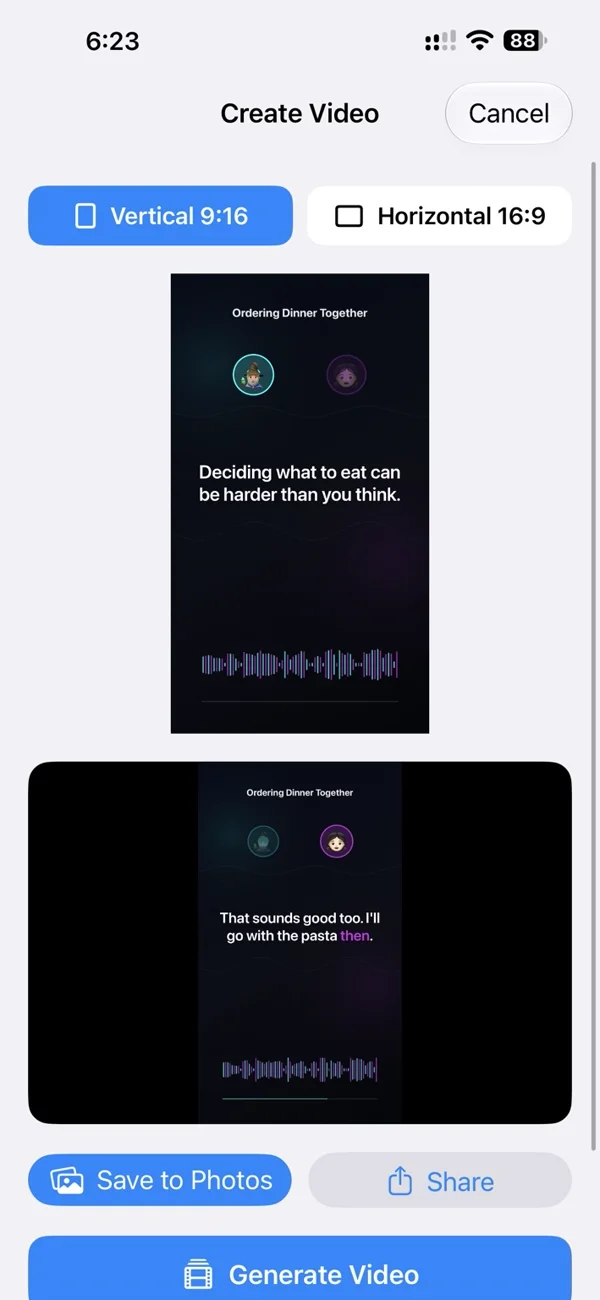
Vertical 9:16 ist standardmäßig ausgewählt. Behalte es für ein Hochformatvideo bei oder wähle Horizontal 16:9 für das Querformat.
3. Tippe auf Generate Video und spiele das Ergebnis ab
Tippe auf Generate Video („Video erzeugen“). Während Tau34 das Video erstellt, erscheint eine rotierende Fortschrittsanzeige.
Danach erscheint unter der Vorschau ein Videoplayer. Mit Play („Wiedergabe“) hörst du das Gespräch und siehst die Porträts, wechselnden Textabschnitte und hervorgehobenen Wörter zusammen.
4. Speichere oder teile das Video
Tippe unter dem Player auf Save to Photos („In Fotos sichern“), um das Video in der Fotomediathek deines iPhone zu speichern. Oder öffne mit Share („Teilen“) die üblichen Freigabeoptionen des iPhone.
Fragen zu KI-Dialogvideos
Muss ich meine Stimme aufnehmen oder zwei Personen filmen?
Der Dialog verwendet die beiden KI-Stimmen, die du für das Audio ausgewählt hast. Das Video zeigt Sprecherporträts und deinen Dialogtext.
Ist das nur für den Sprachunterricht geeignet?
Nein. Ein Gespräch zum Hörverstehen ist nur ein Beispiel. Derselbe Ablauf eignet sich auch für zwei Podcast-Moderatoren, ein Erklärgespräch mit Fragen und Antworten oder eine Geschichte mit zwei sprechenden Figuren.
Wird durch die Videoerstellung ein Podcast veröffentlicht?
Diese Schritte erstellen und speichern eine Videodatei. Sie veröffentlichen keine Folge bei einem Podcastdienst. Du entscheidest, wo du das Ergebnis teilst.
Muss ich das Audio erneut erzeugen?
Nein. Beginne mit dem bereits erzeugten Dialogaudio in Tau34 und tippe auf Create Video. Falls du noch kein Audio hast, starte mit der Anleitung für KI-Dialoge mit zwei Stimmen.
Eine Idee für eine kurze Lektion, ein Gespräch oder eine Geschichte? Setze sie mit Tau34 auf dem iPhone um.