Cómo crear un videopodcast corto con IA en iPhone
¿Quieres crear una conversación corta que se pueda escuchar y seguir en pantalla? Con Tau34 AI Video & Voice Studio puedes convertir un diálogo ya generado con dos voces de IA en un video desde tu iPhone. Las voces hablan por turnos, los retratos indican quién está hablando y las palabras se resaltan al ritmo del audio.
Este formato sirve para una charla tipo podcast, una conversación para aprender un idioma o una historia con dos personajes. El guion define el contenido; el video permite seguir las palabras mientras se escuchan.
Esta guía cubre la creación del video. Para escribir el diálogo, elegir las dos voces y generar primero el audio, consulta Cómo crear un diálogo con dos voces de IA en iPhone.
¿Qué puedes crear con un diálogo de dos voces?
Un podcast corto o una explicación
Una persona hace preguntas y otra responde, o dos conductores comentan una idea. Un intercambio breve puede presentar un tema, explicar un concepto útil o mostrar dos puntos de vista. Cuando tengas el audio, puedes convertir la misma conversación en un video con el texto en pantalla.
Una conversación para aprender idiomas
Una situación cotidiana da al estudiante algo concreto que escuchar: pedir comida, preguntar cómo llegar a un lugar o hacer planes para el fin de semana. Dos voces distintas permiten identificar los papeles. El texto que cambia por turnos y las palabras resaltadas ayudan a relacionar lo que se oye con la frase escrita.
En nuestro ejemplo, Ordering Dinner Together, dos personas eligen entre pasta y una hamburguesa. Es un pequeño episodio para practicar la comprensión auditiva: una situación conocida, un intercambio de respuestas y palabras que se pueden seguir mientras se escuchan.
La demostración está en inglés. En AI Dialogue Writer puedes indicar el idioma o los idiomas del diálogo; no tiene que ser en inglés.
Una historia con dos personajes o una serie de episodios cortos
Un cuento infantil puede desarrollarse como una conversación entre dos personajes de fantasía. Elige dos voces de IA disponibles para distinguir sus intervenciones y usa el audio para escucharlo o crea un video con el texto en pantalla.
La misma idea puede convertirse en una serie de historias o conversaciones cortas, cada una con su propio guion. Son usos del formato de dos voces, no modos separados de podcast o cuentos que debas buscar en la app.
¿Cómo se ve el video terminado?
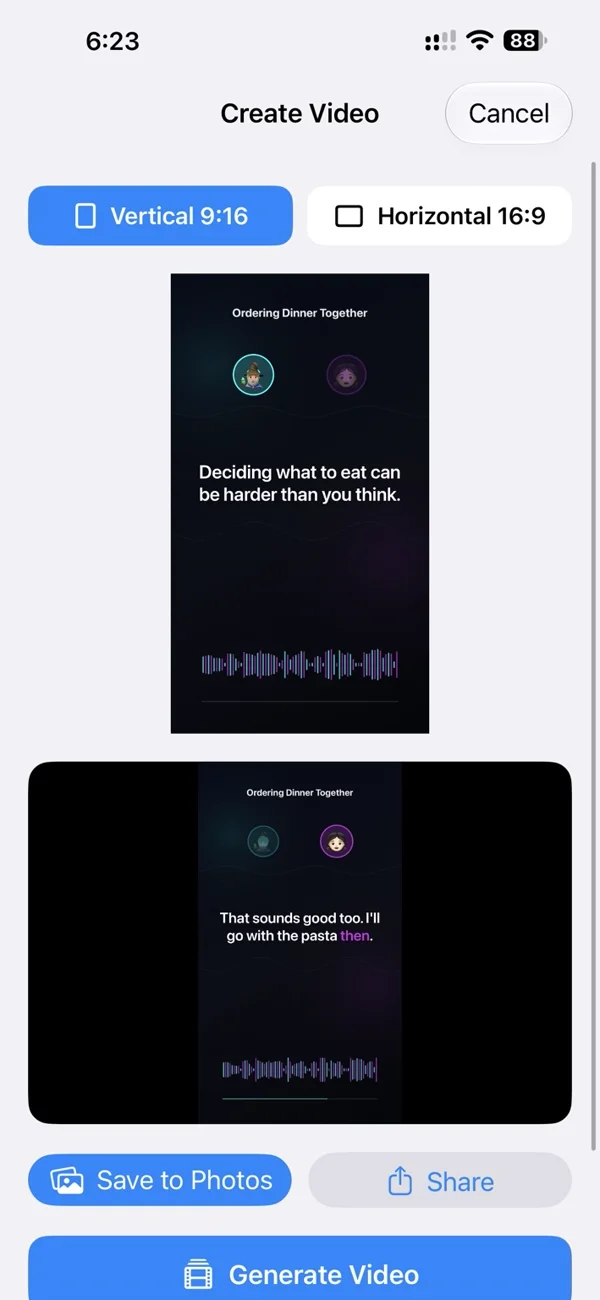
Dos retratos circulares permanecen en pantalla. Se ilumina el del personaje que está hablando y el texto cambia para mostrar el fragmento actual. En ese fragmento, cada palabra cambia de color al ritmo de la voz.
Los retratos permanecen quietos: no mueven los labios. El resultado es un video tipo podcast con indicadores de quién habla y el texto del diálogo sincronizado.
En Ordering Dinner Together, una breve introducción da paso a la conversación y una invitación final la cierra. Esas frases forman parte del guion de este ejemplo.
Convierte tu diálogo en video
1. Toca Create Video
Después de generar el audio del diálogo, toca Create Video («Crear video») debajo del resultado. Se abre la pantalla Create Video. Continúas con el diálogo que ya creaste.
2. Elige vertical u horizontal
Vertical 9:16 está seleccionado de forma predeterminada. Déjalo para un video vertical o elige Horizontal 16:9 para uno horizontal.
3. Toca Generate Video y reproduce el resultado
Toca Generate Video («Generar video»). Aparece un indicador giratorio mientras Tau34 crea el video.
Al terminar, aparece un reproductor debajo de la vista previa. Toca Play («Reproducir») para escuchar la conversación y ver los retratos, los fragmentos que cambian y las palabras resaltadas.
4. Guarda o comparte
Toca Save to Photos («Guardar en Fotos») debajo del reproductor para guardar el video en la fototeca del iPhone. O toca Share («Compartir») para abrir las opciones habituales para compartir del iPhone.
Preguntas sobre los videos de diálogos con IA
¿Tengo que grabar mi voz o filmar a dos personas?
El diálogo usa las dos voces de IA que elegiste al crear el audio. El video muestra los retratos de los hablantes y el texto de tu diálogo.
¿Solo sirve para clases de idiomas?
No. Una conversación para practicar la comprensión auditiva es solo un ejemplo. Puedes usar el mismo proceso para una charla entre dos conductores, una explicación con preguntas y respuestas o una historia con dos personajes que hablan.
¿Crear el video publica un podcast?
Estos pasos crean y guardan un archivo de video. No publican un episodio en un servicio de podcasts. Tú decides dónde compartir el resultado.
¿Tengo que generar el audio otra vez?
No. Parte del audio del diálogo que ya generaste en Tau34 y toca Create Video. Si aún no tienes el audio, empieza con la guía de diálogos con dos voces de IA.
¿Tienes una idea para una lección corta, una conversación o una historia? Créala con Tau34 en iPhone.