iPhone पर छोटा AI वीडियो पॉडकास्ट कैसे बनाएँ
क्या आप ऐसी छोटी बातचीत बनाना चाहते हैं जिसे सुना जा सके और स्क्रीन पर पढ़ते हुए समझा भी जा सके? Tau34 AI Video & Voice Studio में आप दो AI आवाज़ों से बने संवाद को iPhone पर वीडियो में बदल सकते हैं। दोनों आवाज़ें बारी-बारी से बोलती हैं, बोलने वाले का गोल चित्र जगमगाता है और बोले जा रहे शब्द ऑडियो के साथ हाइलाइट होते हैं।
इस फ़ॉर्मैट से छोटी पॉडकास्ट जैसी चर्चा, भाषा सीखने का संवाद या दो किरदारों की कहानी बन सकती है। स्क्रिप्ट विषय तय करती है और वीडियो सुनते समय शब्दों को पढ़ने का तरीका देता है।
यह गाइड वीडियो बनाने के चरण के बारे में है। संवाद लिखने, दो आवाज़ें चुनने और पहले ऑडियो बनाने के लिए iPhone पर दो AI आवाज़ों वाला संवाद कैसे बनाएँ पढ़ें।
दो आवाज़ों वाले संवाद से क्या बना सकते हैं?
छोटा पॉडकास्ट या किसी विषय की व्याख्या
एक व्यक्ति सवाल पूछ सकता है और दूसरा जवाब दे सकता है, या दो होस्ट किसी विचार पर बात कर सकते हैं। छोटा संवाद किसी विषय का परिचय दे सकता है, उपयोगी बात समझा सकता है या दो नज़रिए दिखा सकता है। ऑडियो तैयार होने पर उसी बातचीत का स्क्रीन पर टेक्स्ट वाला वीडियो बना सकते हैं।
भाषा सीखने के लिए बातचीत
खाना ऑर्डर करना, रास्ता पूछना या सप्ताहांत की योजना बनाना जैसे रोज़मर्रा के प्रसंग सीखने वाले को सुनने का स्पष्ट संदर्भ देते हैं। दो अलग आवाज़ों से भूमिकाएँ समझ आती हैं। बदलते टेक्स्ट और हाइलाइट होते शब्द सुनाई देने वाली बात को लिखे हुए वाक्य से जोड़ने में मदद करते हैं।
हमारे तैयार उदाहरण Ordering Dinner Together में दो लोग पास्ता और बर्गर में से चुनते हैं। परिचित स्थिति, बारी-बारी से आने वाली बातों और सुनते हुए पढ़े जा सकने वाले शब्दों के साथ यह सुनने के अभ्यास का छोटा एपिसोड है।
डेमो अंग्रेज़ी में है। AI Dialogue Writer में आप संवाद की एक या अधिक भाषाएँ बता सकते हैं; अंग्रेज़ी ज़रूरी नहीं है।
दो किरदारों की कहानी या छोटे एपिसोड की श्रृंखला
बच्चों की कहानी को दो परी-कथा पात्रों की बातचीत के रूप में लिख सकते हैं। उनके संवाद अलग सुनाई देने के लिए उपलब्ध AI आवाज़ों में से दो चुनें। फिर तैयार ऑडियो सुनाएँ या स्क्रीन पर टेक्स्ट वाला वीडियो बनाएँ।
इसी तरह हर एपिसोड की अपनी स्क्रिप्ट के साथ छोटी कहानियों या बातचीत की श्रृंखला बना सकते हैं। ये दो वक्ताओं वाले फ़ॉर्मैट के इस्तेमाल हैं, ऐप में ढूँढ़ने वाले अलग पॉडकास्ट या कहानी मोड नहीं।
तैयार वीडियो कैसा दिखता है?
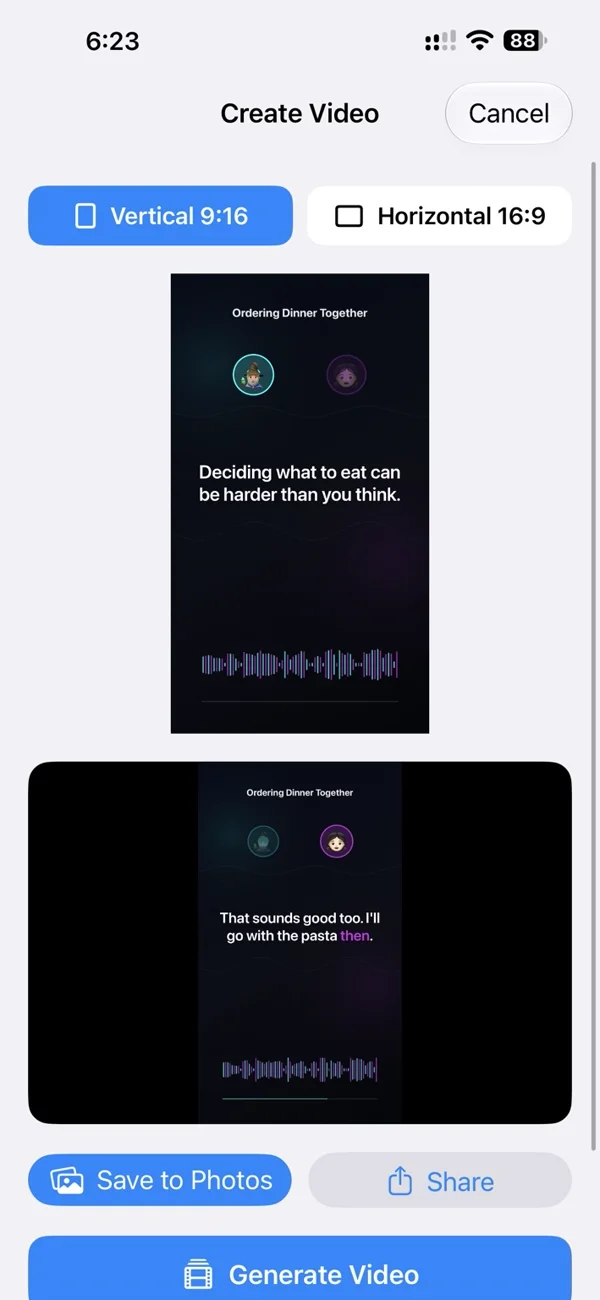
स्क्रीन पर दो गोल चित्र बने रहते हैं। जो किरदार बोल रहा होता है उसका चित्र जगमगाता है और टेक्स्ट वर्तमान संवाद के हिस्से पर बदल जाता है। उस हिस्से में बोले जा रहे हर शब्द का रंग आवाज़ के साथ बदलता है।
चित्र स्थिर रहते हैं; उनके होंठ नहीं हिलते। परिणाम पॉडकास्ट जैसा वीडियो है जिसमें बोलने वाले का संकेत और आवाज़ के साथ चलने वाला संवाद टेक्स्ट होता है।
Ordering Dinner Together में छोटी भूमिका के बाद बातचीत आती है और अंत में आगे सुनने का आमंत्रण है। ये पंक्तियाँ इस उदाहरण की स्क्रिप्ट का हिस्सा हैं।
अपने संवाद को वीडियो में बदलें
1. Create Video पर टैप करें
संवाद का ऑडियो बन जाने पर ऑडियो परिणाम के नीचे Create Video («वीडियो बनाएँ») पर टैप करें। Create Video स्क्रीन खुलती है। आप पहले से बनाए गए संवाद के साथ आगे बढ़ते हैं।
2. वर्टिकल या हॉरिज़ॉन्टल चुनें
डिफ़ॉल्ट रूप से Vertical 9:16 (वर्टिकल) चुना होता है। सीधे वीडियो के लिए इसे रखें या चौड़े वीडियो के लिए Horizontal 16:9 (हॉरिज़ॉन्टल) चुनें।
3. Generate Video पर टैप करें और परिणाम चलाएँ
Generate Video («वीडियो जनरेट करें») पर टैप करें। Tau34 के वीडियो बनाते समय घूमता हुआ प्रगति संकेत दिखाई देता है।
वीडियो तैयार होने पर प्रीव्यू के नीचे वीडियो प्लेयर आता है। Play («चलाएँ») पर टैप करके बातचीत सुनें और चित्रों, बदलते टेक्स्ट तथा हाइलाइट होते शब्दों को एक साथ देखें।
4. सेव या शेयर करें
तैयार वीडियो iPhone की फ़ोटो लाइब्रेरी में रखने के लिए प्लेयर के नीचे Save to Photos («फ़ोटो में सेव करें») पर टैप करें। या Share («शेयर करें») से iPhone के सामान्य शेयर विकल्प खोलें।
AI संवाद वीडियो से जुड़े सवाल
क्या मुझे अपनी आवाज़ रिकॉर्ड करनी होगी या दो लोगों की फ़िल्म बनानी होगी?
संवाद में ऑडियो बनाते समय चुनी गई दो AI आवाज़ें इस्तेमाल होती हैं। वीडियो में वक्ताओं के चित्र और आपके संवाद का टेक्स्ट दिखता है।
क्या यह सिर्फ़ भाषा की कक्षाओं के लिए है?
नहीं। सुनने के अभ्यास की बातचीत केवल एक उदाहरण है। दो होस्ट की चर्चा, सवाल-जवाब वाली व्याख्या या दो बोलने वाले किरदारों की कहानी भी इसी प्रक्रिया से बन सकती है।
क्या वीडियो बनाने पर पॉडकास्ट प्रकाशित हो जाता है?
इन चरणों से वीडियो फ़ाइल बनती और सेव होती है। किसी पॉडकास्ट सेवा पर एपिसोड प्रकाशित नहीं होता। तैयार परिणाम कहाँ शेयर करना है, यह आप तय करते हैं।
क्या ऑडियो दोबारा बनाना होगा?
नहीं। Tau34 में पहले से बने संवाद ऑडियो से शुरू करें और Create Video दबाएँ। अगर ऑडियो अभी नहीं बना है, तो दो AI आवाज़ों वाले संवाद की गाइड से शुरू करें।
छोटे पाठ, बातचीत या कहानी का विचार है? iPhone पर Tau34 से बनाएँ।