Comment créer un court podcast vidéo avec l’IA sur iPhone
Vous voulez créer une courte conversation à écouter tout en suivant le texte à l’écran ? Avec Tau34 AI Video & Voice Studio, transformez un dialogue déjà généré avec deux voix IA en vidéo sur votre iPhone. Les voix parlent à tour de rôle, les portraits indiquent qui parle et les mots prononcés se colorent au rythme de l’audio.
Ce format peut devenir un court échange de type podcast, une conversation pour apprendre une langue ou une histoire à deux personnages. Le scénario en définit le contenu ; la vidéo permet de suivre les mots à mesure qu’on les entend.
Ce guide porte sur la création de la vidéo. Pour écrire le dialogue, choisir deux voix et générer d’abord l’audio, consultez Comment créer un dialogue à deux voix IA sur iPhone.
Que créer avec un dialogue à deux voix ?
Un court podcast ou une explication
Une personne pose des questions et l’autre répond, ou deux animateurs discutent d’une idée. Un bref échange peut présenter un sujet, expliquer une notion utile ou donner deux points de vue. Une fois l’audio prêt, la même conversation peut devenir une vidéo avec le texte à l’écran.
Une conversation pour apprendre une langue
Une situation quotidienne donne un objectif d’écoute précis : commander à manger, demander son chemin ou organiser son week-end. Deux voix distinctes séparent les rôles. Les passages qui changent et les mots surlignés permettent de relier ce que l’on entend à la phrase écrite.
Dans notre exemple Ordering Dinner Together, deux personnes hésitent entre des pâtes et un burger. C’est un petit épisode de compréhension orale : une situation familière, un échange de répliques et des mots à suivre pendant l’écoute.
La démonstration est en anglais. Dans AI Dialogue Writer, vous pouvez préciser la langue ou les langues du dialogue ; l’anglais n’est pas obligatoire.
Une histoire à deux personnages ou une série de courts épisodes
Un conte pour enfants peut prendre la forme d’une conversation entre deux personnages de conte de fées. Choisissez deux voix IA disponibles pour distinguer leurs répliques, puis faites écouter l’audio ou créez une vidéo avec le texte à l’écran.
La même idée peut devenir une série d’histoires ou de conversations courtes, chacune avec son scénario. Il s’agit d’usages du format à deux voix, pas de modes podcast ou conte à chercher dans l’application.
À quoi ressemble la vidéo terminée ?
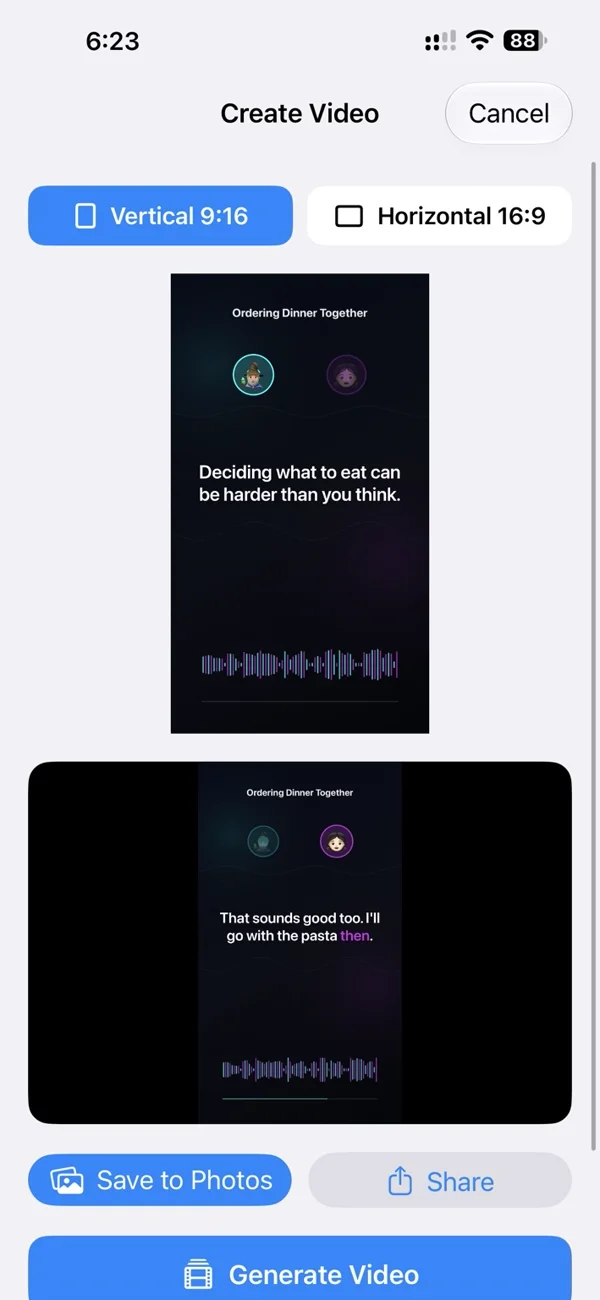
Deux portraits ronds restent à l’écran. Celui du personnage qui parle s’illumine et le texte change pour afficher le passage en cours. Dans ce passage, chaque mot prononcé change de couleur en synchronisation avec la voix.
Les portraits sont fixes : leurs lèvres ne bougent pas. Le résultat est une vidéo de type podcast avec une indication du locuteur et le texte du dialogue synchronisé.
Dans Ordering Dinner Together, une courte introduction précède la conversation et une invitation finale la conclut. Ces phrases font partie du scénario de cet exemple.
Transformez votre dialogue en vidéo
1. Appuyez sur Create Video
Une fois l’audio du dialogue généré, appuyez sur Create Video (« Créer une vidéo ») sous le résultat audio. L’écran Create Video s’ouvre. Vous poursuivez avec le dialogue déjà créé.
2. Choisissez le format vertical ou horizontal
Vertical 9:16 est sélectionné par défaut. Conservez-le pour une vidéo verticale ou choisissez Horizontal 16:9 pour une vidéo au format paysage.
3. Appuyez sur Generate Video et lancez la lecture
Appuyez sur Generate Video (« Générer la vidéo »). Un indicateur tourne pendant que Tau34 crée la vidéo.
Une fois la vidéo prête, un lecteur apparaît sous l’aperçu. Appuyez sur Play (« Lecture ») pour entendre la conversation et voir les portraits, les changements de texte et les mots surlignés ensemble.
4. Enregistrez ou partagez
Appuyez sur Save to Photos (« Enregistrer dans Photos ») sous le lecteur pour enregistrer la vidéo dans la photothèque de l’iPhone. Ou appuyez sur Share (« Partager ») pour ouvrir les options de partage habituelles de l’iPhone.
Questions sur les vidéos de dialogues IA
Dois-je enregistrer ma voix ou filmer deux personnes ?
Le dialogue utilise les deux voix IA choisies lors de la création de l’audio. La vidéo affiche les portraits des locuteurs et le texte de votre dialogue.
Est-ce réservé aux cours de langues ?
Non. Une conversation de compréhension orale n’est qu’un exemple. Le même processus convient à une discussion entre deux animateurs, à une explication sous forme de questions-réponses ou à une histoire avec deux personnages qui parlent.
Créer la vidéo publie-t-il un podcast ?
Ces étapes créent et enregistrent un fichier vidéo. Elles ne publient pas d’épisode sur une plateforme de podcasts. Vous décidez où partager le résultat.
Faut-il générer l’audio à nouveau ?
Non. Partez du dialogue audio déjà généré dans Tau34, puis appuyez sur Create Video. Si vous n’avez pas encore l’audio, commencez par le guide des dialogues à deux voix IA.
Une idée de courte leçon, de conversation ou d’histoire ? Créez-la avec Tau34 sur iPhone.