iPhoneで短いAIビデオポッドキャストを作る方法
音声を聞きながら画面の文字も追える、短い会話を作ってみませんか。Tau34 AI Video & Voice Studioでは、生成済みの2人のAI音声による会話をiPhoneで動画にできます。音声は交互に流れ、話している人物のポートレートが光り、発音中の単語が音声に合わせて強調表示されます。
短いポッドキャスト風の対談、語学学習用の会話、2人の登場人物による物語などに使えます。台本で内容を決め、動画で聞こえてくる言葉を文字でも追えるようにします。
このガイドは動画を作る工程を説明します。台本の作成、2つの声の選択、音声生成については、先にiPhoneで2人のAI音声による会話を作る方法をご覧ください。
2つの声の会話で何を作れる?
短いポッドキャストや解説
一方が質問し、もう一方が答える形式や、2人の司会者が1つの考えについて話す形式にできます。短いやり取りで話題を紹介したり、役立つ概念を説明したり、2つの視点を示したりできます。音声ができたら、同じ会話を文字付きの動画にできます。
語学学習用の会話
料理の注文、道の尋ね方、週末の予定など、日常の場面を選ぶと聞き取る目的が明確になります。異なる2つの声で役割が分かり、切り替わる文章と単語の強調表示によって、聞こえた言葉を文字と結び付けられます。
完成例のOrdering Dinner Togetherでは、2人がパスタとハンバーガーのどちらにするか相談します。身近な状況、交互のやり取り、音声に合わせて追える文字を備えた、短いリスニング練習用のエピソードです。
デモは英語ですが、AI Dialogue Writerで会話に使う言語を1つ、または複数指定できます。英語である必要はありません。
2人の登場人物の物語や短いシリーズ
おとぎ話の登場人物2人の会話として、子ども向けの物語を作ることもできます。利用可能なAI音声を2つ選んでせりふを区別し、完成した音声を聞かせるか、文字付きの動画にします。
同じ考え方で、それぞれの台本を使った短い物語や会話のシリーズも作れます。これは2人の話者形式の活用例です。アプリに専用のポッドキャストモードや物語モードがあるという意味ではありません。
完成した動画はどんな見た目?
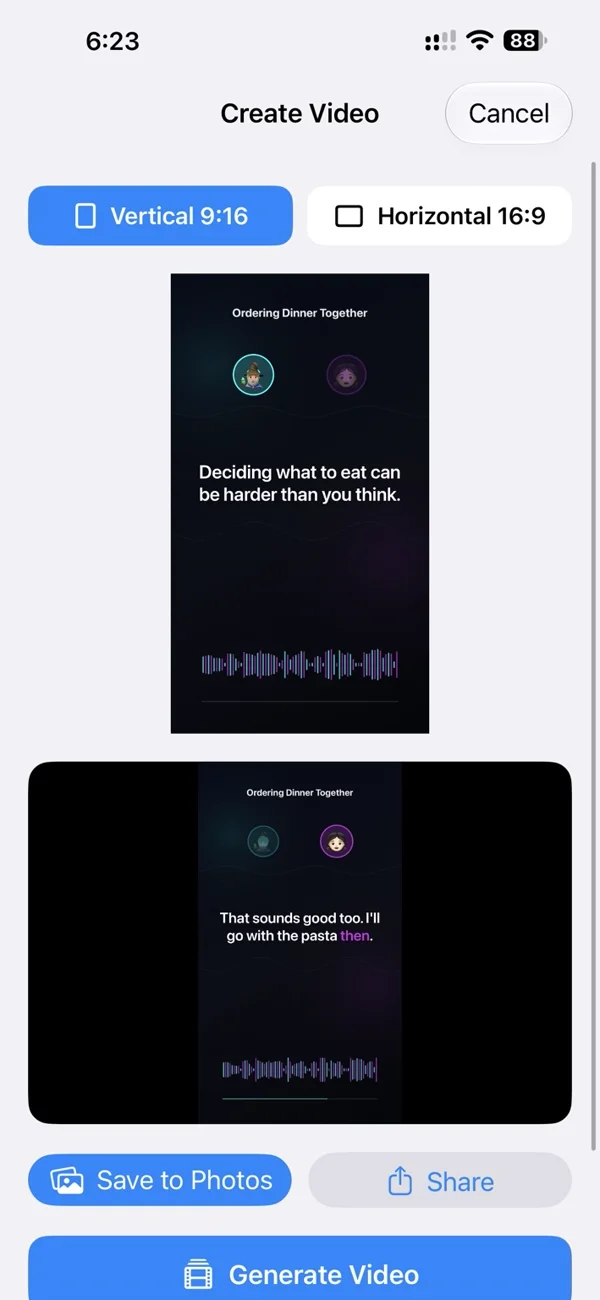
画面には2つの丸いポートレートが表示されます。話している人物のポートレートが光り、現在の発言部分に合わせて文章が切り替わります。その文章の中で、発音中の単語の色が音声と同期して変わります。
ポートレートは静止しており、口や唇は動きません。話者を示す表示と、音声に同期した会話文を備えたポッドキャスト風の動画になります。
Ordering Dinner Togetherには、会話の前に短い導入があり、最後に視聴者への呼びかけがあります。これらはこの例の台本に含まれる文章です。
会話を動画にする手順
1. Create Videoをタップ
会話の音声を生成したら、音声の結果の下にあるCreate Video(動画を作成)をタップします。Create Video画面が開き、すでに作成した会話を使って作業を続けられます。
2. 縦向きか横向きを選ぶ
初期設定ではVertical 9:16(縦向き)が選択されています。縦型動画ならそのままにし、横型動画ならHorizontal 16:9(横向き)を選びます。
3. Generate Videoをタップして再生する
Generate Video(動画を生成)をタップします。Tau34が動画を作成している間、進行状況を示すインジケーターが回転します。
完成すると、プレビューの下に動画プレーヤーが表示されます。Play(再生)をタップすると、会話を聞きながら、ポートレート、切り替わる文章、強調表示される単語を一緒に見られます。
4. 保存または共有する
プレーヤーの下のSave to Photos(写真に保存)をタップすると、完成した動画をiPhoneの写真ライブラリに保存できます。Share(共有)では、iPhoneの標準の共有オプションが開きます。
AI会話動画についての質問
自分の声を録音したり、2人を撮影したりする必要はありますか?
音声を作成するときに選んだ2つのAI音声を使います。動画には話者のポートレートと会話の文章が表示されます。
語学学習だけに使うものですか?
いいえ。リスニング練習の会話は一例です。同じ手順で、2人の司会者による対談、質問と回答による解説、2人の登場人物が話す物語も作れます。
動画を作るとポッドキャストが公開されますか?
この手順で作成・保存されるのは動画ファイルです。ポッドキャストサービスへのエピソードの公開は行いません。完成した動画をどこで共有するかは自分で決められます。
音声をもう一度生成する必要はありますか?
いいえ。Tau34で生成済みの会話音声から始め、Create Videoをタップします。音声がまだない場合は、2人のAI音声で会話を作るガイドから始めてください。
短いレッスン、会話、物語のアイデアがありますか?iPhoneのTau34で形にしましょう。