Cómo dirigir voces de IA en iPhone: preajustes e instrucciones propias
Estás preparando un podcast corto, una conversación para aprender o una historia con dos personajes. Ya tienes el guion, pero quieres que los interlocutores se diferencien en algo más que sus voces: uno debe explicar con calma y seguridad, y el otro responder con energía y curiosidad. ¿Cómo transmitir esa idea a las voces de IA?
En Dialogue Studio de Tau34 para iPhone puedes describir el papel y la forma de hablar de cada participante, definir la situación general o elegir un preajuste. Si empiezas con AI Dialogue Writer, puede preparar las indicaciones según el tema de la conversación. Esta guía explica esas opciones con un ejemplo de pedido de comida y muestra cómo dirigir las mismas voces hacia interpretaciones diferentes.
Si aún no has creado un diálogo de audio, empieza con la guía para crear un diálogo con dos voces de IA. Aquí nos centramos en el siguiente paso: dirigir la interpretación.
La voz y su interpretación son ajustes distintos
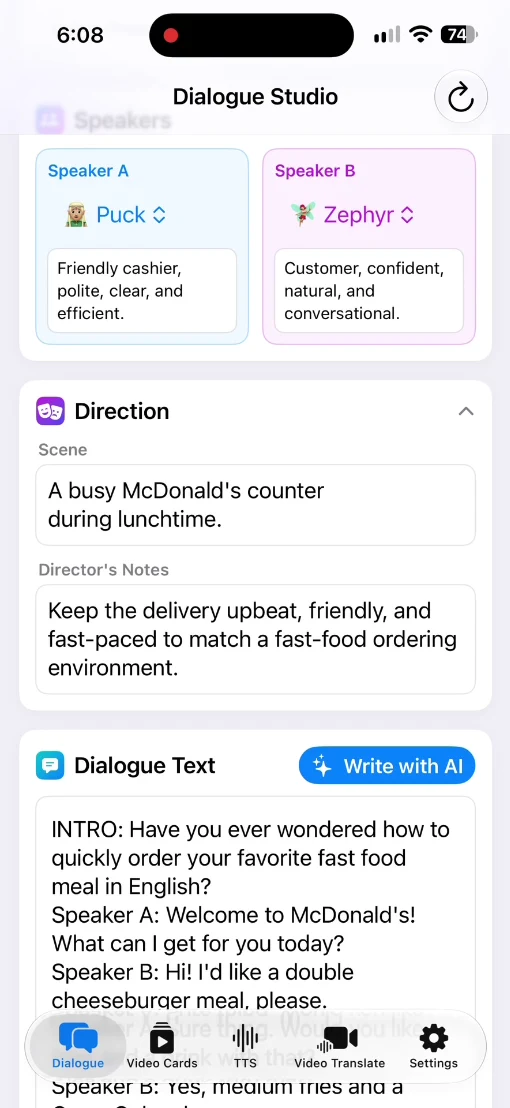
En Speakers, elige las voces de Speaker A y Speaker B. En nuestro ejemplo se usan Puck y Zephyr.
Debajo de cada voz está el campo Voice profile. Úsalo para describir el papel y la forma de hablar del personaje. Por ejemplo, uno puede ser un cliente educado y el otro un empleado amable.
Direction define el contexto general de la conversación. Despliégalo para ver Scene, que describe la situación, y Director’s Notes, que contiene indicaciones de interpretación. Estos campos orientan la actuación general, mientras que los perfiles distinguen a los personajes.
AI Writer puede preparar las indicaciones junto con el diálogo
Si empiezas con Write with AI, no tienes que inventar todas las características de las voces. AI Dialogue Writer las elige según el tema y completa los campos correspondientes junto con el texto de la conversación.
La grabación trata de pedir comida en McDonald’s. En el diálogo preparado que aparece al principio, Speaker A es un cajero amable y educado, mientras que Speaker B es un cliente seguro con una forma de hablar natural y conversacional. Scene describe un mostrador concurrido a la hora de la comida y Director’s Notes pide una interpretación animada y amable.
Puedes abrir y leer estas indicaciones. Si quieres otra interpretación de la escena, edítalas antes de generar el audio.
Un preajuste ofrece otra interpretación
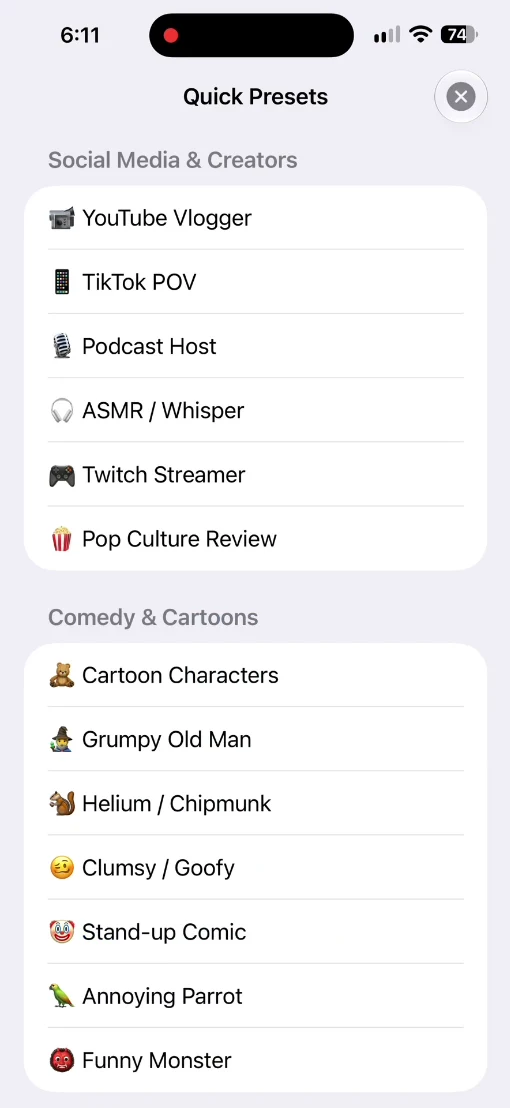
Si ya tienes un guion, pégalo en Dialogue Text. Después abre Quick Presets y elige una opción adecuada para tu proyecto.
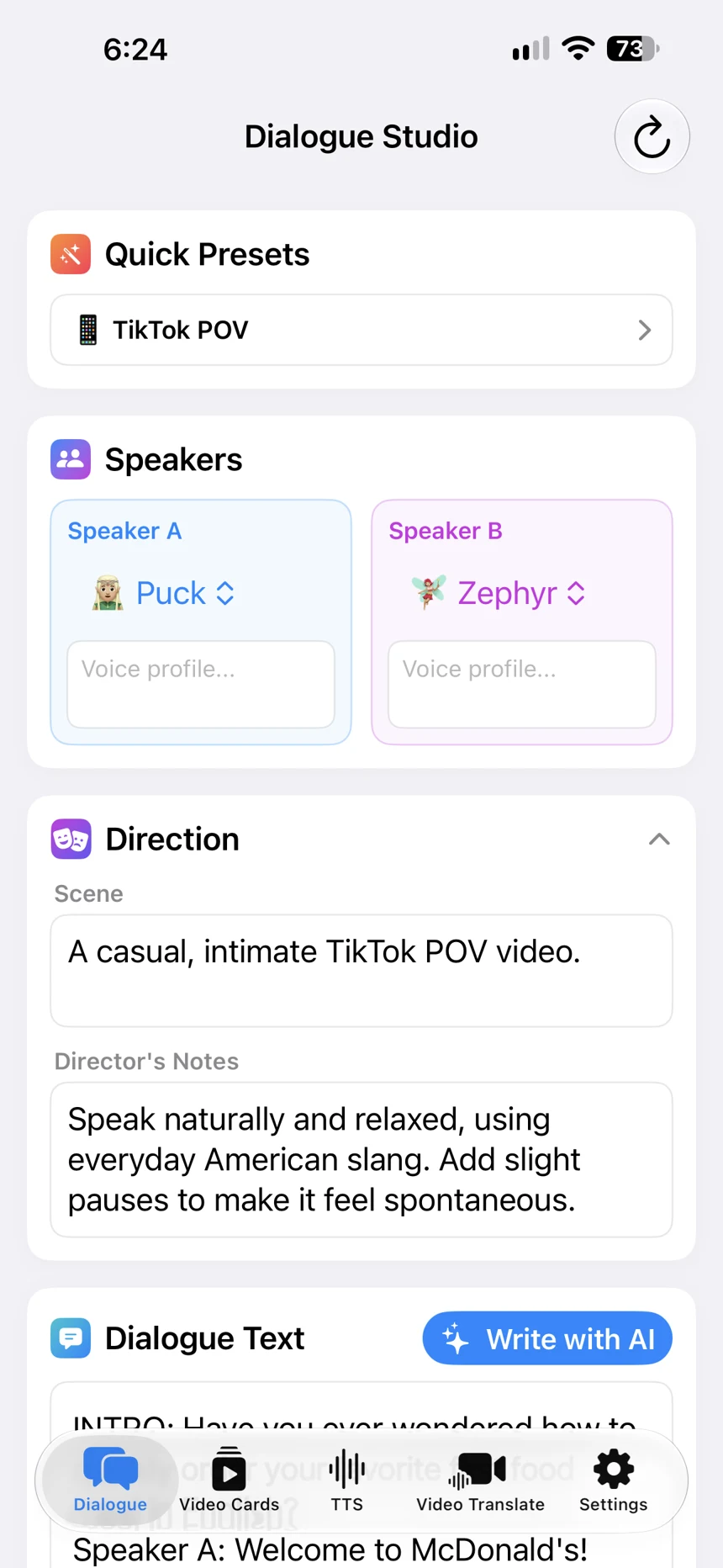
En la grabación se selecciona TikTok POV después de la primera versión de audio. Las voces siguen siendo Puck y Zephyr, pero cambian las indicaciones generales: Scene describe un video informal de TikTok POV y Director’s Notes pide hablar de forma natural y relajada, con pequeñas pausas.
Con este preajuste, los campos Voice profile aparecen vacíos en la grabación. Tómalo como punto de partida: después de elegirlo, revisa las indicaciones que ha establecido y añade las tuyas si hace falta.
El menú también muestra YouTube Vlogger, Podcast Host, ASMR / Whisper y Cartoon Characters. No necesitas explorar toda la lista para probar la función. Empieza con un formato parecido al que quieres crear.
Escribe tus propias indicaciones para cada personaje
No es obligatorio usar un preajuste. Puedes describir tú mismo la situación, el carácter general de la conversación y cada participante. Escribe las instrucciones en el idioma que te resulte cómodo.
Por ejemplo, para una conversación de aprendizaje en el mostrador de una cafetería:
- Scene: «El mostrador de una cafetería a la hora de la comida».
- Director’s Notes: «Una conversación cotidiana y educada, sin interpretación teatral».
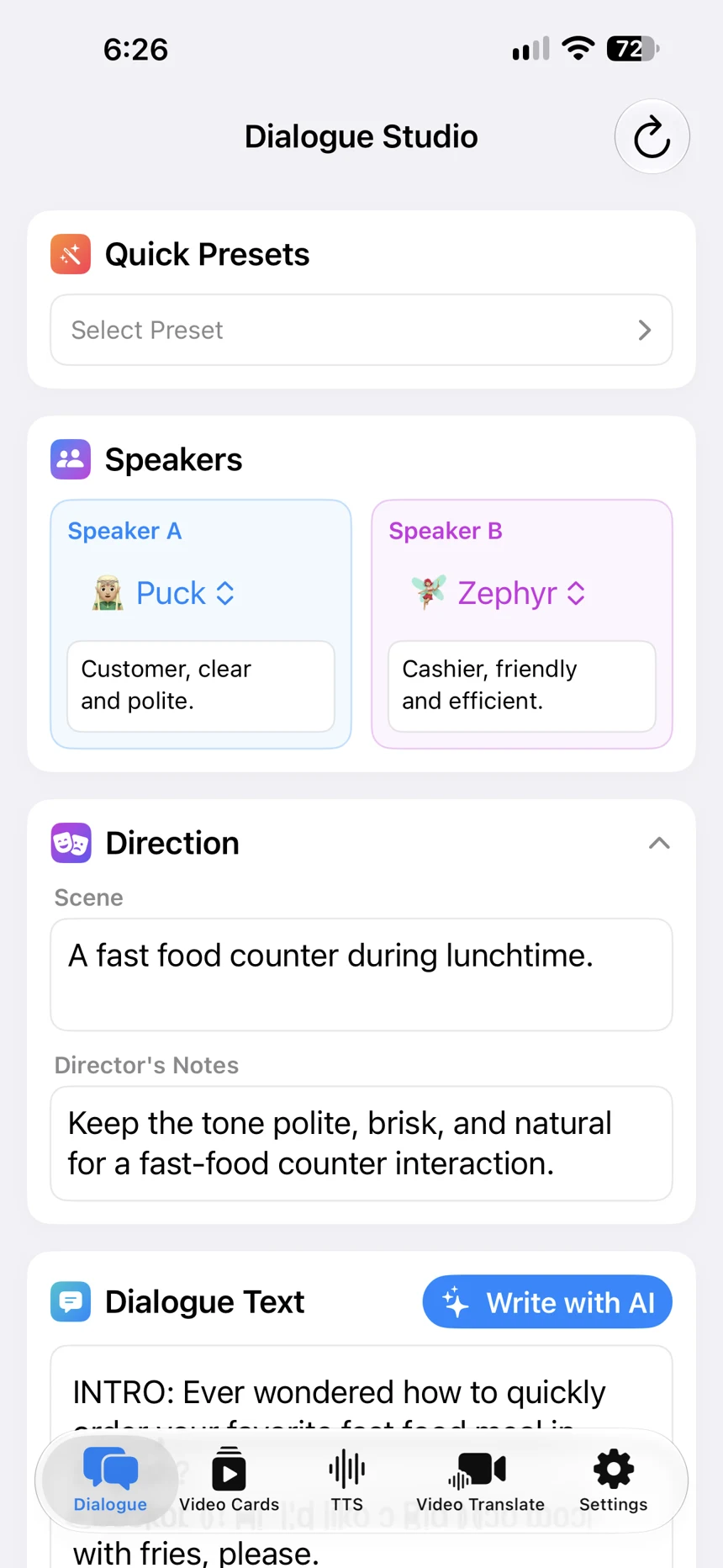
- Speaker A — Voice profile: «Cliente: habla con claridad y educación».
- Speaker B — Voice profile: «Cajero: amable y eficiente».
Son ejemplos de instrucciones, no los ajustes exactos del audio de demostración. La captura proporcionada muestra los perfiles del cliente y del cajero en este orden; al principio de la grabación de pantalla, sus papeles están invertidos. En tu escena, haz coincidir cada papel con sus intervenciones en Dialogue Text.
Genera y compara las interpretaciones
Cuando los ajustes estén listos, toca Generate y reproduce el audio en Result. Para comparar interpretaciones, conserva el mismo guion y las voces seleccionadas, cambia las indicaciones y genera otra versión.
Escucha las dos grabaciones proporcionadas: la versión con las indicaciones de AI Writer y la versión con TikTok POV. Cambian varias indicaciones a la vez, así que el ejemplo muestra dos formas de dirigir la escena y no el efecto de un solo campo.
Convierte el diálogo de audio en un video terminado
Cuando consigas la interpretación que buscas, puedes usar el audio por separado o convertir el diálogo en un videopodcast con Create Video. Elige el formato vertical u horizontal. El video muestra los retratos de los participantes, destaca a quien habla y resalta las palabras pronunciadas en sincronía con el audio. Sigue los pasos de la guía para crear un video a partir de un diálogo de IA.
Si también necesitas palabras o frases individuales con traducción para el mismo tema, usa Video Cards. Es un flujo separado para crear tarjetas de video bilingües con audio. Por ejemplo, puedes complementar la conversación en el mostrador con vocabulario sobre comida. Consulta la guía de tarjetas de video bilingües. Los ajustes de voz de este artículo corresponden a Dialogue Studio.
Cuándo puede servirte
Para un podcast, asigna papeles distintos a los presentadores. Para una historia, describe la personalidad de los personajes. Para un diálogo de aprendizaje, establece una situación cotidiana concreta. Para una reseña, describe cómo se dirige el presentador al oyente: explicando con calma o compartiendo sus impresiones con entusiasmo.
Empieza con una escena y unas pocas indicaciones claras. Orientan la interpretación, pero no garantizan exactamente la misma entonación en cada generación.
Esta guía corresponde a Dialogue Studio. Text to Speech es un modo separado; los preajustes y perfiles escritos descritos aquí no se aplican a él.