iPhone에서 AI 목소리 연출하기: 프리셋과 직접 작성한 지시
짧은 팟캐스트, 학습용 대화 또는 두 인물이 나오는 이야기를 준비한다고 해 봅시다. 대본은 있지만, 두 사람이 목소리뿐 아니라 말하는 방식도 달랐으면 합니다. 한 명은 차분하고 자신 있게 설명하고, 다른 한 명은 활기차고 호기심 있게 대답하도록 말이죠. 이런 의도를 AI 음성에 어떻게 전달할까요?
iPhone용 Tau34의 Dialogue Studio에서는 각 화자의 역할과 말하는 방식, 전체 상황을 설명하거나 준비된 프리셋을 선택할 수 있습니다. AI Dialogue Writer로 시작하면 대화 주제에 맞는 지시도 준비해 줍니다. 이 가이드에서는 음식 주문 예시로 각 방법을 설명하고, 같은 목소리를 서로 다른 연기로 이끄는 방법을 살펴봅니다.
아직 음성 대화를 만들어 보지 않았다면 두 AI 목소리로 대화 만드는 가이드부터 보세요. 여기서는 다음 단계인 말투와 연기 연출에 집중합니다.
목소리와 표현 방식은 별도 설정입니다
Speakers에서 Speaker A와 Speaker B의 목소리를 선택합니다. 이 예시에서는 Puck과 Zephyr를 사용합니다.
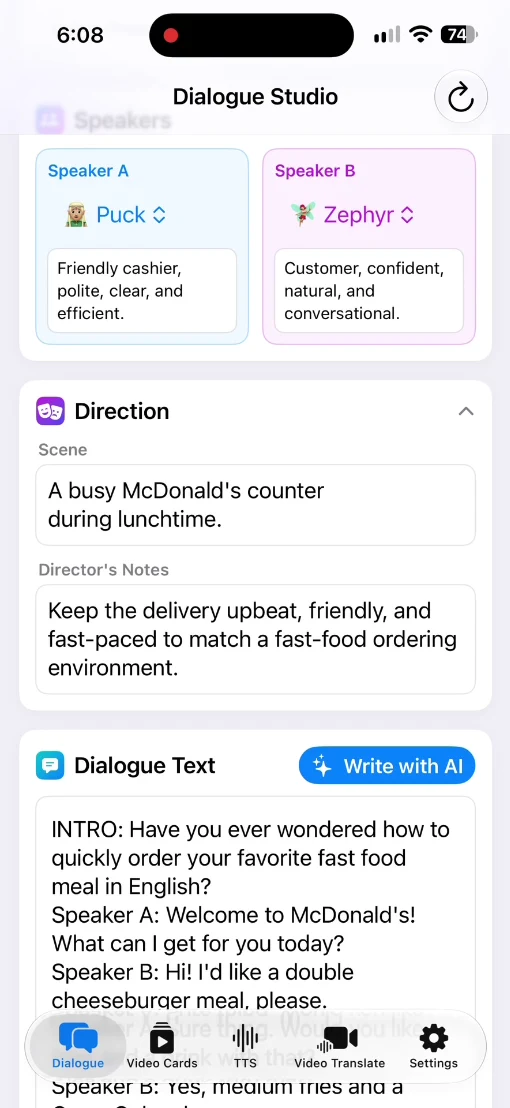
각 목소리 아래에 Voice profile 입력란이 있습니다. 인물의 역할과 말하는 방식을 설명하는 곳입니다. 예를 들어 한 명은 예의 바른 손님, 다른 한 명은 친근한 직원으로 설정할 수 있습니다.
Direction은 대화 전체의 맥락을 정합니다. 펼치면 상황을 설명하는 Scene과 연기 지시를 담는 Director’s Notes가 보입니다. 이 항목들은 전체적인 표현을 이끌고, 화자 프로필은 인물 간 차이를 만듭니다.
AI Writer가 대화와 함께 지시도 준비합니다
Write with AI로 시작하면 목소리 특성을 모두 직접 생각할 필요가 없습니다. AI Dialogue Writer가 주제에 맞게 정하고, 대화문과 함께 해당 입력란을 채웁니다.
녹화의 주제는 McDonald’s에서 음식 주문하기입니다. 시작 부분의 준비된 대화에서 Speaker A는 친절하고 예의 바른 계산원이며, Speaker B는 자연스러운 일상 말투의 자신감 있는 손님입니다. Scene은 점심시간의 붐비는 카운터를 설명하고 Director’s Notes는 밝고 친근한 연기를 요청합니다.
이 지시는 열어서 읽어 볼 수 있습니다. 장면을 다르게 표현하고 싶다면 음성 생성 전에 수정하세요.
프리셋으로 다른 표현 방식 시도하기
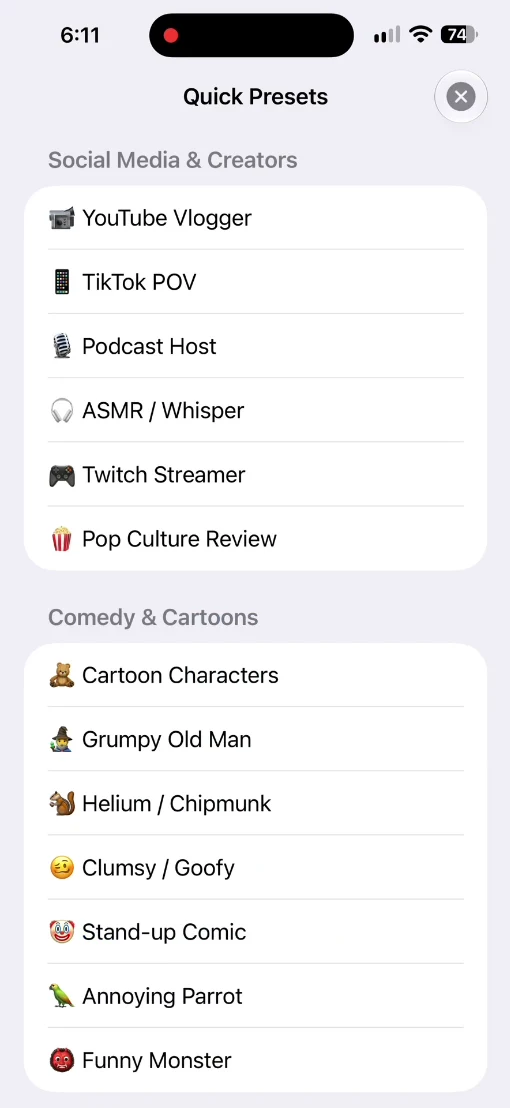
이미 대본이 있다면 Dialogue Text에 붙여 넣으세요. 그런 다음 Quick Presets를 열어 프로젝트에 맞는 항목을 선택합니다.
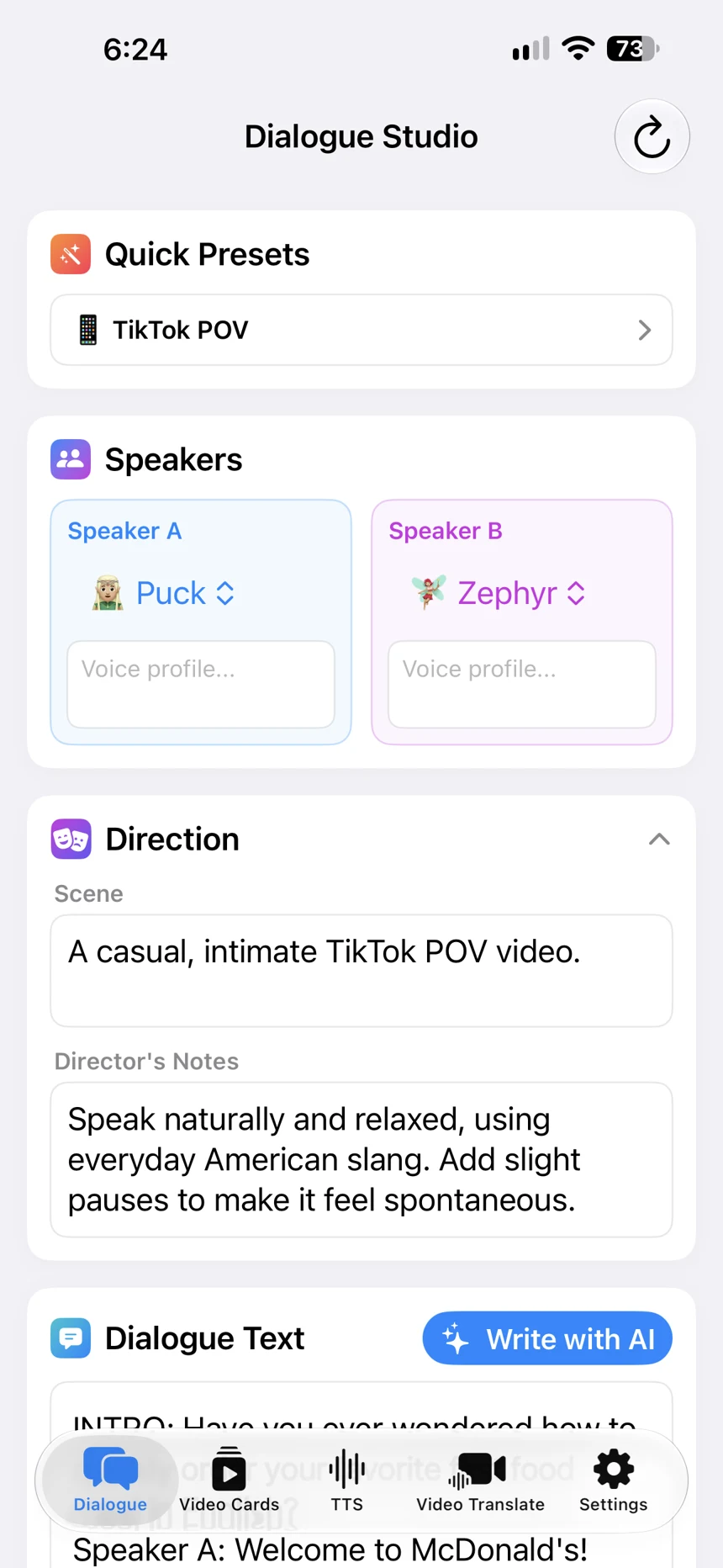
녹화에서는 첫 번째 음성 버전 다음에 TikTok POV를 선택합니다. 목소리 이름은 Puck과 Zephyr 그대로지만 전체 지시가 바뀝니다. Scene은 편안한 분위기의 TikTok POV 영상을 설명하고, Director’s Notes는 짧은 쉼을 넣으며 자연스럽고 편하게 말하도록 요청합니다.
이 프리셋을 적용한 녹화 화면에서 Voice profile 입력란은 비어 있습니다. 프리셋을 출발점으로 삼으세요. 선택한 뒤 어떤 지시가 들어갔는지 확인하고 필요하면 직접 추가합니다.
메뉴에는 YouTube Vlogger, Podcast Host, ASMR / Whisper, Cartoon Characters도 보입니다. 기능을 사용해 보기 위해 목록 전체를 살필 필요는 없습니다. 만들려는 결과와 비슷한 형식으로 시작하세요.
각 인물의 지시를 직접 작성하기
프리셋을 꼭 사용할 필요는 없습니다. 상황, 대화 전체의 분위기, 각 화자를 직접 설명할 수 있습니다. 편한 언어로 지시를 작성하세요.
예를 들어 카페 카운터의 학습용 대화라면 다음처럼 작성할 수 있습니다.
- Scene: “점심시간의 카페 카운터.”
- Director’s Notes: “연극 같은 과장 없이, 일상적이고 예의 바른 대화.”
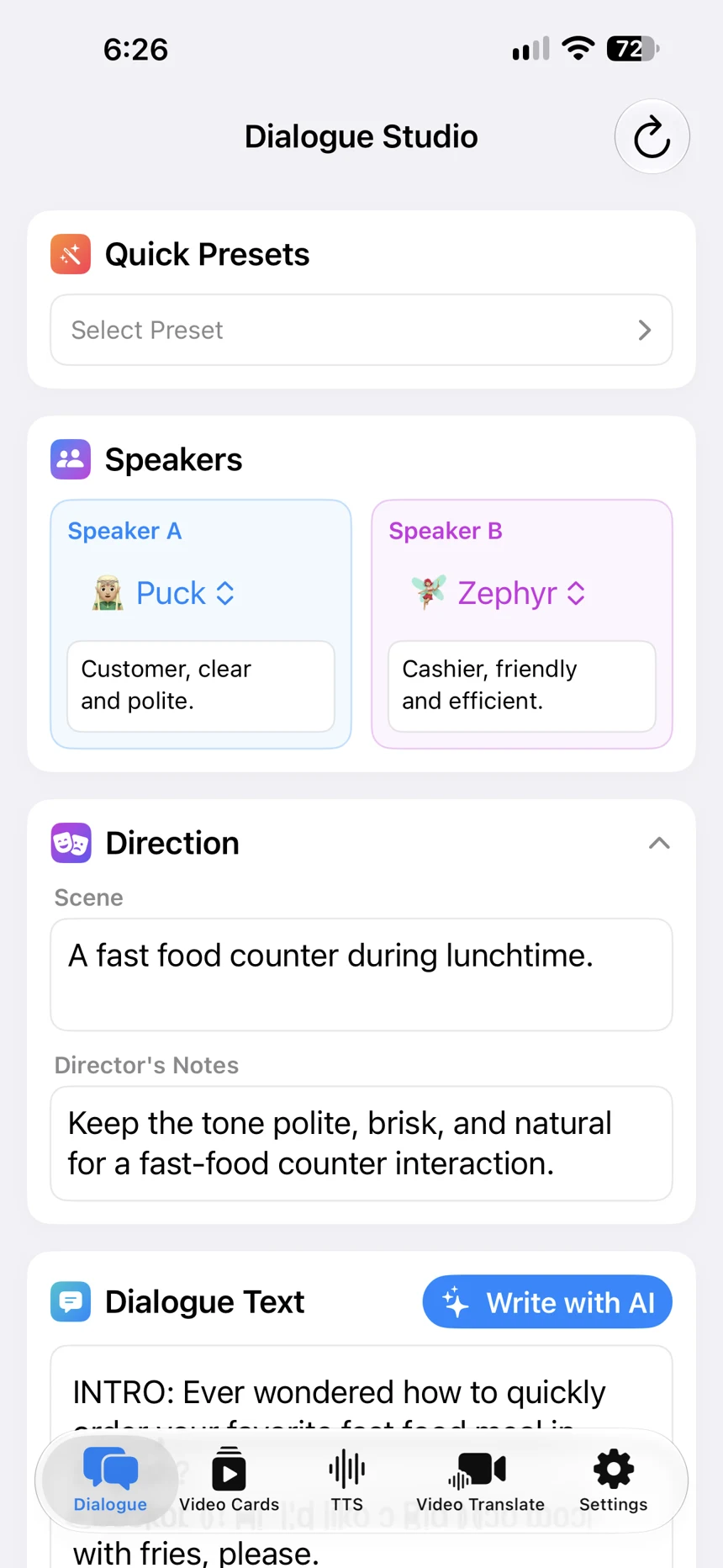
- Speaker A — Voice profile: “손님: 분명하고 예의 바르게 말함.”
- Speaker B — Voice profile: “계산원: 친절하고 능숙하게 응대함.”
이것은 지시 작성 예시이며 시연 음성에 사용한 정확한 설정은 아닙니다. 제공된 스크린샷에서는 손님과 계산원 프로필이 이 순서지만, 화면 녹화 시작 부분에서는 역할이 반대입니다. 자신의 장면에서는 역할을 Dialogue Text의 해당 대사에 맞추세요.
생성하고 표현 방식 비교하기
설정을 마쳤으면 Generate를 누른 뒤 Result에서 음성을 재생하세요. 표현 방식을 비교하려면 대본과 선택한 목소리는 유지하고 지시를 바꿔 다른 버전을 생성합니다.
아래에서 제공된 두 녹음을 들어 보세요. 하나는 AI Writer의 지시, 다른 하나는 TikTok POV를 사용한 버전입니다. 여러 지시가 동시에 바뀌므로 이 예시는 입력란 하나의 효과가 아니라 장면을 연출하는 두 가지 접근을 보여 줍니다.
음성 대화를 완성된 영상으로 만들기
원하는 음성을 얻으면 오디오만 사용하거나 Create Video로 대화를 비디오 팟캐스트로 만들 수 있습니다. 세로 또는 가로 형식을 선택하세요. 완성된 영상에는 화자 초상화가 표시되고 말하는 인물과 발화 중인 단어가 음성에 맞춰 강조됩니다. 단계는 AI 대화로 영상 만드는 가이드를 참고하세요.
같은 학습 주제에 번역이 있는 개별 단어나 문장도 필요하다면 Video Cards를 사용하세요. 음성이 포함된 이중 언어 영상 카드를 만드는 별도 기능입니다. 예를 들어 카운터 대화에 음식 어휘를 덧붙일 수 있습니다. 자세한 내용은 이중 언어 영상 카드 가이드를 보세요. 이 글의 음성 설정은 Dialogue Studio에 적용됩니다.
어디에 활용할 수 있나요
팟캐스트에서는 진행자에게 서로 다른 역할을 주고, 이야기에서는 인물의 성격을 설명할 수 있습니다. 학습용 대화에는 구체적인 일상 상황을 설정하세요. 리뷰에서는 진행자가 청자에게 차분히 설명할지, 인상 깊었던 점을 열정적으로 이야기할지 지정할 수 있습니다.
한 장면과 몇 가지 명확한 지시부터 시작하세요. 지시는 연기를 이끌지만 매번 생성할 때 완전히 같은 억양을 보장하지는 않습니다.
이 가이드는 Dialogue Studio를 다룹니다. Text to Speech는 별도 모드로, 여기서 설명한 프리셋과 텍스트 음성 프로필은 적용되지 않습니다.