Diriger les voix IA sur iPhone : préréglages et consignes personnalisées
Vous préparez un court podcast, une conversation pédagogique ou une histoire avec deux personnages. Le texte est prêt, mais vous souhaitez que les interlocuteurs se distinguent autrement que par leur voix : l’un doit expliquer calmement et avec assurance, tandis que l’autre répond avec énergie et curiosité. Comment transmettre cette intention aux voix IA ?
Dans Dialogue Studio de Tau34 sur iPhone, vous pouvez décrire le rôle et la façon de parler de chaque intervenant, définir la situation générale ou choisir un préréglage. Si vous commencez avec AI Dialogue Writer, il peut préparer les consignes selon le thème de la conversation. Ce guide présente ces possibilités avec un exemple de commande de repas et montre comment diriger les mêmes voix vers des interprétations différentes.
Si vous n’avez pas encore créé de dialogue audio, commencez par le guide pour créer un dialogue avec deux voix IA. Ici, nous abordons l’étape suivante : diriger l’interprétation.
La voix et son interprétation sont deux réglages distincts
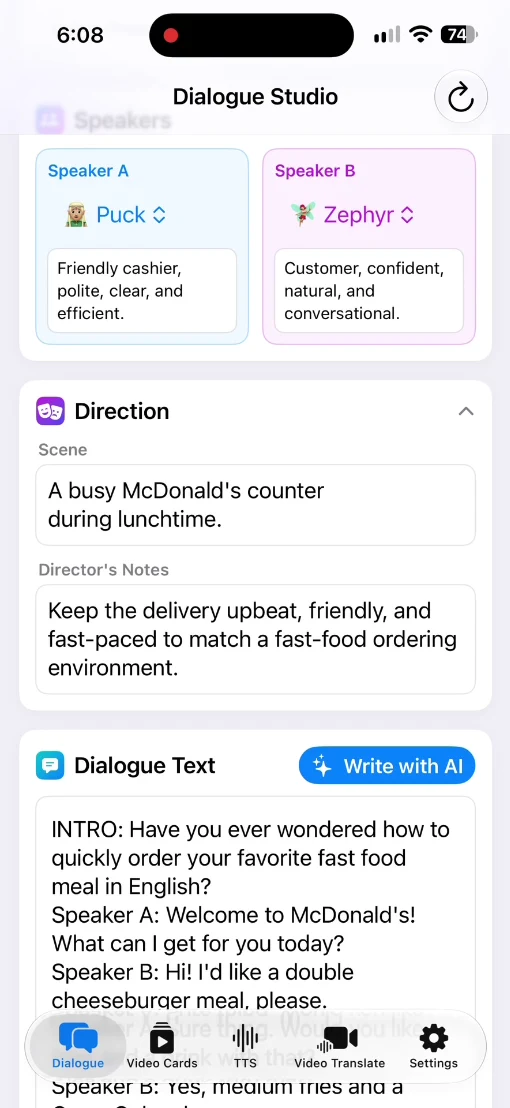
Dans Speakers, choisissez les voix de Speaker A et Speaker B. Notre exemple utilise Puck et Zephyr.
Sous chaque voix se trouve un champ Voice profile. Décrivez-y le rôle et la façon de parler du personnage. L’un peut, par exemple, être un client poli et l’autre un employé sympathique.
Direction définit le contexte général de la conversation. Dépliez cette section pour voir Scene, qui décrit la situation, et Director’s Notes, qui fournit les consignes d’interprétation. Ces champs guident la prestation d’ensemble, tandis que les profils différencient les personnages.
AI Writer peut préparer les consignes en même temps que le dialogue
En commençant avec Write with AI, vous n’avez pas à imaginer toutes les caractéristiques des voix. AI Dialogue Writer les choisit selon le thème et remplit les champs correspondants avec le texte de la conversation.
L’enregistrement porte sur une commande chez McDonald’s. Dans le dialogue préparé visible au début, Speaker A est un caissier aimable et poli, tandis que Speaker B est un client assuré au ton naturel et conversationnel. Scene décrit un comptoir animé à l’heure du déjeuner, et Director’s Notes demande une interprétation enjouée et sympathique.
Vous pouvez ouvrir et lire ces consignes. Pour une autre interprétation de la scène, modifiez-les avant de générer l’audio.
Un préréglage propose une autre interprétation
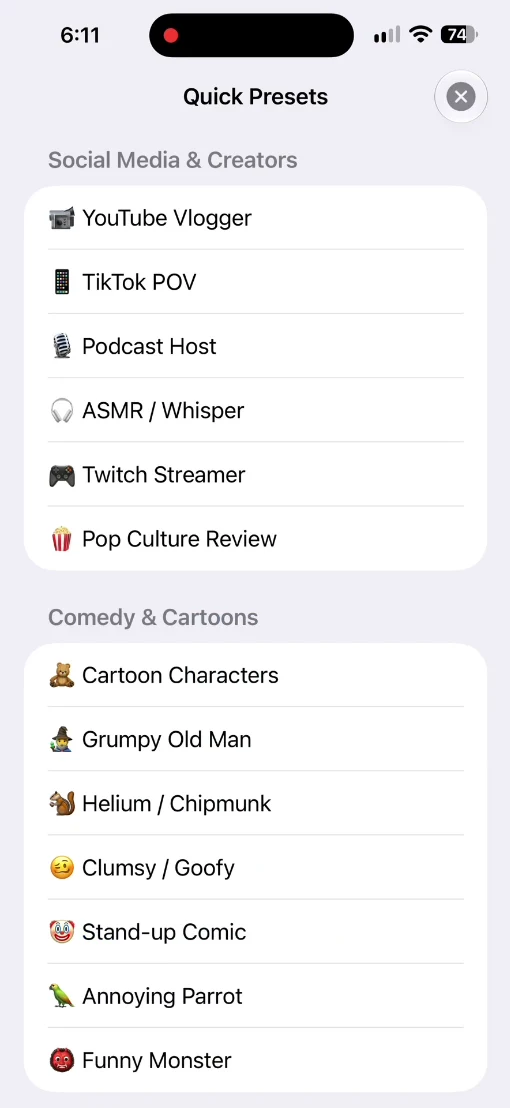
Si vous avez déjà un texte, collez-le dans Dialogue Text. Ouvrez ensuite Quick Presets et choisissez une option adaptée à votre projet.
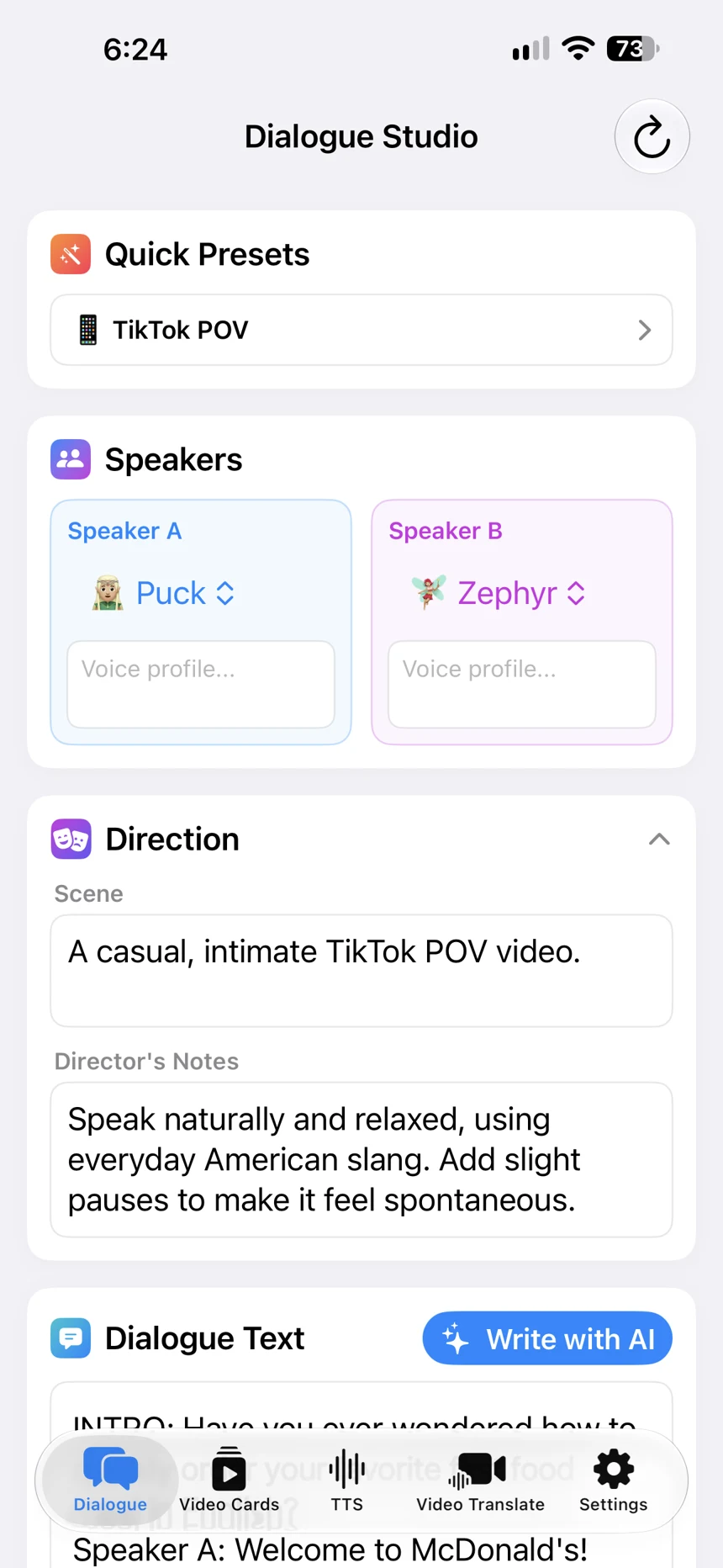
Dans l’enregistrement, TikTok POV est sélectionné après la première version audio. Les voix restent Puck et Zephyr, mais les consignes générales changent : Scene décrit une vidéo TikTok POV décontractée, et Director’s Notes demande une parole naturelle et détendue avec de légères pauses.
Avec ce préréglage, les champs Voice profile sont vides dans l’enregistrement. Considérez-le comme un point de départ : après l’avoir choisi, vérifiez les consignes appliquées et ajoutez les vôtres si nécessaire.
Le menu affiche aussi YouTube Vlogger, Podcast Host, ASMR / Whisper et Cartoon Characters. Inutile de parcourir toute la liste pour essayer la fonction. Commencez par un format proche de votre projet.
Écrivez vos propres consignes pour chaque personnage
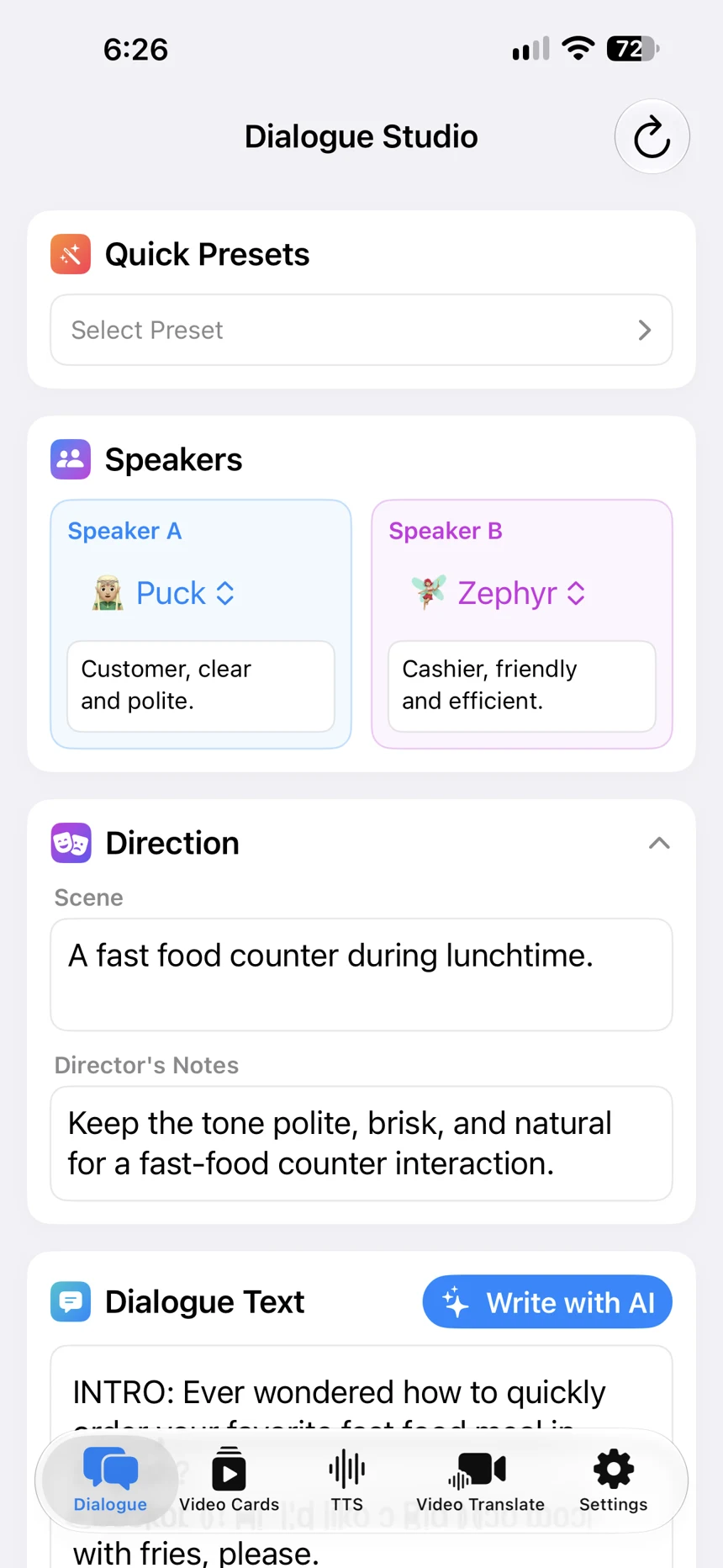
Vous n’êtes pas obligé d’utiliser un préréglage. Vous pouvez décrire vous-même la situation, le caractère général de la conversation et chaque intervenant. Rédigez les consignes dans la langue qui vous convient.
Par exemple, pour une conversation pédagogique au comptoir d’un café :
- Scene : « Un comptoir de café à l’heure du déjeuner. »
- Director’s Notes : « Une conversation quotidienne et polie, sans interprétation théâtrale. »
- Speaker A — Voice profile : « Client : parle clairement et poliment. »
- Speaker B — Voice profile : « Caissier : aimable et efficace. »
Ce sont des suggestions de formulation, pas les réglages exacts de l’audio de démonstration. La capture fournie montre les profils du client et du caissier dans cet ordre ; au début de l’enregistrement d’écran, leurs rôles sont inversés. Dans votre scène, associez chaque rôle aux répliques correspondantes dans Dialogue Text.
Générez et comparez les interprétations
Une fois les réglages prêts, touchez Generate, puis lancez l’audio dans Result. Pour comparer les interprétations, gardez le même texte et les mêmes voix, changez les consignes et générez une autre version.
Écoutez les deux enregistrements fournis ci-dessous : la version avec les consignes d’AI Writer et celle avec TikTok POV. Plusieurs consignes changent simultanément ; cet exemple illustre donc deux approches de mise en scène plutôt que l’effet d’un seul champ.
Transformez le dialogue audio en vidéo prête à l’emploi
Lorsque l’interprétation vous convient, utilisez l’audio seul ou transformez le dialogue en podcast vidéo avec Create Video. Choisissez le format vertical ou horizontal. La vidéo affiche les portraits des intervenants, met en évidence celui qui parle et surligne les mots prononcés en synchronisation avec l’audio. Les étapes figurent dans le guide pour créer une vidéo à partir d’un dialogue IA.
Si vous souhaitez aussi des mots ou phrases avec leur traduction sur le même thème, utilisez Video Cards. Il s’agit d’un parcours distinct pour créer des cartes vidéo bilingues avec audio. Vous pouvez, par exemple, compléter la conversation au comptoir par du vocabulaire sur la nourriture. Consultez le guide des cartes vidéo bilingues. Les réglages vocaux présentés ici concernent Dialogue Studio.
Dans quels cas l’utiliser
Pour un podcast, donnez des rôles différents aux animateurs. Pour une histoire, décrivez la personnalité des personnages. Pour un dialogue pédagogique, définissez une situation quotidienne précise. Pour une critique, décrivez comment le présentateur s’adresse à l’auditeur : en expliquant calmement ou en partageant ses impressions avec enthousiasme.
Commencez par une scène et quelques consignes claires. Elles orientent l’interprétation, mais ne garantissent pas une intonation strictement identique à chaque génération.
Ce guide concerne Dialogue Studio. Text to Speech est un mode distinct ; les préréglages et profils écrits décrits ici ne s’y appliquent pas.