iPhone पर AI आवाज़ों का अंदाज़ तय करें: प्रीसेट और अपने निर्देश
आप एक छोटा पॉडकास्ट, सीखने के लिए बातचीत या दो पात्रों वाली कहानी बना रहे हैं। स्क्रिप्ट तैयार है, लेकिन आप चाहते हैं कि बोलने वाले सिर्फ़ आवाज़ से अलग न लगें: एक शांत और आत्मविश्वास से समझाए, जबकि दूसरा उत्साह और जिज्ञासा से जवाब दे। AI आवाज़ों को यह बात कैसे समझाएँ?
iPhone पर Tau34 के Dialogue Studio में आप हर वक्ता की भूमिका और बोलने का तरीका बता सकते हैं, पूरी स्थिति तय कर सकते हैं या तैयार प्रीसेट चुन सकते हैं। AI Dialogue Writer से शुरुआत करने पर वह बातचीत के विषय के अनुसार निर्देश भी तैयार कर सकता है। इस गाइड में खाना ऑर्डर करने के उदाहरण से इन तरीकों को समझेंगे और देखेंगे कि उन्हीं आवाज़ों को अलग-अलग अंदाज़ कैसे दिया जा सकता है।
अगर आपने अभी तक ऑडियो संवाद नहीं बनाया है, तो पहले दो AI आवाज़ों से संवाद बनाने की गाइड पढ़ें। यहाँ हम अगले चरण, यानी आवाज़ की प्रस्तुति को दिशा देने पर ध्यान देंगे।
आवाज़ और बोलने का अंदाज़ अलग सेटिंग हैं
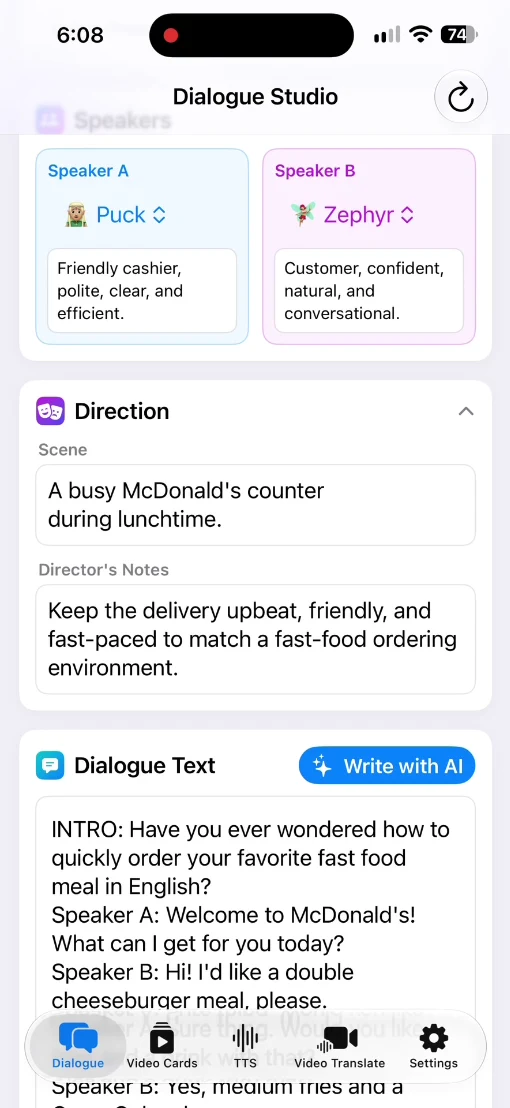
Speakers में Speaker A और Speaker B की आवाज़ें चुनें। हमारे उदाहरण में Puck और Zephyr हैं।
हर आवाज़ के नीचे Voice profile फ़ील्ड है। इसमें पात्र की भूमिका और बोलने का तरीका लिखें। उदाहरण के लिए, एक विनम्र ग्राहक और दूसरा दोस्ताना कर्मचारी हो सकता है।
Direction बातचीत का पूरा संदर्भ तय करता है। इसे खोलने पर स्थिति बताने वाला Scene और प्रस्तुति के निर्देशों वाला Director’s Notes दिखाई देता है। ये फ़ील्ड पूरी बातचीत का अंदाज़ तय करने में मदद करते हैं, जबकि वक्ताओं की प्रोफ़ाइल पात्रों को अलग पहचान देती हैं।
AI Writer संवाद के साथ निर्देश भी तैयार कर सकता है
Write with AI से शुरुआत करने पर आवाज़ों की सारी विशेषताएँ खुद सोचने की ज़रूरत नहीं होती। AI Dialogue Writer विषय के अनुसार उन्हें चुनता है और बातचीत के पाठ के साथ संबंधित फ़ील्ड भी भरता है।
रिकॉर्डिंग का विषय McDonald’s में खाना ऑर्डर करना है। शुरुआत में दिखाए गए तैयार संवाद में Speaker A दोस्ताना और विनम्र कैशियर है, जबकि Speaker B स्वाभाविक बातचीत के अंदाज़ वाला आत्मविश्वासी ग्राहक है। Scene में दोपहर के खाने के समय व्यस्त काउंटर है, और Director’s Notes में उत्साहपूर्ण, दोस्ताना प्रस्तुति के निर्देश हैं।
आप इन निर्देशों को खोलकर पढ़ सकते हैं। दृश्य को अलग अंदाज़ देना हो तो ऑडियो बनाने से पहले इन्हें बदलें।
तैयार प्रीसेट से अलग अंदाज़ मिलता है
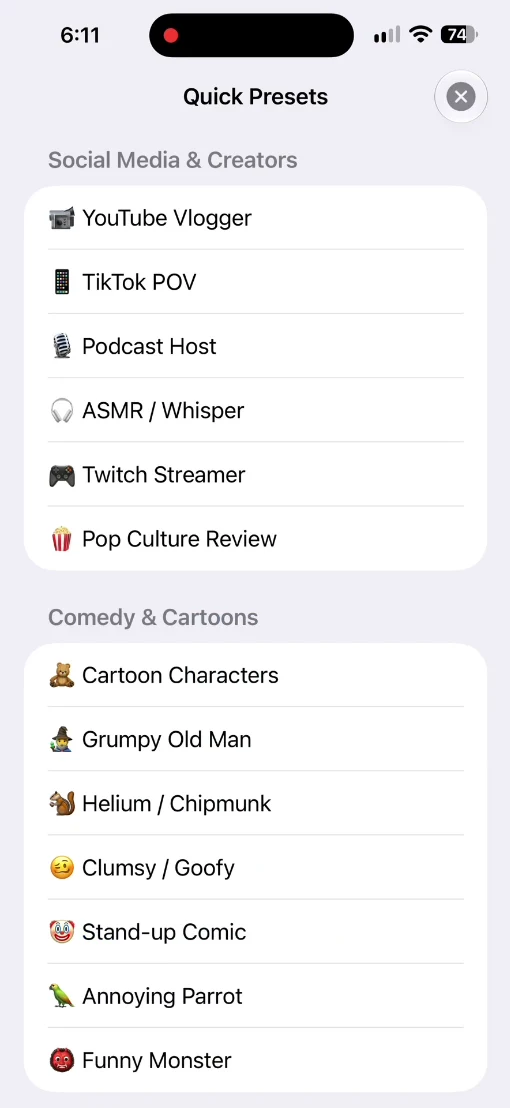
अगर स्क्रिप्ट पहले से है, तो उसे Dialogue Text में पेस्ट करें। फिर Quick Presets खोलकर अपने काम के लिए उपयुक्त विकल्प चुनें।
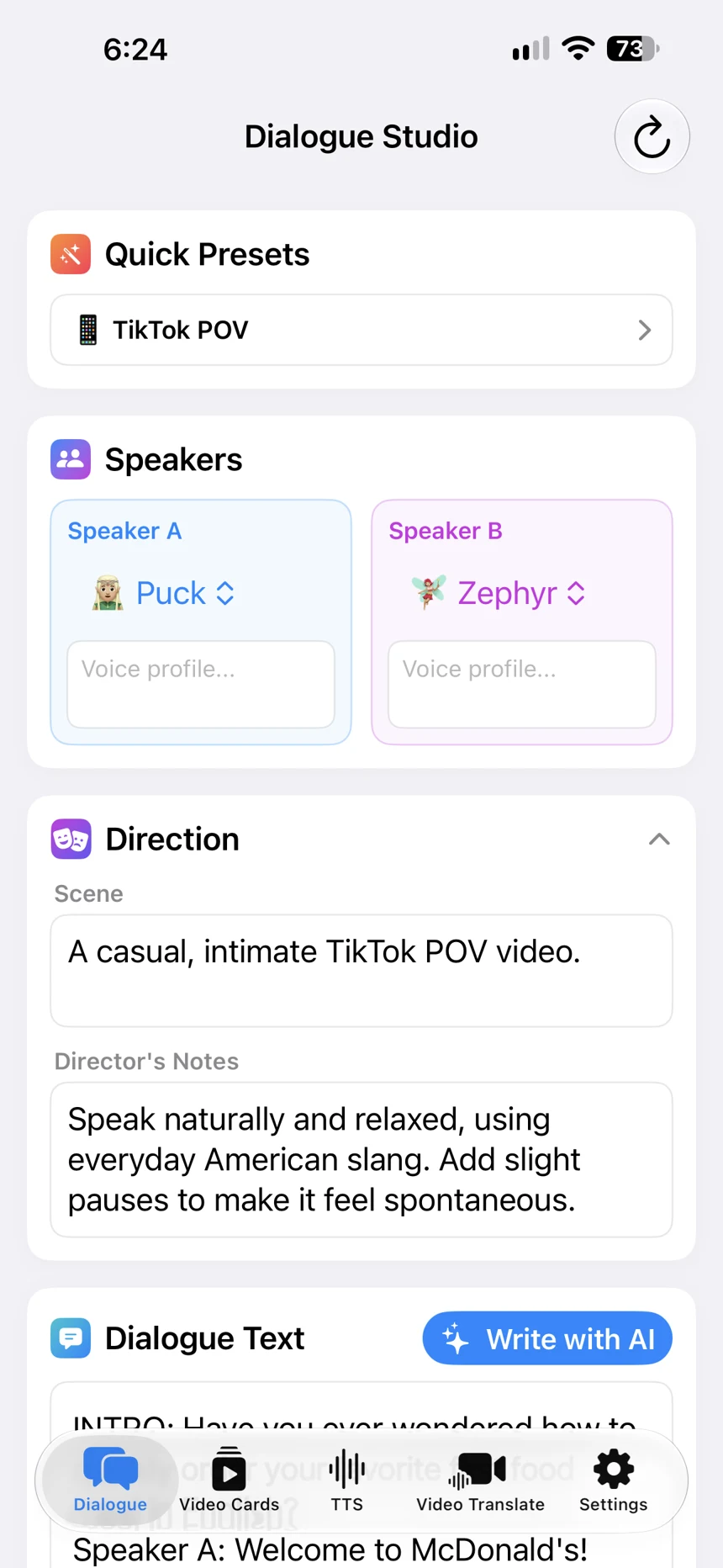
रिकॉर्डिंग में पहले ऑडियो संस्करण के बाद TikTok POV चुना जाता है। आवाज़ों के नाम Puck और Zephyr ही रहते हैं, लेकिन सामान्य निर्देश बदल जाते हैं: Scene में सहज TikTok POV वीडियो का वर्णन होता है और Director’s Notes में छोटे विरामों के साथ स्वाभाविक, आराम से बोलने को कहा जाता है।
इस प्रीसेट के साथ रिकॉर्डिंग में Voice profile फ़ील्ड खाली हैं। प्रीसेट को शुरुआती आधार मानें: चुनने के बाद देखें कि उसने कौन-से निर्देश भरे हैं और ज़रूरत हो तो अपने निर्देश जोड़ें।
मेनू में YouTube Vlogger, Podcast Host, ASMR / Whisper और Cartoon Characters भी दिखते हैं। सुविधा आज़माने के लिए पूरी सूची समझना ज़रूरी नहीं है। अपने काम से मिलता-जुलता फ़ॉर्मैट चुनकर शुरू करें।
हर पात्र के लिए अपने निर्देश लिखें
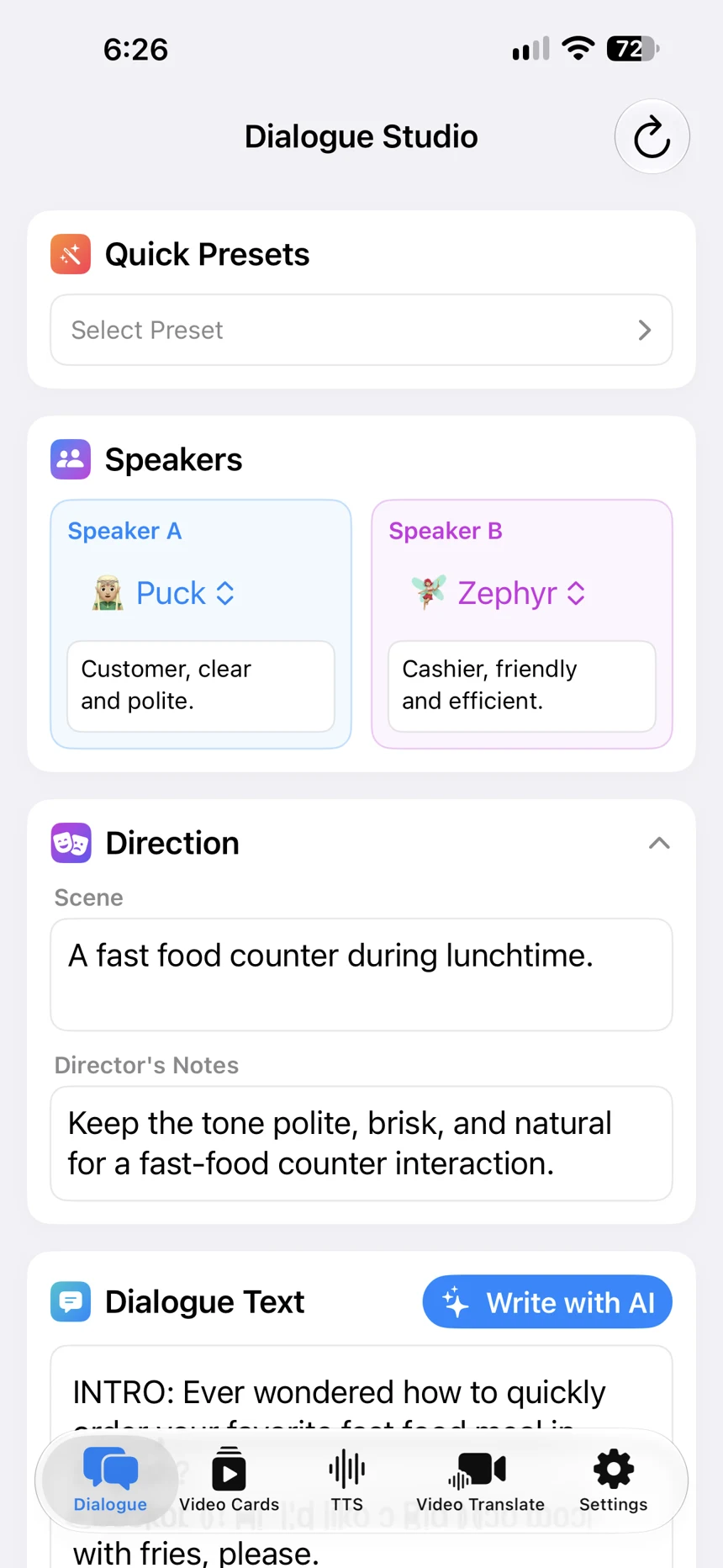
प्रीसेट चुनना ज़रूरी नहीं है। आप स्थिति, बातचीत का समग्र अंदाज़ और हर वक्ता का वर्णन खुद कर सकते हैं। जिस भाषा में सुविधा हो, उसी में निर्देश लिखें।
उदाहरण के लिए, कैफ़े के काउंटर पर सीखने वाली बातचीत के लिए:
- Scene: “दोपहर के खाने के समय कैफ़े का काउंटर।”
- Director’s Notes: “रोज़मर्रा की विनम्र बातचीत, नाटकीय अंदाज़ के बिना।”
- Speaker A — Voice profile: “ग्राहक: स्पष्ट और विनम्रता से बोलता है।”
- Speaker B — Voice profile: “कैशियर: दोस्ताना और कुशल।”
ये निर्देश लिखने के उदाहरण हैं, डेमो ऑडियो की हूबहू सेटिंग नहीं। दिए गए स्क्रीनशॉट में ग्राहक और कैशियर की प्रोफ़ाइल इसी क्रम में हैं; स्क्रीन रिकॉर्डिंग की शुरुआत में उनकी भूमिकाएँ उलटी हैं। अपने दृश्य में हर भूमिका को Dialogue Text की संबंधित पंक्तियों से मिलाएँ।
बनाएँ और आवाज़ का अंदाज़ तुलना करके सुनें
सेटिंग तैयार होने पर Generate दबाएँ, फिर Result में ऑडियो चलाएँ। अंदाज़ की तुलना के लिए वही स्क्रिप्ट और चुनी हुई आवाज़ें रखें, निर्देश बदलें और दूसरा संस्करण बनाएँ।
नीचे दिए गए दोनों रिकॉर्डिंग सुनें: एक AI Writer के निर्देशों वाली और दूसरी TikTok POV वाली। कई निर्देश एक साथ बदलते हैं, इसलिए यह उदाहरण किसी एक फ़ील्ड का असर नहीं, बल्कि दृश्य को दिशा देने के दो तरीके दिखाता है।
ऑडियो संवाद से तैयार वीडियो बनाएँ
मनचाही आवाज़ मिलने पर ऑडियो अलग इस्तेमाल करें या Create Video से संवाद को वीडियो पॉडकास्ट में बदलें। वर्टिकल या हॉरिज़ॉन्टल फ़ॉर्मैट चुनें। तैयार वीडियो में वक्ताओं के चित्र दिखते हैं, बोलने वाला पात्र उभरकर दिखता है और बोले जा रहे शब्द ऑडियो के साथ हाइलाइट होते हैं। प्रक्रिया के लिए AI संवाद से वीडियो बनाने की गाइड देखें।
उसी विषय के लिए अनुवाद सहित अलग शब्द या वाक्यांश भी चाहिए हों तो Video Cards इस्तेमाल करें। यह आवाज़ वाले द्विभाषी वीडियो कार्ड बनाने की अलग प्रक्रिया है। उदाहरण के लिए, काउंटर की बातचीत के साथ खाने से जुड़े शब्द जोड़ सकते हैं। द्विभाषी वीडियो कार्ड की गाइड में और जानें। इस लेख की आवाज़ सेटिंग Dialogue Studio पर लागू होती हैं।
यह कहाँ काम आ सकता है
पॉडकास्ट में मेज़बानों को अलग भूमिकाएँ दें। कहानी में पात्रों का स्वभाव बताएँ। सीखने वाले संवाद में रोज़मर्रा की कोई खास स्थिति तय करें। समीक्षा के लिए बताएँ कि प्रस्तुतकर्ता श्रोता से कैसे बात करे: शांति से समझाए या उत्साह से अपने अनुभव साझा करे।
एक दृश्य और कुछ साफ़ निर्देशों से शुरू करें। ये प्रस्तुति को दिशा देते हैं, लेकिन हर बार बिल्कुल एक जैसा उतार-चढ़ाव होने की गारंटी नहीं देते।
यह गाइड Dialogue Studio के बारे में है। Text to Speech एक अलग मोड है; यहाँ बताए गए प्रीसेट और लिखित आवाज़ प्रोफ़ाइल उस पर लागू नहीं होते।