กำกับเสียง AI บน iPhone: พรีเซ็ตและคำสั่งที่เขียนเอง
คุณกำลังเตรียมพอดแคสต์สั้น บทสนทนาสำหรับเรียนรู้ หรือเรื่องเล่าที่มีตัวละครสองคน บทพร้อมแล้ว แต่คุณอยากให้ผู้พูดต่างกันมากกว่าแค่เสียง คนหนึ่งอธิบายอย่างสงบและมั่นใจ อีกคนตอบอย่างกระตือรือร้นและสนใจ แล้วจะถ่ายทอดแนวคิดนี้ให้เสียง AI ได้อย่างไร?
ใน Dialogue Studio ของ Tau34 บน iPhone คุณสามารถอธิบายบทบาทและลักษณะการพูดของแต่ละคน กำหนดสถานการณ์โดยรวม หรือเลือกพรีเซ็ตสำเร็จรูปได้ หากเริ่มด้วย AI Dialogue Writer ก็สามารถเตรียมคำสั่งให้เหมาะกับหัวข้อสนทนาได้ด้วย คู่มือนี้ใช้ตัวอย่างการสั่งอาหารเพื่ออธิบายวิธีต่าง ๆ และแสดงวิธีกำกับเสียงเดิมให้ถ่ายทอดต่างกัน
หากยังไม่เคยสร้างบทสนทนาเสียง ให้เริ่มจากคู่มือสร้างบทสนทนาด้วยเสียง AI สองเสียงก่อน ที่นี่เราจะเน้นขั้นตอนถัดไป คือการกำกับวิธีถ่ายทอดเสียง
เสียงและวิธีถ่ายทอดเป็นคนละการตั้งค่า
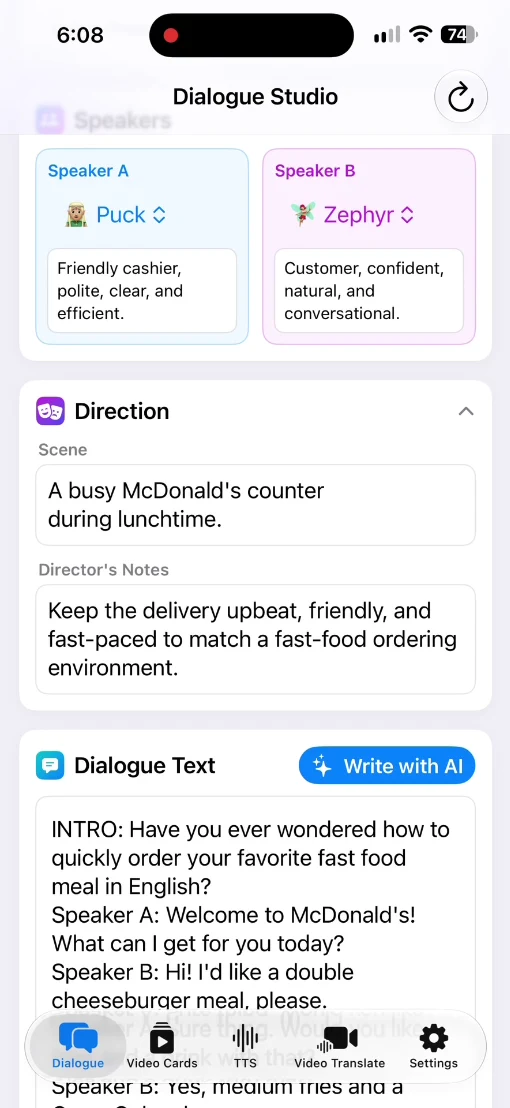
ใน Speakers ให้เลือกเสียงสำหรับ Speaker A และ Speaker B ตัวอย่างนี้ใช้ Puck และ Zephyr
ใต้แต่ละเสียงมีช่อง Voice profile ใช้อธิบายบทบาทและวิธีพูดของตัวละคร เช่น คนหนึ่งเป็นลูกค้าที่สุภาพ ส่วนอีกคนเป็นพนักงานที่เป็นมิตร
Direction กำหนดบริบทโดยรวมของบทสนทนา ขยายส่วนนี้เพื่อดู Scene ซึ่งอธิบายสถานการณ์ และ Director’s Notes ซึ่งให้คำสั่งด้านการถ่ายทอดเสียง ช่องเหล่านี้กำกับภาพรวม ส่วนโปรไฟล์ผู้พูดช่วยสร้างความแตกต่างระหว่างตัวละคร
AI Writer เตรียมคำสั่งไปพร้อมกับบทสนทนาได้
เมื่อเริ่มด้วย Write with AI คุณไม่จำเป็นต้องคิดลักษณะเสียงทั้งหมดเอง AI Dialogue Writer จะเลือกให้เหมาะกับหัวข้อและกรอกช่องที่เกี่ยวข้องพร้อมกับข้อความบทสนทนา
วิดีโอบันทึกใช้หัวข้อการสั่งอาหารที่ McDonald’s ในบทสนทนาที่เตรียมไว้ตอนต้น Speaker A เป็นพนักงานแคชเชียร์ที่เป็นมิตรและสุภาพ ส่วน Speaker B เป็นลูกค้าที่มั่นใจและพูดอย่างเป็นธรรมชาติ Scene อธิบายเคาน์เตอร์ที่คึกคักช่วงมื้อกลางวัน และ Director’s Notes ขอให้ถ่ายทอดอย่างร่าเริงและเป็นมิตร
คุณสามารถเปิดอ่านคำสั่งเหล่านี้ได้ หากต้องการตีความฉากต่างออกไป ให้แก้ไขก่อนสร้างเสียง
พรีเซ็ตสำเร็จรูปให้วิธีถ่ายทอดอีกแบบ
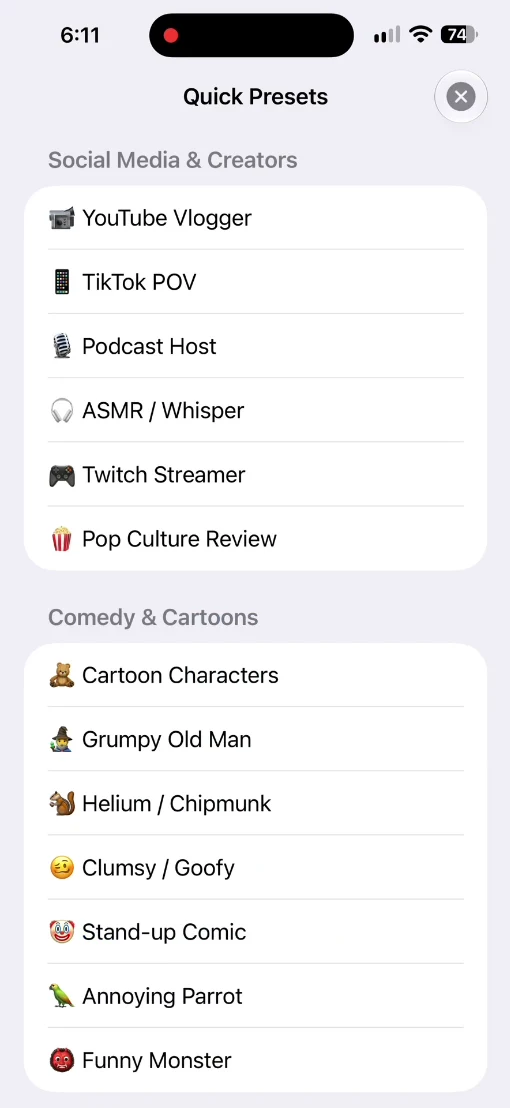
หากมีบทอยู่แล้ว ให้วางลงใน Dialogue Text จากนั้นเปิด Quick Presets แล้วเลือกตัวเลือกที่เหมาะกับงาน
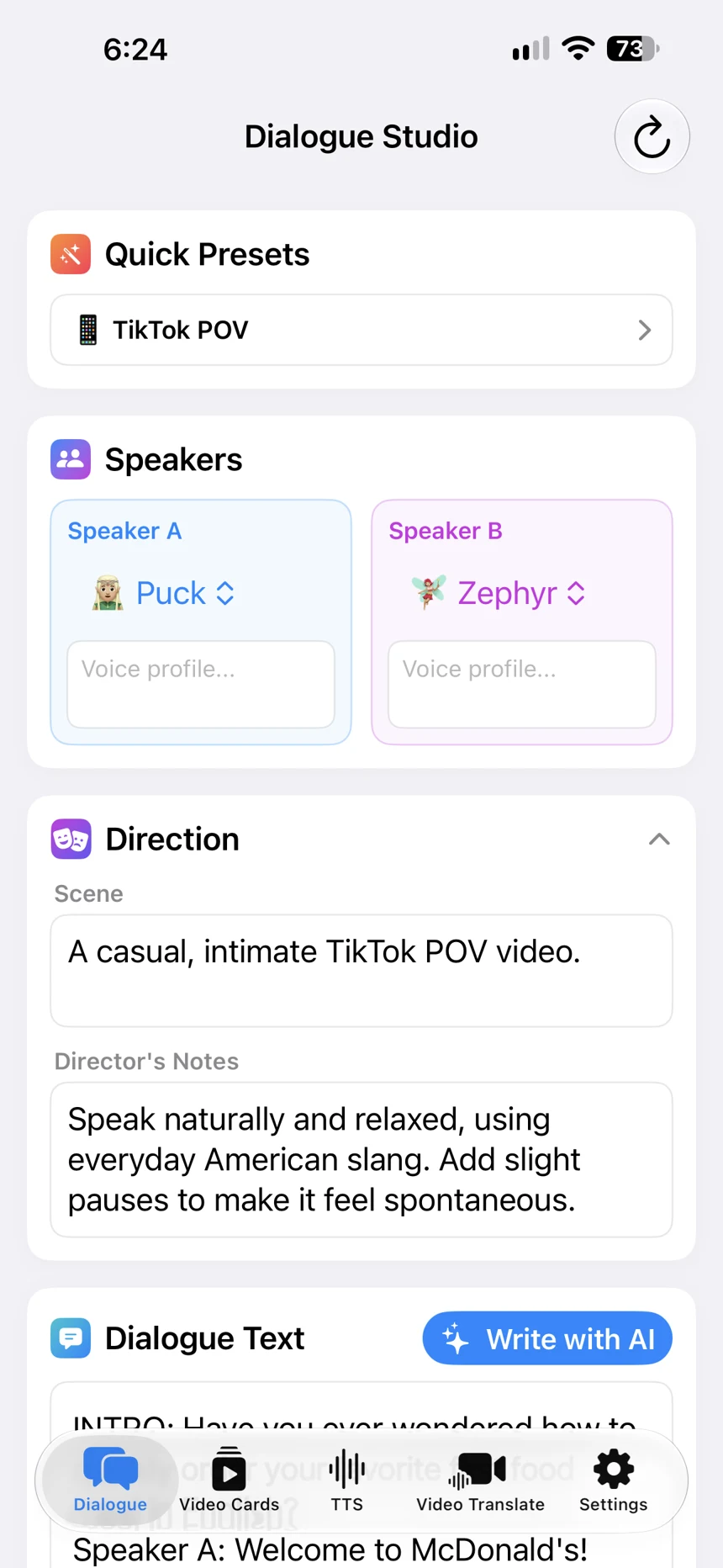
ในวิดีโอมีการเลือก TikTok POV หลังเสียงเวอร์ชันแรก ชื่อเสียงยังเป็น Puck และ Zephyr แต่คำสั่งโดยรวมเปลี่ยนไป Scene อธิบายวิดีโอ TikTok POV แบบสบาย ๆ ส่วน Director’s Notes ขอให้พูดอย่างเป็นธรรมชาติ ผ่อนคลาย และเว้นจังหวะเล็กน้อย
เมื่อใช้พรีเซ็ตนี้ ช่อง Voice profile ในวิดีโอว่างอยู่ ให้มองพรีเซ็ตเป็นจุดเริ่มต้น หลังเลือกแล้วให้ตรวจว่ามีคำสั่งใดถูกใส่ไว้ และเพิ่มคำสั่งของคุณหากจำเป็น
ในเมนูยังมี YouTube Vlogger, Podcast Host, ASMR / Whisper และ Cartoon Characters ไม่ต้องศึกษาทั้งรายการเพื่อทดลองใช้ ให้เริ่มจากรูปแบบที่ใกล้กับงานที่ต้องการสร้าง
เขียนคำสั่งของคุณสำหรับตัวละครแต่ละตัว
ไม่จำเป็นต้องใช้พรีเซ็ต คุณสามารถอธิบายสถานการณ์ ลักษณะโดยรวมของบทสนทนา และผู้พูดแต่ละคนเองได้ เขียนคำสั่งด้วยภาษาที่คุณถนัด
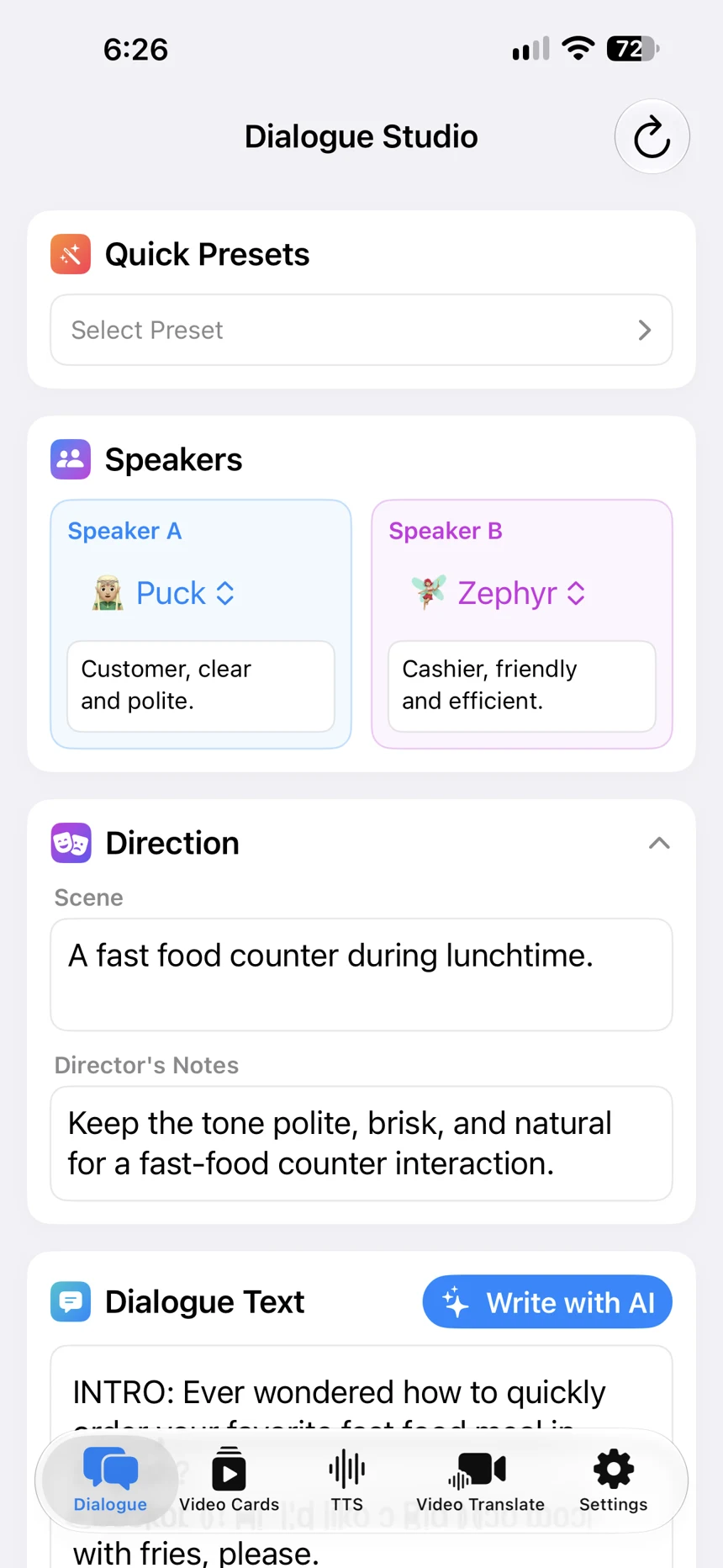
ตัวอย่างสำหรับบทสนทนาเพื่อเรียนรู้ที่เคาน์เตอร์คาเฟ่:
- Scene: “เคาน์เตอร์คาเฟ่ช่วงมื้อกลางวัน”
- Director’s Notes: “บทสนทนาสุภาพในชีวิตประจำวัน ไม่ใช้การแสดงแบบละคร”
- Speaker A — Voice profile: “ลูกค้า: พูดชัดเจนและสุภาพ”
- Speaker B — Voice profile: “แคชเชียร์: เป็นมิตรและทำงานคล่อง”
นี่คือตัวอย่างการเขียนคำสั่ง ไม่ใช่การตั้งค่าตรงตามเสียงสาธิต ภาพหน้าจอที่ให้มาแสดงโปรไฟล์ลูกค้าและแคชเชียร์ตามลำดับนี้ แต่ตอนต้นของวิดีโอบันทึกหน้าจอบทบาทสลับกัน ในฉากของคุณ ให้จับคู่แต่ละบทบาทกับบทพูดที่ตรงกันใน Dialogue Text
สร้างและเปรียบเทียบการถ่ายทอดเสียง
เมื่อตั้งค่าเสร็จ ให้แตะ Generate แล้วเล่นเสียงใน Result หากต้องการเปรียบเทียบ ให้คงบทและเสียงที่เลือกไว้ เปลี่ยนคำสั่งแล้วสร้างอีกเวอร์ชัน
ฟังไฟล์เสียงที่ให้มาสองรายการด้านล่าง ได้แก่ เวอร์ชันที่ใช้คำสั่งของ AI Writer และเวอร์ชัน TikTok POV มีการเปลี่ยนหลายคำสั่งพร้อมกัน ตัวอย่างนี้จึงแสดงแนวทางกำกับฉากสองแบบ ไม่ใช่ผลจากช่องใดช่องหนึ่งเพียงช่องเดียว
เปลี่ยนบทสนทนาเสียงเป็นวิดีโอสำเร็จ
เมื่อได้เสียงที่ต้องการ คุณสามารถใช้เสียงแยกต่างหาก หรือเปลี่ยนบทสนทนาเป็นวิดีโอพอดแคสต์ด้วย Create Video เลือกรูปแบบแนวตั้งหรือแนวนอน วิดีโอสำเร็จจะแสดงภาพผู้พูด เน้นตัวละครที่กำลังพูด และไฮไลต์คำที่ออกเสียงให้ตรงกับเสียง ดูขั้นตอนในคู่มือสร้างวิดีโอจากบทสนทนา AI
หากต้องการคำศัพท์หรือวลีพร้อมคำแปลสำหรับหัวข้อเดียวกัน ให้ใช้ Video Cards ซึ่งเป็นขั้นตอนแยกสำหรับสร้างการ์ดวิดีโอสองภาษาพร้อมเสียง เช่น เพิ่มชุดคำศัพท์อาหารประกอบบทสนทนาที่เคาน์เตอร์ อ่านเพิ่มเติมในคู่มือการ์ดวิดีโอสองภาษา การตั้งค่าเสียงในบทความนี้ใช้กับ Dialogue Studio
ใช้กับงานแบบใดได้บ้าง
สำหรับพอดแคสต์ ให้กำหนดบทบาทต่างกันแก่ผู้ดำเนินรายการ สำหรับเรื่องเล่า ให้อธิบายบุคลิกตัวละคร สำหรับบทสนทนาเพื่อเรียนรู้ ให้กำหนดสถานการณ์ในชีวิตประจำวันที่ชัดเจน สำหรับรีวิว ให้อธิบายวิธีที่ผู้บรรยายพูดกับผู้ฟัง เช่น อธิบายอย่างสงบหรือเล่าความประทับใจอย่างกระตือรือร้น
เริ่มด้วยหนึ่งฉากและคำสั่งที่ชัดเจนไม่กี่ข้อ คำสั่งช่วยกำกับการถ่ายทอด แต่ไม่รับประกันว่าจะได้น้ำเสียงเหมือนกันทุกครั้งที่สร้าง
คู่มือนี้เกี่ยวกับ Dialogue Studio ส่วน Text to Speech เป็นโหมดแยก พรีเซ็ตและโปรไฟล์เสียงที่เขียนเป็นข้อความตามที่อธิบายที่นี่ใช้กับโหมดนั้นไม่ได้