在iPhone上指导AI语音表现:预设与自定义指令
你正在准备一段短播客、教学对话,或有两个人物的故事。台词已经写好,但你希望两位说话者不只是声音不同:一位沉稳、自信地解释,另一位则充满活力和好奇地回应。怎样把这种想法传达给AI语音?
在iPhone上的Tau34 Dialogue Studio中,你可以描述每位说话者的角色和说话方式,设定整体情境,或选择现成预设。如果从AI Dialogue Writer开始,它还可以根据对话主题准备指导指令。本指南以点餐为例,介绍这些方法,并展示如何让相同的声音呈现不同的表达方式。
如果你还没有创建过音频对话,请先阅读双AI语音对话制作指南。这里我们重点介绍下一步:指导语音表现。
声音与表达方式是不同的设置
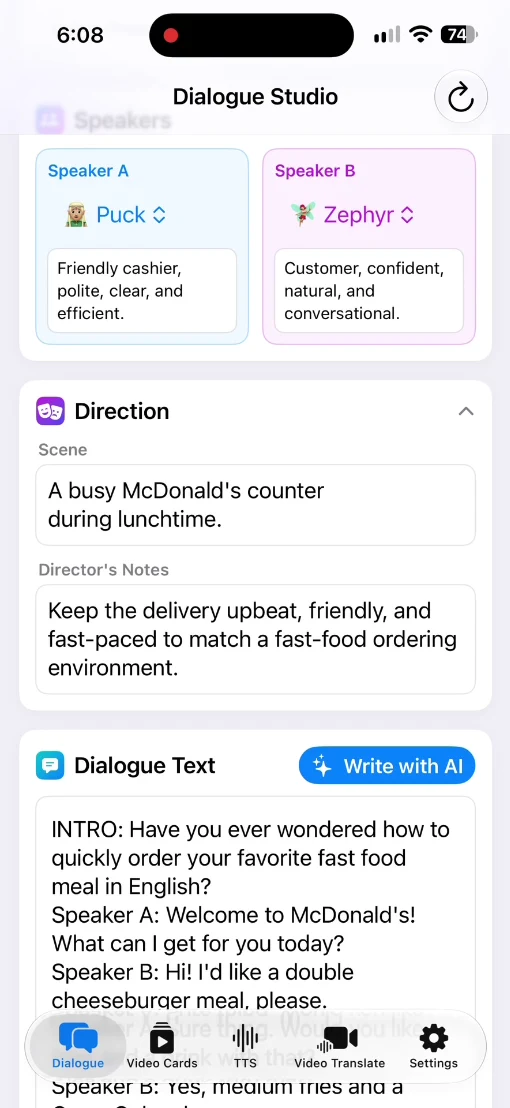
在Speakers中选择Speaker A和Speaker B的声音。本例使用Puck和Zephyr。
每个声音下方都有Voice profile输入框,用于描述角色及其说话方式。例如,一位可以是有礼貌的顾客,另一位是友善的店员。
Direction用于设定对话的整体情境。展开后,可以看到描述场景的Scene,以及提供表演指导的Director’s Notes。这些字段指导整体表现,而说话者的个人描述则体现角色之间的差异。
AI Writer可以在编写对话时准备指导指令
从Write with AI开始时,你不必自行构思所有声音特征。AI Dialogue Writer会根据主题选择特征,并在生成对话文本的同时填写相关字段。
录屏的主题是在McDonald’s点餐。开头展示的已准备对话中,Speaker A是友善、有礼貌的收银员,Speaker B是说话自然、有自信的顾客。Scene描述了午餐时忙碌的柜台,Director’s Notes则要求活泼、友善的表现。
你可以展开并阅读这些指令。如果希望以另一种方式诠释场景,可以在生成音频前修改。
使用预设尝试另一种表达
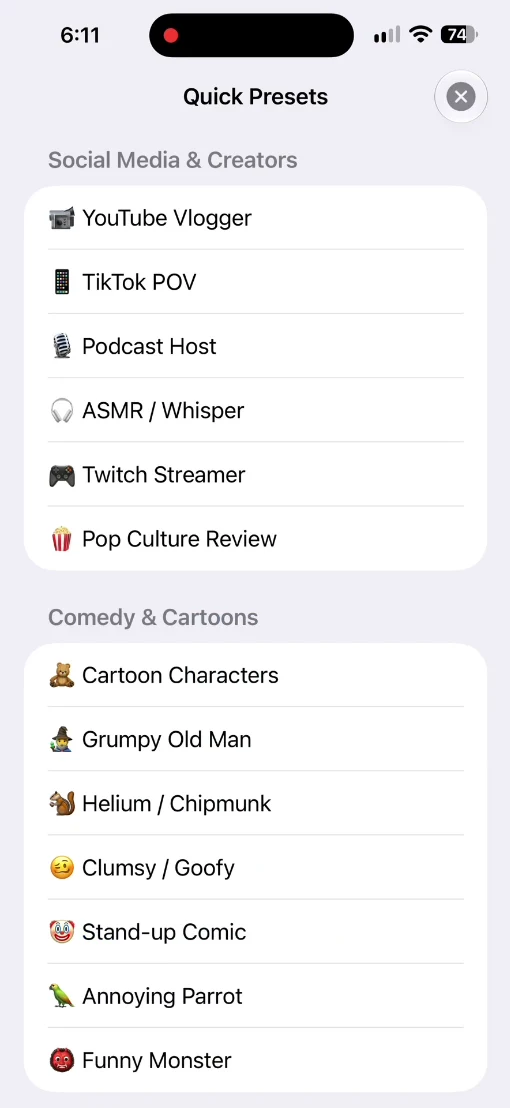
如果已有台词,将其粘贴到Dialogue Text中,然后打开Quick Presets,选择适合项目的选项。
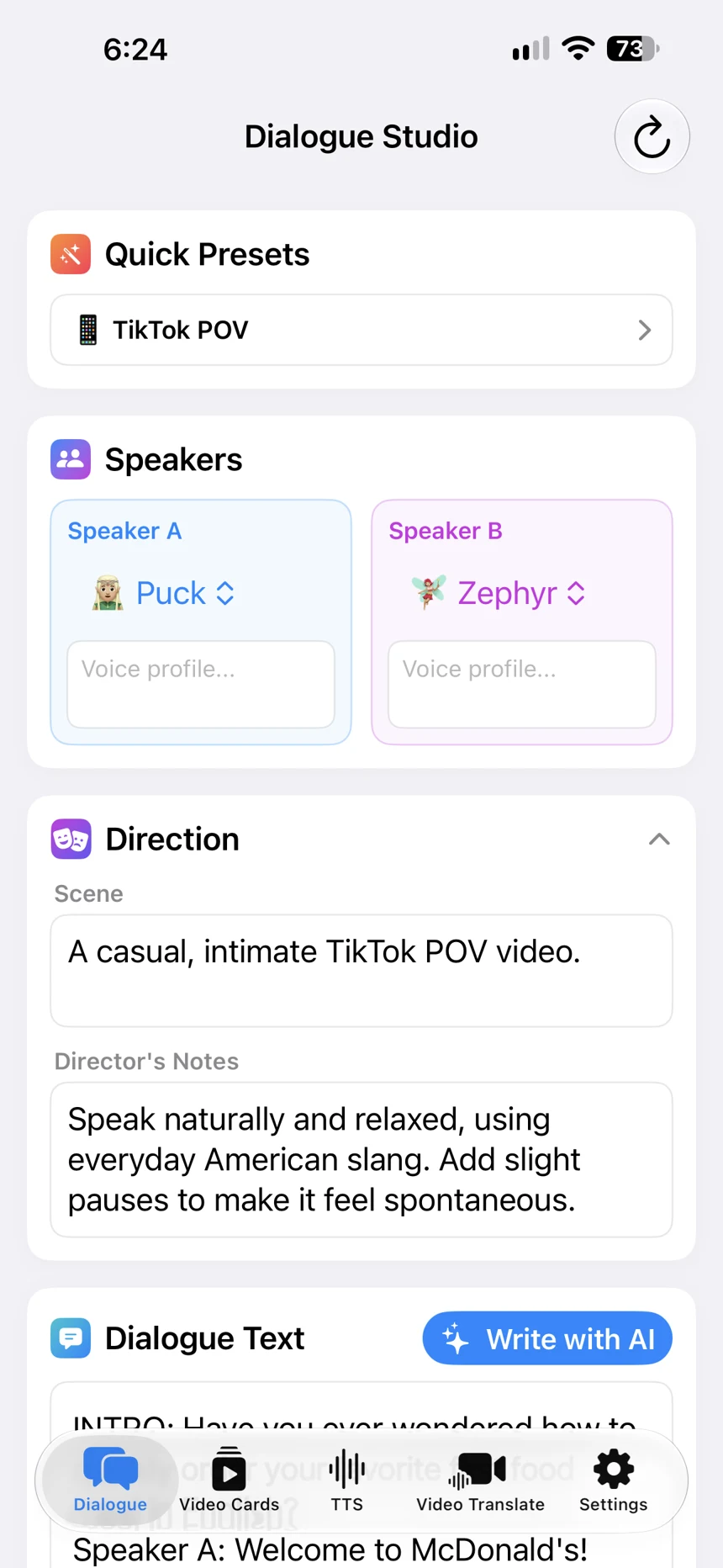
录屏中在第一版音频之后选择了TikTok POV。声音名称仍为Puck和Zephyr,但整体指令发生变化:Scene描述轻松随意的TikTok POV视频,Director’s Notes要求自然、放松的说话方式,并加入短暂停顿。
应用该预设后,录屏中的Voice profile字段为空。请把预设当作起点:选择后查看它填写了哪些指令,并在需要时补充自己的内容。
菜单中还显示YouTube Vlogger、Podcast Host、ASMR / Whisper和Cartoon Characters。无需研究完整列表就能试用此功能,从接近你需求的形式开始即可。
为每个人物编写自己的指令
不一定要使用预设。你可以自行描述情境、对话整体风格和每位说话者。用自己习惯的语言编写指令即可。
例如,咖啡店柜台前的教学对话可以这样写:
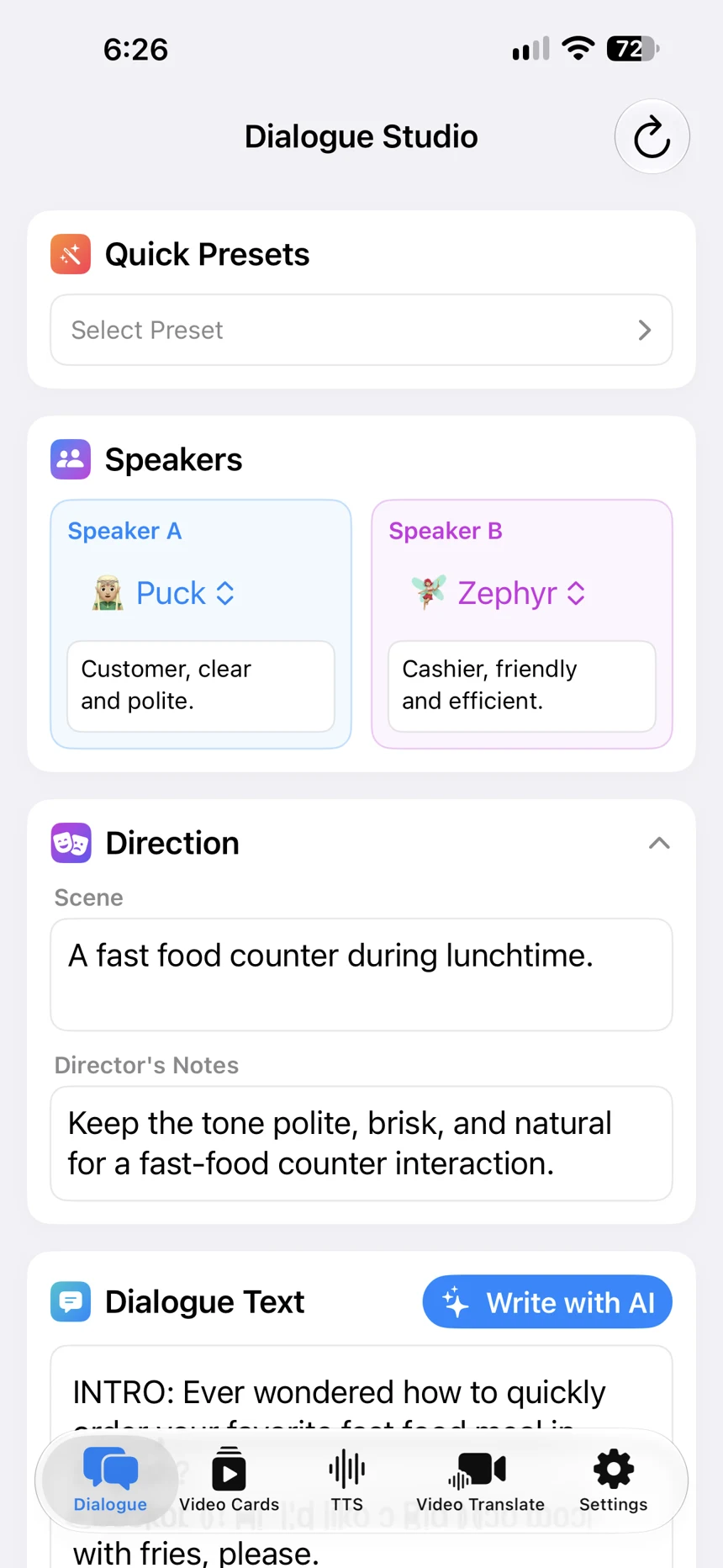
- Scene:“午餐时的咖啡店柜台。”
- Director’s Notes:“日常、有礼貌的对话,不要戏剧化表演。”
- Speaker A — Voice profile:“顾客:说话清晰、有礼貌。”
- Speaker B — Voice profile:“收银员:友善、干练。”
这些是指令措辞示例,并非演示音频所用设置的逐字还原。提供的截图按此顺序显示顾客和收银员的描述,而录屏开头的角色顺序相反。在自己的场景中,请将角色与Dialogue Text中的对应台词匹配。
生成并比较表达方式
设置完成后,点击Generate,然后在Result中播放音频。要比较不同表现,请保持相同台词和所选声音,修改指令后再次生成。
试听下面提供的两段录音:一段使用AI Writer的指令,另一段使用TikTok POV。这里同时更改了多项指令,因此展示的是两种场景指导方法,而非某个单独字段的效果。
将音频对话制作成完整视频
获得满意的语音后,可以单独使用音频,也可以通过Create Video将对话制作成视频播客。选择竖屏或横屏格式。成品会显示说话者头像,突出当前说话的人,并与音频同步高亮正在说出的单词。具体步骤请参阅AI对话转视频指南。
如果同一教学主题还需要带翻译的单词或短语,请使用Video Cards。这是制作带语音双语视频卡片的独立流程。例如,可以为柜台点餐对话配上食物词汇。详情请参阅双语视频卡片指南。本文介绍的语音设置适用于Dialogue Studio。
适用场景
制作播客时,可以为主持人设置不同角色;创作故事时,可以描述人物性格;制作教学对话时,可以指定具体的日常情境。制作评测时,可以说明讲述者如何面向听众:平静地解释,或热情地分享感受。
从一个场景和几条明确指令开始。它们能够引导表现,但不能保证每次生成的语调完全相同。
本指南介绍的是Dialogue Studio。Text to Speech是独立模式,不适用这里描述的预设和文本语音描述。