如何在 iPhone 上制作适合 Reels 和 Shorts 的双语词汇视频
同一主题的五个单词、译文和两种语言的配音,就能组成一段适合 Instagram Reels、YouTube Shorts 或 TikTok 的词汇短视频。这种形式可用于语言学习账号、教师布置的练习,或个人复习视频系列。
在 Tau34 AI Video & Voice Studio 中,Bilingual Video Cards 可以在 iPhone 上制作这样的迷你课程。选择两种语言,再输入主题或自己的单词,Tau34 就会生成五张带译文和 AI 配音的卡片,并将它们制作成视频。
观众会看到、听到什么?
成品视频会逐张展示卡片。每张卡片包含原文单词或短语及其译文,并提供两种语言的 AI 配音。观众可以看拼写、听发音,将表达与含义联系起来。
成品示例 5 Tableware Essentials 展示了以下英文单词及其西班牙语译文:
- Cup — La taza
- Plate — El plato
- Fork — El tenedor
- Spoon — La cuchara
- Knife — El cuchillo
导出的示例是一段简短的竖屏视频。卡片依次切换,杯子、盘子和餐具图案出现在单词旁边。西班牙语单词保留了冠词,与应用实际生成的结果一致。
双语词汇视频适合谁?
语言内容创作者。 无需自己出镜或录音,也能制作主题词汇视频。单词、译文和配音就是视频的内容。
教师和辅导老师。 可以把小组卡片用作课堂材料,或发给学生复习学过的词汇。
自主学习者。 根据需要制作特定主题的视频,按自己的时间反复复习单词。
英语和西班牙语只是一个例子。Bilingual Video Cards 支持 15 种语言,你可以从中选择所需的两种。
如何创建双语视频
1. 打开 Bilingual Video Cards 并选择语言
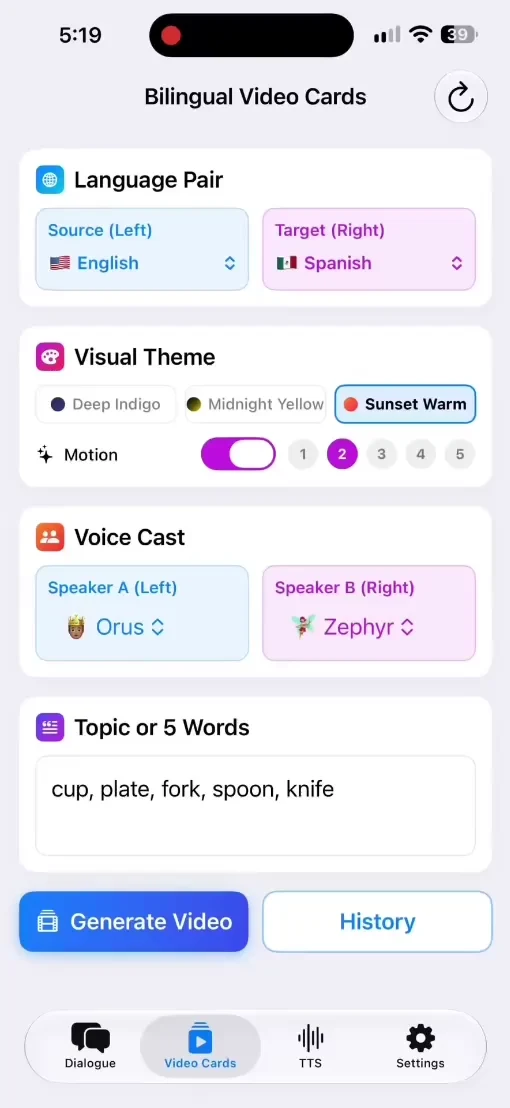
打开 Bilingual Video Cards,找到 Language Pair(语言组合)。Source (Left) 用于选择原文语言,Target (Right) 用于选择翻译语言。
本例左侧选择 English,右侧选择 Spanish。
2. 选择外观和声音
在 Visual Theme 中选择卡片的视觉主题。在 Voice Cast 中,通过 Speaker A (Left) 和 Speaker B (Right) 分别选择左右两侧的声音。
录屏使用 Sunset Warm,并开启 Motion。左侧声音为 Orus,右侧为 Zephyr。这些是本例所用的设置。
3. 输入主题或五个单词
在 Topic or 5 Words 中输入主题或自己的五词列表。录屏中的餐具词汇组使用了:
cup, plate, fork, spoon, knife
也可以不提供自己的列表,而是从 Weather(天气)之类的主题开始。Tau34 会围绕该主题生成一组卡片。
4. 生成并播放视频
点击 Generate Video(生成视频)。Tau34 会准备双语卡片、配音和视频。录屏中先显示生成进度,随后出现 Video is ready!(视频已就绪)和完成的卡片组。
在 Result Preview 中播放视频,即可查看五张卡片并听到配音。下方录屏展示了同一餐具示例的设置、生成和播放过程。
观看 Tau34 制作过程
5. 保存视频
点击 Save to Camera Roll(保存到照片),将成品存入 iPhone 照片图库。之后可将该文件用于 Reels、Shorts 或 TikTok 帖子,也可以发给学生。
在 iPhone 上用 Tau34 制作你的第一个双语词汇视频。
将一段视频扩展为系列
一个系列可以围绕共同的想法展开,例如每集介绍五个日常英文单词,并配上西班牙语译文。一集讲餐具,下一集讲购物,然后是天气或旅行。
每段视频都有自己的主题,观众能清楚知道会听到哪类词汇。这样就有了可以反复使用的内容形式,无需每次发帖都重新构思。
可以制作短语视频吗?
可以。Bilingual Video Cards 适用于单词和短语,你可以交替发布词汇组和实用日常表达。
如果想制作两个角色你来我往的对话,请使用 Dialogue Studio。另有指南介绍如何将双人语音对话制作成简短的 AI 视频播客。