Cách tạo video từ vựng song ngữ cho Reels và Shorts trên iPhone
Năm từ cùng một chủ đề, bản dịch và giọng đọc bằng hai ngôn ngữ là đủ để tạo một video từ vựng ngắn cho Instagram Reels, YouTube Shorts hoặc TikTok. Bạn có thể dùng định dạng này cho trang học ngoại ngữ, hoạt động trên lớp hoặc loạt video tự ôn tập.
Trong Tau34 AI Video & Voice Studio, Bilingual Video Cards tạo những bài học nhỏ như vậy trên iPhone. Chọn hai ngôn ngữ rồi nhập chủ đề hoặc các từ của bạn. Tau34 tạo năm thẻ có bản dịch và giọng đọc AI, sau đó ghép thành video.
Người xem thấy và nghe gì?
Video hoàn chỉnh hiển thị lần lượt từng thẻ. Mỗi thẻ có từ hoặc cụm từ gốc và bản dịch, kèm giọng đọc AI bằng cả hai ngôn ngữ. Người xem thấy cách viết, nghe phát âm và liên hệ cách diễn đạt với ý nghĩa.
Ví dụ hoàn chỉnh 5 Tableware Essentials giới thiệu các từ tiếng Anh với bản dịch tiếng Tây Ban Nha:
- Cup — La taza
- Plate — El plato
- Fork — El tenedor
- Spoon — La cuchara
- Knife — El cuchillo
Ví dụ được xuất là video dọc ngắn. Hình chiếc cốc, đĩa và dụng cụ ăn xuất hiện cạnh các từ khi thẻ chuyển lần lượt. Các từ tiếng Tây Ban Nha có mạo từ, đúng như kết quả thực tế.
Ai có thể dùng video từ vựng song ngữ?
Người làm nội dung ngoại ngữ. Tạo video từ vựng theo chủ đề mà không cần quay mặt hay thu giọng của mình. Từ, bản dịch và giọng đọc là nội dung của video.
Giáo viên và gia sư. Dùng một bộ nhỏ làm tài liệu trên lớp hoặc gửi học viên ôn lại những từ đã biết.
Người tự học. Tạo video theo chủ đề bạn cần và xem lại các từ vào lúc thuận tiện.
Tiếng Anh và tiếng Tây Ban Nha chỉ là một ví dụ. Bilingual Video Cards hỗ trợ 15 ngôn ngữ để bạn chọn một cặp cho tài liệu của mình.
Cách tạo video song ngữ
1. Mở Bilingual Video Cards và chọn ngôn ngữ
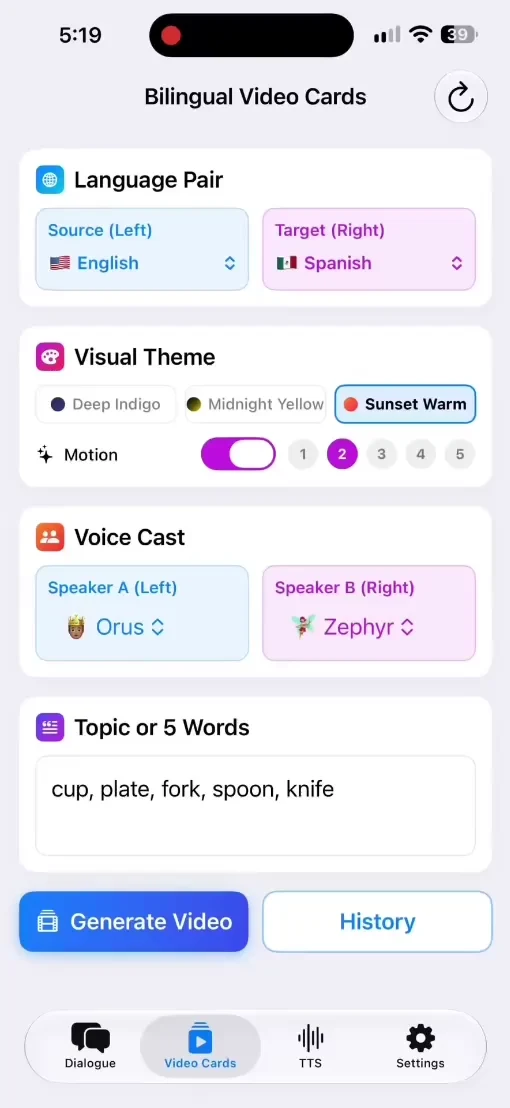
Mở Bilingual Video Cards rồi tìm Language Pair («Cặp ngôn ngữ»). Source (Left) chọn ngôn ngữ gốc; Target (Right) chọn ngôn ngữ dịch.
Trong ví dụ này, chọn English bên trái và Spanish bên phải.
2. Chọn giao diện và giọng đọc
Trong Visual Theme, chọn chủ đề hiển thị của thẻ. Ở Voice Cast, Speaker A (Left) và Speaker B (Right) chọn giọng cho hai bên.
Bản ghi sử dụng Sunset Warm, bật Motion, chọn Orus cho giọng bên trái và Zephyr cho bên phải. Đây là các thiết lập của ví dụ này.
3. Nhập chủ đề hoặc năm từ
Trong Topic or 5 Words, nhập chủ đề hoặc danh sách năm từ của bạn. Để tạo bộ đồ dùng bàn ăn được minh họa, bản ghi dùng:
cup, plate, fork, spoon, knife
Bạn cũng có thể bắt đầu bằng chủ đề như Weather («Thời tiết») thay vì nhập danh sách riêng. Tau34 tạo một bộ thẻ quanh chủ đề đó.
4. Tạo và phát video
Nhấn Generate Video («Tạo video»). Tau34 chuẩn bị thẻ song ngữ, giọng đọc và video. Bản ghi cho thấy thông báo tiến trình, sau đó là Video is ready! («Video đã sẵn sàng!») cùng bộ thẻ hoàn chỉnh.
Phát video trong Result Preview để xem năm thẻ và nghe giọng đọc. Bản ghi bên dưới cho thấy thiết lập, quá trình tạo và phát cùng ví dụ này.
Xem quy trình tạo trong Tau34
5. Lưu video
Nhấn Save to Camera Roll («Lưu vào Ảnh») để lưu video vào thư viện ảnh của iPhone. Sau đó dùng tệp trong bài đăng Reels, Shorts hoặc TikTok, hoặc gửi cho học viên.
Tạo video từ vựng song ngữ đầu tiên với Tau34 trên iPhone.
Biến một video thành loạt nội dung
Một loạt video có thể theo ý tưởng chung: năm từ tiếng Anh hằng ngày với bản dịch tiếng Tây Ban Nha. Một tập về đồ dùng bàn ăn, tập tiếp theo về mua sắm, rồi đến thời tiết hoặc du lịch.
Mỗi video có chủ đề riêng nên người xem biết sẽ nghe nhóm từ nào. Bạn có định dạng có thể dùng lại mà không cần nghĩ ra ý tưởng trình bày mới cho mỗi bài đăng.
Có thể tạo video bằng cụm từ không?
Có. Bilingual Video Cards dùng được với từ và cụm từ, nên bạn có thể xen kẽ các bộ từ vựng với cách diễn đạt hữu ích hằng ngày.
Nếu muốn tạo cuộc trò chuyện qua lại giữa hai nhân vật, hãy dùng Dialogue Studio. Xem hướng dẫn riêng về cách tạo video podcast AI ngắn từ hội thoại hai giọng.