iPhone’da yapay zekâ seslerini yönlendirme: hazır ayarlar ve özel talimatlar
Kısa bir podcast, öğrenme amaçlı bir konuşma veya iki karakterli bir hikâye hazırlıyorsunuz. Metin hazır, ancak konuşmacıların yalnızca sesleriyle ayrılmasını istemiyorsunuz: biri sakin ve kendinden emin açıklarken diğeri canlı ve meraklı yanıt versin. Bu fikri yapay zekâ seslerine nasıl iletebilirsiniz?
iPhone’daki Tau34 uygulamasının Dialogue Studio bölümünde her konuşmacının rolünü ve konuşma biçimini açıklayabilir, genel durumu belirleyebilir veya hazır ayar seçebilirsiniz. AI Dialogue Writer ile başlarsanız konuşmanın konusuna uygun talimatlar da hazırlanabilir. Bu rehber, yemek siparişi örneğiyle bu yöntemleri ve aynı sesleri farklı yorumlara yönlendirmeyi anlatır.
Henüz sesli diyalog oluşturmadıysanız iki yapay zekâ sesiyle diyalog oluşturma rehberiyle başlayın. Burada sonraki adıma, yani seslendirme performansını yönlendirmeye odaklanıyoruz.
Ses ve konuşma biçimi farklı ayarlardır
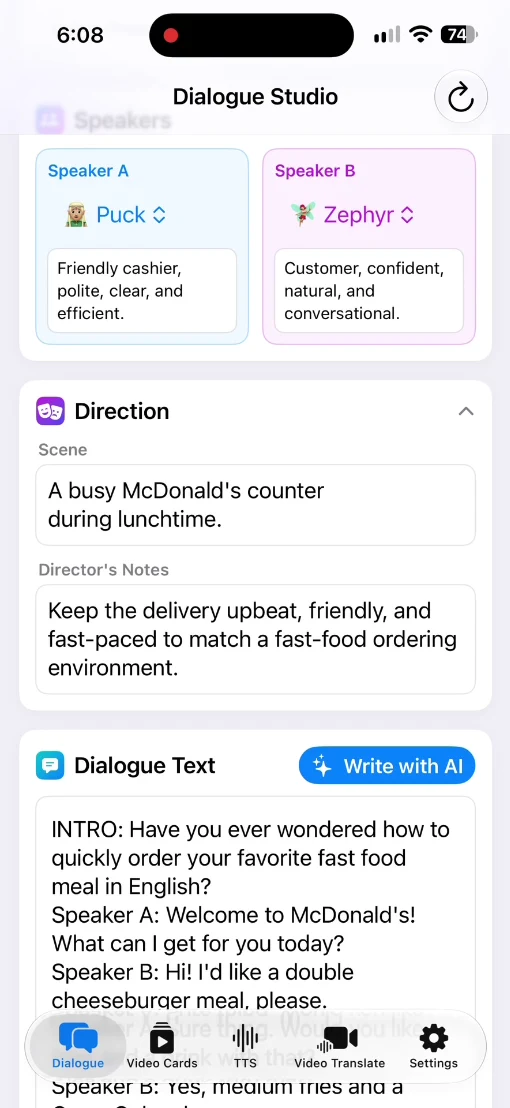
Speakers bölümünde Speaker A ve Speaker B için ses seçin. Örneğimizde Puck ve Zephyr kullanılıyor.
Her sesin altında Voice profile alanı bulunur. Burada karakterin rolünü ve konuşma biçimini anlatın. Örneğin biri nazik bir müşteri, diğeri güler yüzlü bir çalışan olabilir.
Direction konuşmanın genel bağlamını belirler. Bölümü açınca durumu açıklayan Scene ve performans talimatlarını içeren Director’s Notes görünür. Bu alanlar genel seslendirmeyi yönlendirirken konuşmacı profilleri karakterler arasındaki farkları belirler.
AI Writer diyalogla birlikte talimatları da hazırlayabilir
Write with AI ile başlarken seslerin tüm özelliklerini kendiniz düşünmek zorunda değilsiniz. AI Dialogue Writer bunları konuya göre seçer ve konuşma metniyle birlikte ilgili alanları doldurur.
Kayıtta McDonald’s’ta yemek siparişi konusu kullanılıyor. Başlangıçtaki hazır diyalogda Speaker A güler yüzlü ve nazik bir kasiyer, Speaker B ise doğal sohbet tarzıyla konuşan kendinden emin bir müşteridir. Scene öğle saatindeki kalabalık tezgâhı açıklar; Director’s Notes canlı ve samimi bir performans ister.
Bu talimatları açıp okuyabilirsiniz. Sahneyi farklı yorumlamak isterseniz sesi oluşturmadan önce düzenleyin.
Hazır ayar farklı bir konuşma biçimi sunar
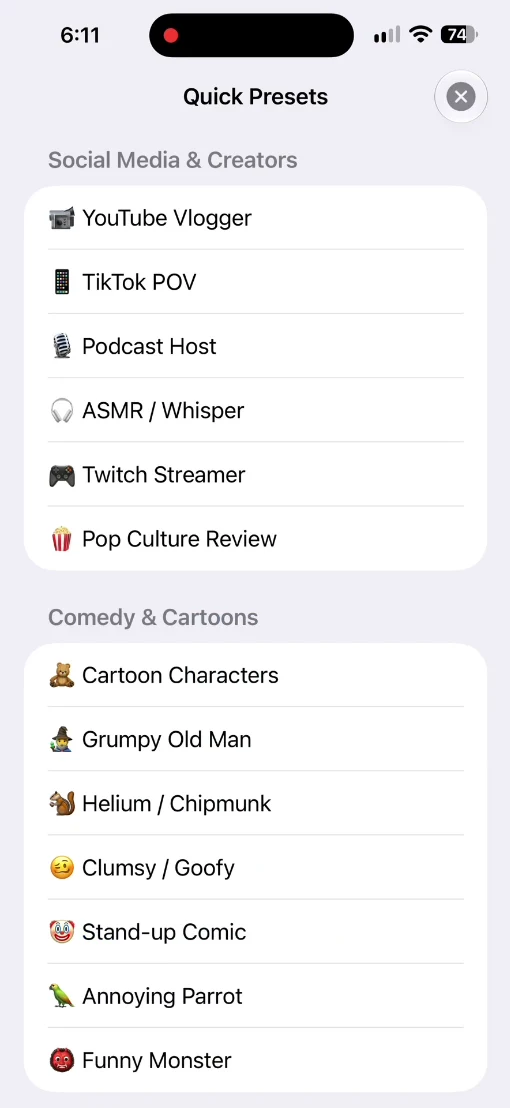
Metniniz zaten varsa Dialogue Text alanına yapıştırın. Ardından Quick Presets bölümünü açın ve projenize uygun bir seçenek seçin.
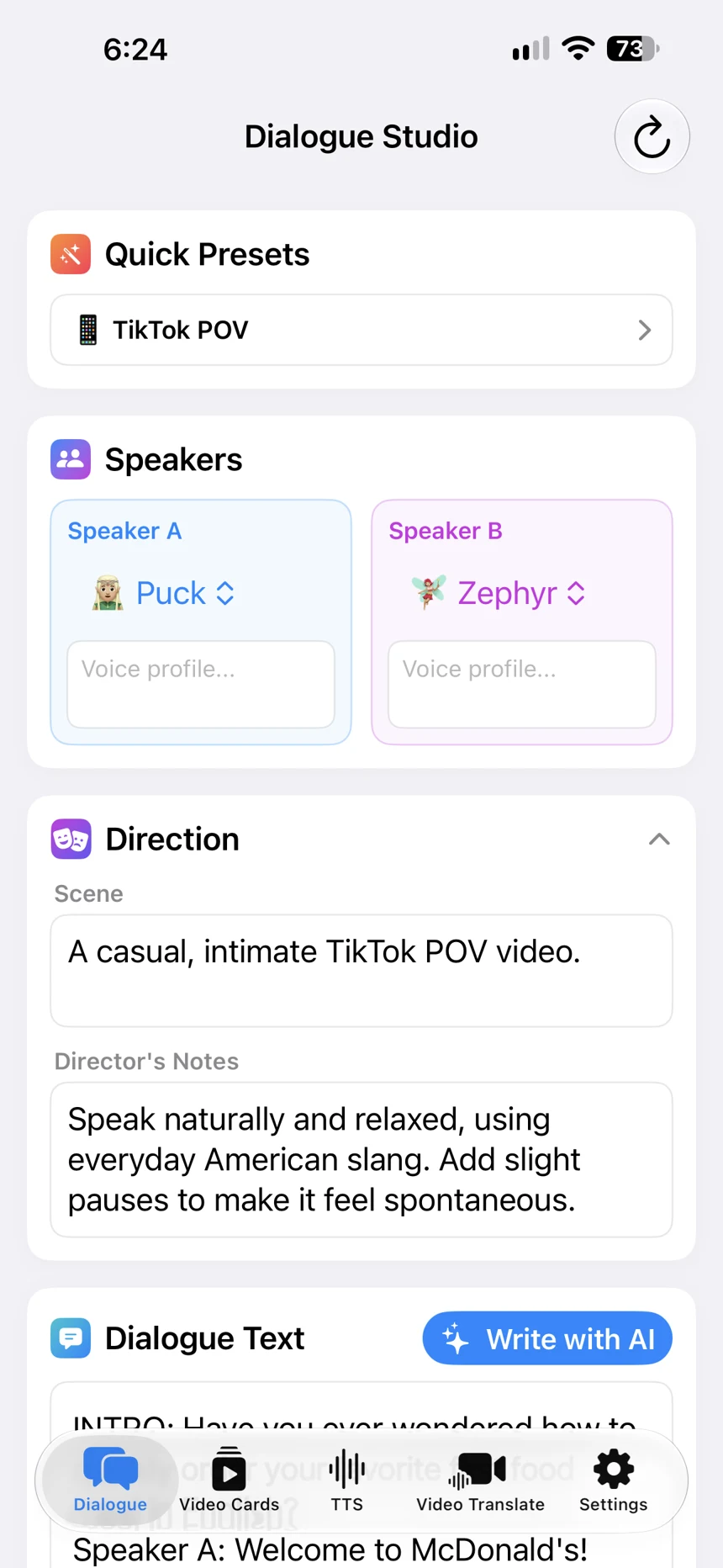
Kayıtta ilk ses sürümünden sonra TikTok POV seçiliyor. Ses adları Puck ve Zephyr olarak kalırken genel talimatlar değişiyor: Scene rahat bir TikTok POV videosunu açıklıyor, Director’s Notes ise kısa duraklamalarla doğal ve rahat konuşmayı istiyor.
Bu hazır ayarla kayıttaki Voice profile alanları boştur. Hazır ayarı başlangıç noktası olarak düşünün: seçtikten sonra hangi talimatları eklediğini kontrol edin ve gerekirse kendi talimatlarınızı yazın.
Menüde YouTube Vlogger, Podcast Host, ASMR / Whisper ve Cartoon Characters da görülüyor. Özelliği denemek için tüm listeyi incelemeniz gerekmez. Yapmak istediğinize yakın bir biçimle başlayın.
Her karakter için kendi talimatlarınızı yazın
Hazır ayar kullanmak zorunda değilsiniz. Durumu, konuşmanın genel havasını ve her konuşmacıyı kendiniz açıklayabilirsiniz. Talimatları rahat kullandığınız dilde yazın.
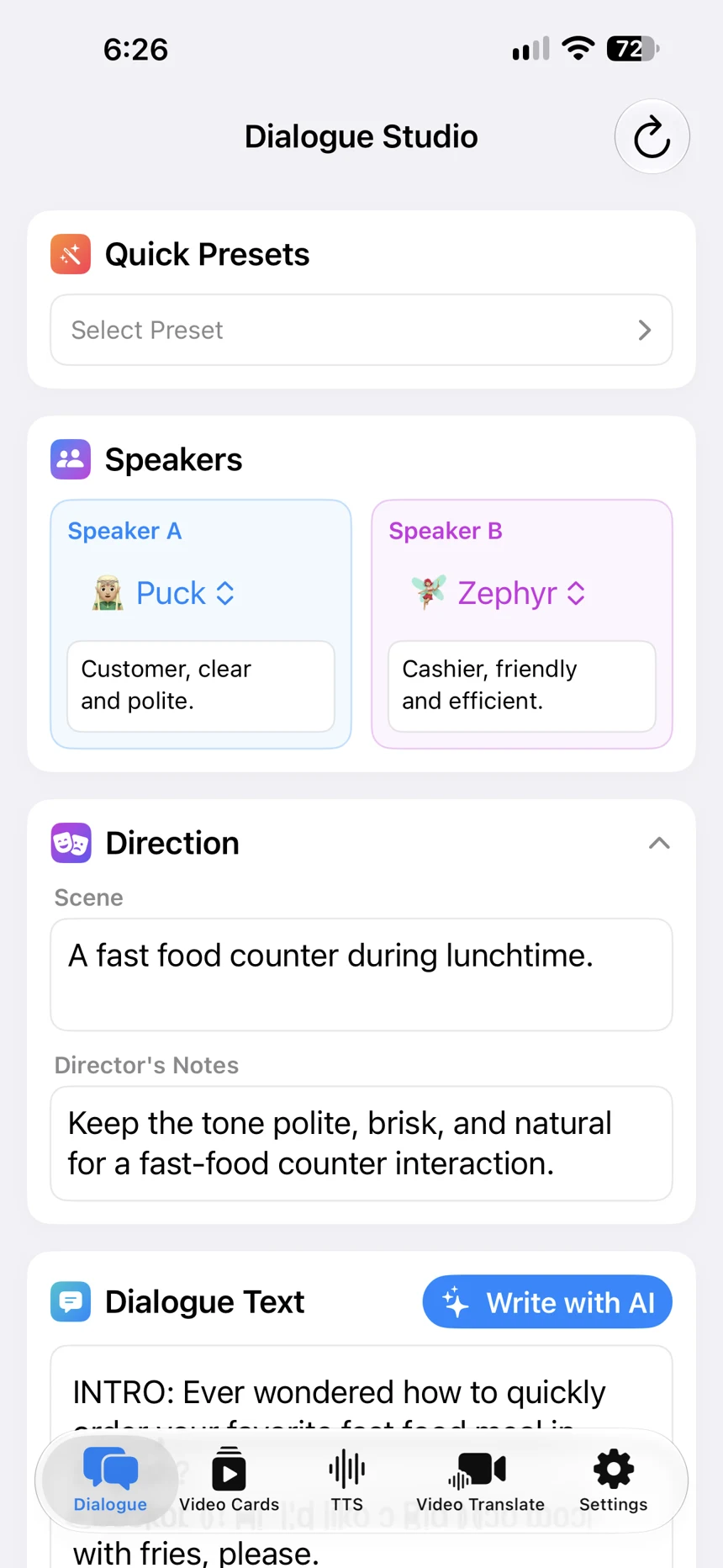
Örneğin bir kafe tezgâhında öğrenme amaçlı konuşma için:
- Scene: “Öğle saatinde bir kafe tezgâhı.”
- Director’s Notes: “Tiyatrovari bir anlatım olmadan gündelik, nazik bir konuşma.”
- Speaker A — Voice profile: “Müşteri: açık ve nazik konuşur.”
- Speaker B — Voice profile: “Kasiyer: güler yüzlü ve işini hızlı yapar.”
Bunlar talimat örnekleridir, gösterim sesindeki ayarların birebir kopyası değildir. Sağlanan ekran görüntüsünde müşteri ve kasiyer profilleri bu sıradadır; ekran kaydının başında rolleri ters sıradadır. Kendi sahnenizde her rolü Dialogue Text içindeki ilgili repliklerle eşleştirin.
Oluşturun ve seslendirmeleri karşılaştırın
Ayarlar hazır olduğunda Generate düğmesine dokunun, sonra Result bölümünde sesi oynatın. Performansları karşılaştırmak için aynı metni ve seçili sesleri koruyun, talimatları değiştirip başka bir sürüm oluşturun.
Aşağıdaki iki kaydı dinleyin: AI Writer talimatlarıyla oluşturulan sürüm ve TikTok POV sürümü. Birden fazla talimat aynı anda değiştiği için örnek, tek bir alanın etkisini değil, sahneyi yönlendirmenin iki farklı yolunu gösterir.
Sesli diyalogu tamamlanmış videoya dönüştürün
İstediğiniz seslendirmeyi elde edince sesi tek başına kullanabilir veya Create Video ile diyalogu video podcast’e dönüştürebilirsiniz. Dikey ya da yatay biçimi seçin. Videoda konuşmacı portreleri görünür, konuşan karakter vurgulanır ve söylenen kelimeler sesle eş zamanlı olarak öne çıkarılır. Adımlar için yapay zekâ diyaloğundan video oluşturma rehberine bakın.
Aynı öğrenme konusu için çevirili tek tek kelimeler veya ifadeler de gerekiyorsa Video Cards kullanın. Bu, sesli iki dilli video kartları oluşturmak için ayrı bir iş akışıdır. Örneğin tezgâh konuşmasını yemek kelimeleriyle tamamlayabilirsiniz. Ayrıntılar iki dilli video kartları rehberinde. Buradaki ses ayarları Dialogue Studio için geçerlidir.
Nerelerde kullanılabilir
Podcast’te sunuculara farklı roller verin. Hikâyede karakterlerin kişiliklerini anlatın. Öğrenme diyaloğunda belirli bir günlük durum oluşturun. Bir incelemede sunucunun dinleyiciye nasıl hitap edeceğini belirtin: sakince açıklasın veya izlenimlerini heyecanla paylaşsın.
Tek bir sahne ve birkaç açık talimatla başlayın. Bunlar performansı yönlendirir, ancak her oluşturmada tamamen aynı tonlamayı garanti etmez.
Bu rehber Dialogue Studio içindir. Text to Speech ayrı bir moddur; burada açıklanan hazır ayarlar ve yazılı ses profilleri bu modda uygulanmaz.