iPhoneでAI音声の話し方を指定する:プリセットと独自の指示
短いポッドキャスト、学習用の会話、二人の登場人物がいる物語を作るとします。台本はできていますが、声の違いだけでなく、話し方にも違いを出したい。一人は落ち着いて自信を持って説明し、もう一人は生き生きと興味深そうに答える。そのイメージをAI音声にどう伝えればよいのでしょうか。
iPhoneのTau34にあるDialogue Studioでは、各話者の役割や話し方、会話全体の状況を指定したり、プリセットを選んだりできます。AI Dialogue Writerから始める場合は、話題に合わせた指示も用意されます。このガイドでは食事の注文を例に、それぞれの方法と、同じ声でも異なる演技へ導く方法を紹介します。
音声の会話をまだ作ったことがなければ、まず二つのAI音声で会話を作るガイドをご覧ください。ここでは次の段階である、話し方の演出に注目します。
声と話し方は別々の設定
SpeakersでSpeaker AとSpeaker Bの声を選びます。この例ではPuckとZephyrを使います。
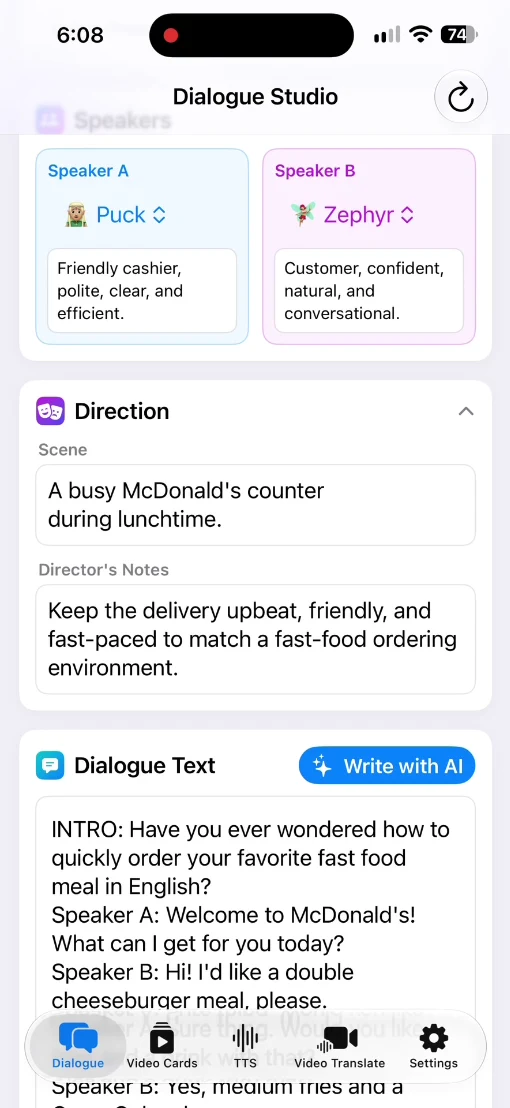
各音声の下にVoice profile欄があります。ここで登場人物の役割や話し方を説明します。たとえば、一人は礼儀正しい客、もう一人は親しみやすい店員と指定できます。
Directionは会話全体の状況を指定する場所です。開くと、場面を説明するSceneと、演技を指示するDirector’s Notesが表示されます。この二つで全体の話し方を導き、話者ごとのプロフィールで人物の違いを表します。
AI Writerは会話と一緒に指示も用意できる
Write with AIから始める場合、音声の特徴をすべて自分で考える必要はありません。AI Dialogue Writerが話題に合わせて選び、会話の文章と一緒に対応する欄へ入力します。
録画のテーマはMcDonald’sでの注文です。冒頭にある準備済みの会話では、Speaker Aは親しみやすく礼儀正しいレジ係、Speaker Bは自然で会話らしい話し方をする自信のある客です。Sceneには昼食時のにぎやかなカウンター、Director’s Notesには明るく親しみやすい演技が指定されています。
これらの指示は開いて確認できます。場面を別の雰囲気で表現したければ、音声を生成する前に編集します。
プリセットで別の話し方を試す
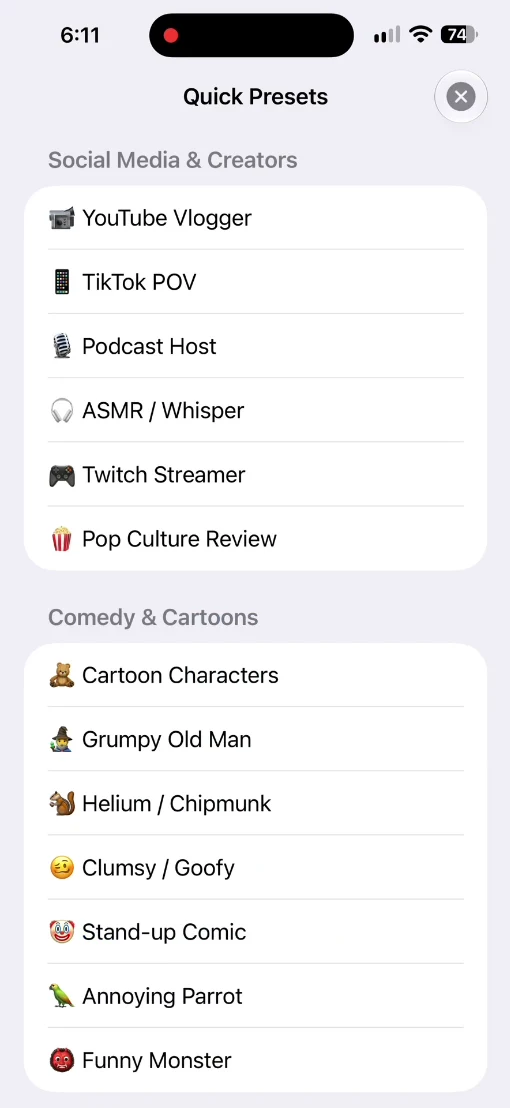
すでに台本がある場合はDialogue Textに貼り付けます。その後Quick Presetsを開き、目的に合うものを選びます。
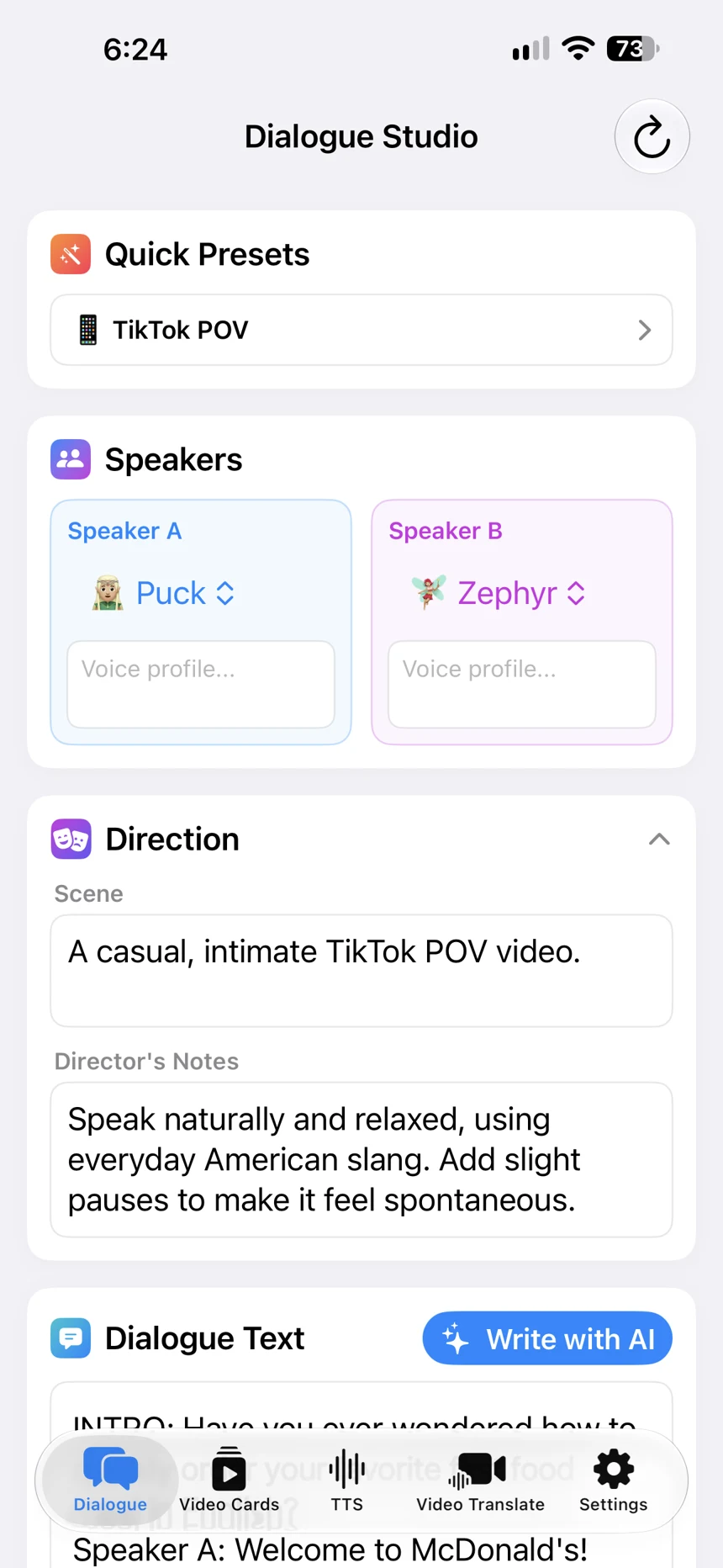
録画では最初の音声の後にTikTok POVを選んでいます。音声名はPuckとZephyrのままですが、全体への指示が変わります。Sceneは気軽なTikTok POV動画の場面になり、Director’s Notesでは短い間を入れた自然でリラックスした話し方が指定されます。
このプリセットでは、録画内のVoice profile欄は空欄です。プリセットは出発点として使い、選択後にどの指示が入ったかを確認して、必要に応じて自分の指示を加えてください。
メニューにはYouTube Vlogger、Podcast Host、ASMR / Whisper、Cartoon Charactersも表示されます。機能を試すためにすべてを調べる必要はありません。作りたいものに近い形式から始めましょう。
登場人物ごとに自分の指示を書く
プリセットは必須ではありません。状況、会話全体の雰囲気、各話者を自分で説明できます。指示は使いやすい言語で書いてください。
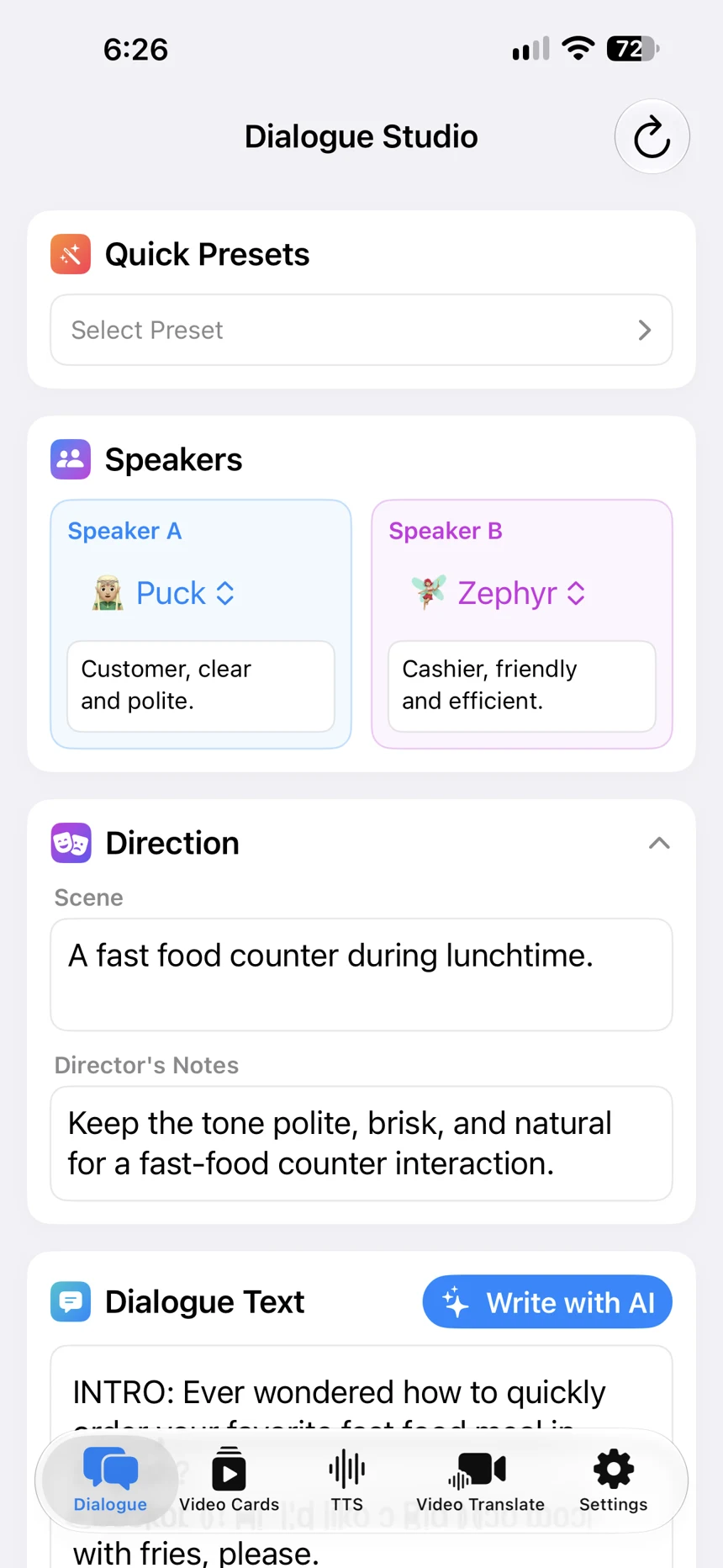
たとえば、カフェのカウンターでの学習用会話なら、次のように指定できます。
- Scene:「昼食時のカフェのカウンター」
- Director’s Notes:「日常的で礼儀正しい会話。芝居がかった話し方にはしない」
- Speaker A — Voice profile:「客。はっきりと礼儀正しく話す」
- Speaker B — Voice profile:「レジ係。親しみやすく、てきぱきと話す」
これは指示の書き方の例であり、実演音声の設定をそのまま再現したものではありません。提供されたスクリーンショットでは客とレジ係がこの順番ですが、録画の冒頭では役割が逆になっています。自分の場面では、各役割をDialogue Textの対応するせりふに合わせてください。
生成して話し方を比較する
設定できたらGenerateをタップし、Resultで音声を再生します。話し方を比較するには台本と選択した声をそのままにして、指示を変えて別の音声を生成します。
以下の二つの録音を聴き比べてください。一つはAI Writerの指示、もう一つはTikTok POVを使ったものです。複数の指示を同時に変更しているため、特定の欄だけの効果ではなく、場面を演出する二つの方法を示しています。
音声の会話を完成した動画にする
気に入った音声ができたら、そのまま使うことも、Create Videoで会話をビデオポッドキャストにすることもできます。縦向きか横向きを選びます。動画には話者のポートレートが表示され、話している人物と発音中の単語が音声に同期して強調されます。手順はAI会話から動画を作るガイドをご覧ください。
同じ学習テーマの単語やフレーズに翻訳を付けたい場合はVideo Cardsを使います。こちらは音声付きの二言語動画カードを作る別の機能です。たとえば、カウンターでの会話に食べ物の単語集を組み合わせられます。詳しくは二言語動画カードのガイドをご覧ください。この記事の音声設定はDialogue Studioのものです。
どのような場面で役立つか
ポッドキャストでは司会者に異なる役割を与え、物語では登場人物の性格を説明できます。学習用会話では具体的な日常の場面を指定します。レビューなら、落ち着いて説明するのか、感想を熱心に語るのかなど、聞き手への語りかけ方を指定できます。
一つの場面と少数の明確な指示から始めましょう。指示は演技を導きますが、生成のたびにまったく同じ抑揚になることを保証するものではありません。
このガイドはDialogue Studioについて説明しています。Text to Speechは別のモードであり、ここで紹介したプリセットや文章による音声プロフィールは適用されません。