Come dirigere le voci IA su iPhone: preset e istruzioni personalizzate
Stai preparando un breve podcast, una conversazione didattica o una storia con due personaggi. Il testo è pronto, ma vuoi che gli interlocutori si distinguano anche nel modo di parlare: uno dovrebbe spiegare con calma e sicurezza, mentre l’altro risponde con energia e curiosità. Come trasmettere questa idea alle voci IA?
In Dialogue Studio di Tau34 su iPhone puoi descrivere il ruolo e il modo di parlare di ogni interlocutore, definire la situazione generale o scegliere un preset. Se inizi con AI Dialogue Writer, può preparare le indicazioni in base all’argomento della conversazione. Questa guida spiega le possibilità con un esempio di ordinazione di cibo e mostra come dirigere le stesse voci verso interpretazioni diverse.
Se non hai ancora creato un dialogo audio, inizia dalla guida per creare un dialogo con due voci IA. Qui ci concentriamo sul passo successivo: dirigere l’interpretazione.
Voce e interpretazione sono impostazioni diverse
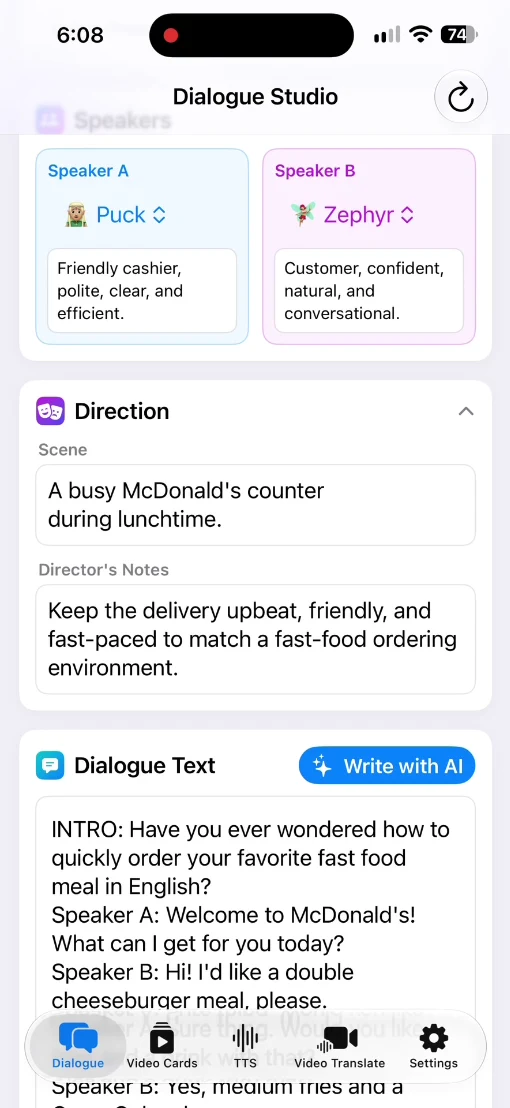
In Speakers, scegli le voci di Speaker A e Speaker B. Nel nostro esempio sono Puck e Zephyr.
Sotto ogni voce trovi il campo Voice profile. Usalo per descrivere il ruolo e il modo di parlare del personaggio. Per esempio, uno può essere un cliente educato e l’altro un dipendente cordiale.
Direction definisce il contesto generale della conversazione. Espandi la sezione per vedere Scene, che descrive la situazione, e Director’s Notes, con le istruzioni per l’interpretazione. Questi campi guidano la resa complessiva, mentre i profili distinguono i personaggi.
AI Writer può preparare le indicazioni insieme al dialogo
Se inizi con Write with AI, non devi inventare tutte le caratteristiche delle voci. AI Dialogue Writer le sceglie in base all’argomento e compila i campi corrispondenti insieme al testo della conversazione.
La registrazione riguarda un’ordinazione da McDonald’s. Nel dialogo preparato visibile all’inizio, Speaker A è un cassiere cordiale ed educato, mentre Speaker B è un cliente sicuro di sé con un modo di parlare naturale e colloquiale. Scene descrive un banco affollato all’ora di pranzo e Director’s Notes richiede un’interpretazione vivace e cordiale.
Puoi aprire e leggere queste indicazioni. Se desideri interpretare la scena diversamente, modificale prima di generare l’audio.
Un preset propone un’interpretazione diversa
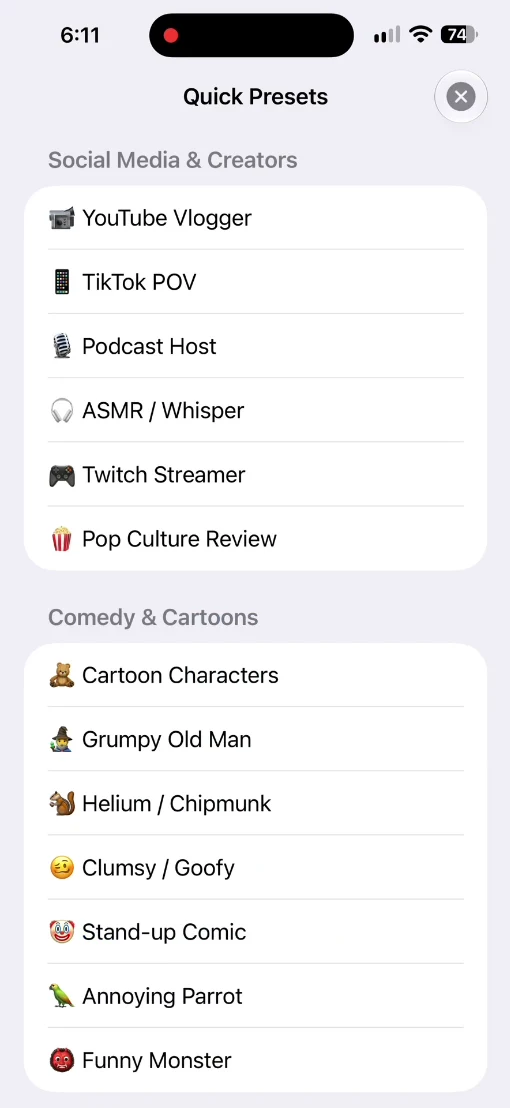
Se hai già un testo, incollalo in Dialogue Text. Poi apri Quick Presets e scegli un’opzione adatta al progetto.
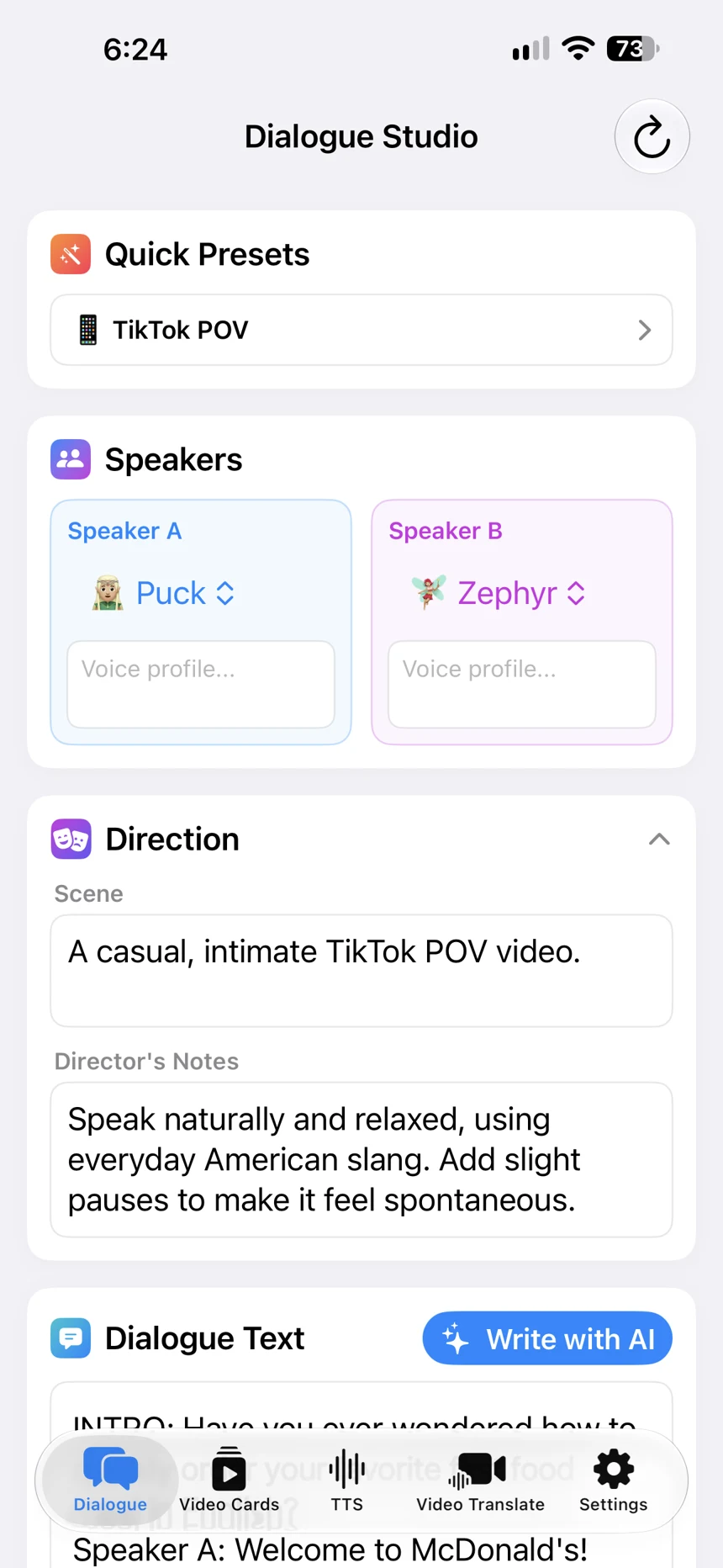
Nella registrazione viene selezionato TikTok POV dopo la prima versione audio. I nomi delle voci restano Puck e Zephyr, ma cambiano le indicazioni generali: Scene descrive un video TikTok POV informale e Director’s Notes richiede un parlato naturale e rilassato con brevi pause.
Con questo preset, i campi Voice profile risultano vuoti nella registrazione. Consideralo un punto di partenza: dopo la selezione, controlla le indicazioni inserite e aggiungi le tue se necessario.
Il menu mostra anche YouTube Vlogger, Podcast Host, ASMR / Whisper e Cartoon Characters. Non serve esplorare tutta la lista per provare la funzione. Inizia da un formato vicino a ciò che vuoi creare.
Scrivi le tue istruzioni per ogni personaggio
Non è obbligatorio usare un preset. Puoi descrivere tu la situazione, il carattere generale della conversazione e ogni interlocutore. Scrivi le istruzioni nella lingua che preferisci.
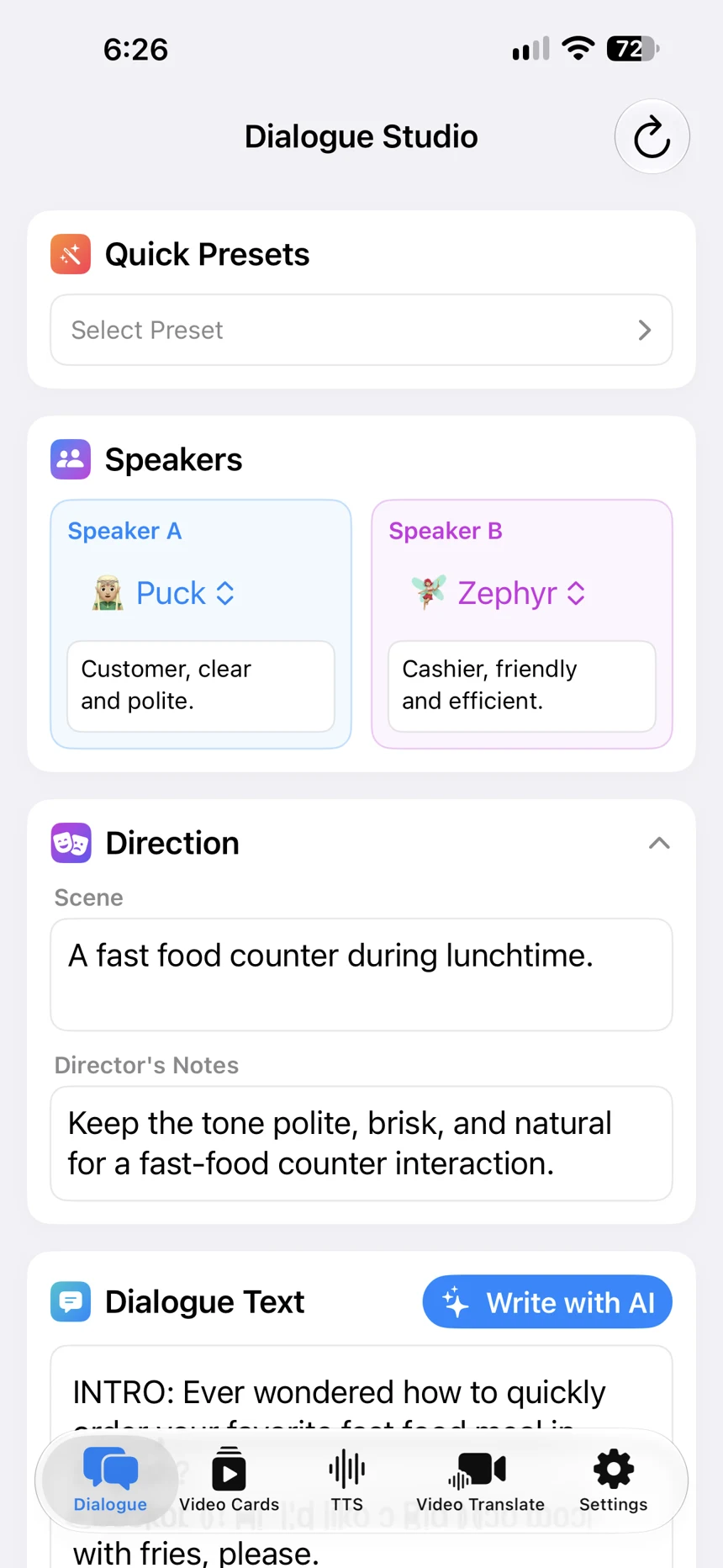
Per esempio, per una conversazione didattica al banco di un bar:
- Scene: «Il banco di un bar all’ora di pranzo».
- Director’s Notes: «Una conversazione quotidiana ed educata, senza interpretazione teatrale».
- Speaker A — Voice profile: «Cliente: parla in modo chiaro ed educato».
- Speaker B — Voice profile: «Cassiere: cordiale ed efficiente».
Sono suggerimenti di formulazione, non le impostazioni esatte dell’audio dimostrativo. Lo screenshot fornito mostra i profili del cliente e del cassiere in questo ordine; all’inizio della registrazione dello schermo, i ruoli sono invertiti. Nella tua scena, associa ogni ruolo alle battute corrispondenti in Dialogue Text.
Genera e confronta le interpretazioni
Quando le impostazioni sono pronte, tocca Generate e riproduci l’audio in Result. Per confrontare le interpretazioni, mantieni lo stesso testo e le voci selezionate, modifica le indicazioni e genera un’altra versione.
Ascolta le due registrazioni fornite qui sotto: la versione con le indicazioni di AI Writer e quella con TikTok POV. Cambiano più indicazioni contemporaneamente, quindi l’esempio mostra due approcci alla direzione della scena e non l’effetto di un singolo campo.
Trasforma il dialogo audio in un video finito
Quando ottieni l’interpretazione desiderata, puoi usare l’audio da solo o trasformare il dialogo in un videopodcast con Create Video. Scegli il formato verticale o orizzontale. Il video mostra i ritratti degli interlocutori, evidenzia chi parla e mette in risalto le parole pronunciate in sincronia con l’audio. Segui i passaggi della guida per creare un video da un dialogo IA.
Se ti servono anche parole o frasi singole con traduzione sullo stesso argomento, usa Video Cards. È un flusso separato per creare schede video bilingui con audio. Per esempio, puoi affiancare alla conversazione al banco del lessico sul cibo. Consulta la guida alle schede video bilingui. Le impostazioni vocali descritte qui riguardano Dialogue Studio.
Quando può essere utile
Per un podcast, assegna ruoli diversi ai conduttori. Per una storia, descrivi la personalità dei personaggi. Per un dialogo didattico, definisci una situazione quotidiana specifica. Per una recensione, descrivi come il presentatore si rivolge a chi ascolta: spiegando con calma o condividendo impressioni con entusiasmo.
Inizia con una scena e poche istruzioni chiare. Guidano l’interpretazione, ma non garantiscono esattamente la stessa intonazione a ogni generazione.
Questa guida riguarda Dialogue Studio. Text to Speech è una modalità separata; i preset e i profili scritti descritti qui non si applicano a essa.