Como orientar vozes de IA no iPhone: predefinições e instruções próprias
Você está preparando um podcast curto, uma conversa para estudo ou uma história com dois personagens. O roteiro está pronto, mas você quer que os interlocutores se diferenciem além das vozes: um deve explicar com calma e confiança, enquanto o outro responde com energia e curiosidade. Como transmitir essa ideia às vozes de IA?
No Dialogue Studio do Tau34 no iPhone, você pode descrever o papel e a maneira de falar de cada participante, definir a situação geral ou escolher uma predefinição. Se começar com o AI Dialogue Writer, ele pode preparar as orientações conforme o tema da conversa. Este guia explica essas opções com um exemplo de pedido de comida e mostra como orientar as mesmas vozes para interpretações diferentes.
Se ainda não criou um diálogo em áudio, comece pelo guia para criar um diálogo com duas vozes de IA. Aqui, vamos nos concentrar no próximo passo: orientar a interpretação.
A voz e sua interpretação são ajustes diferentes
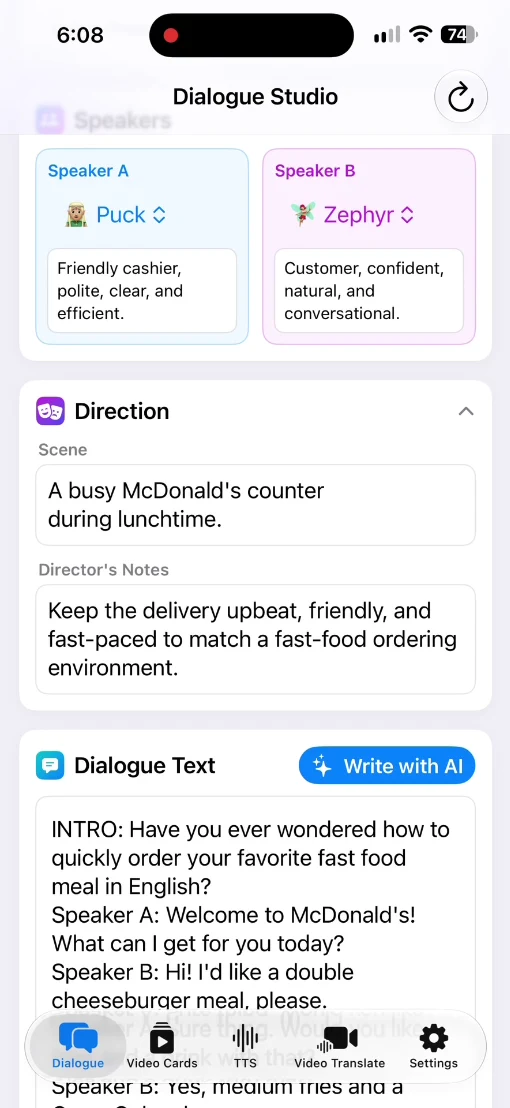
Em Speakers, escolha as vozes de Speaker A e Speaker B. Nosso exemplo usa Puck e Zephyr.
Abaixo de cada voz está o campo Voice profile. Use-o para descrever o papel e a maneira de falar do personagem. Por exemplo, um interlocutor pode ser um cliente educado e o outro um funcionário simpático.
Direction define o contexto geral da conversa. Expanda essa seção para ver Scene, que descreve a situação, e Director’s Notes, com as instruções de interpretação. Esses campos orientam a apresentação geral, enquanto os perfis diferenciam os personagens.
O AI Writer pode preparar as orientações junto com o diálogo
Ao começar com Write with AI, você não precisa inventar todas as características das vozes. O AI Dialogue Writer escolhe características adequadas ao tema e preenche os campos correspondentes junto com o texto da conversa.
A gravação usa o tema de um pedido no McDonald’s. No diálogo preparado que aparece no início, Speaker A é um atendente simpático e educado, enquanto Speaker B é um cliente confiante com uma fala natural e coloquial. Scene descreve um balcão movimentado no horário do almoço, e Director’s Notes pede uma interpretação animada e simpática.
Você pode abrir e ler essas orientações. Para uma interpretação diferente da cena, edite-as antes de gerar o áudio.
Uma predefinição oferece outra interpretação
Se já tiver um roteiro, cole-o em Dialogue Text. Depois, abra Quick Presets e escolha uma opção adequada ao projeto.
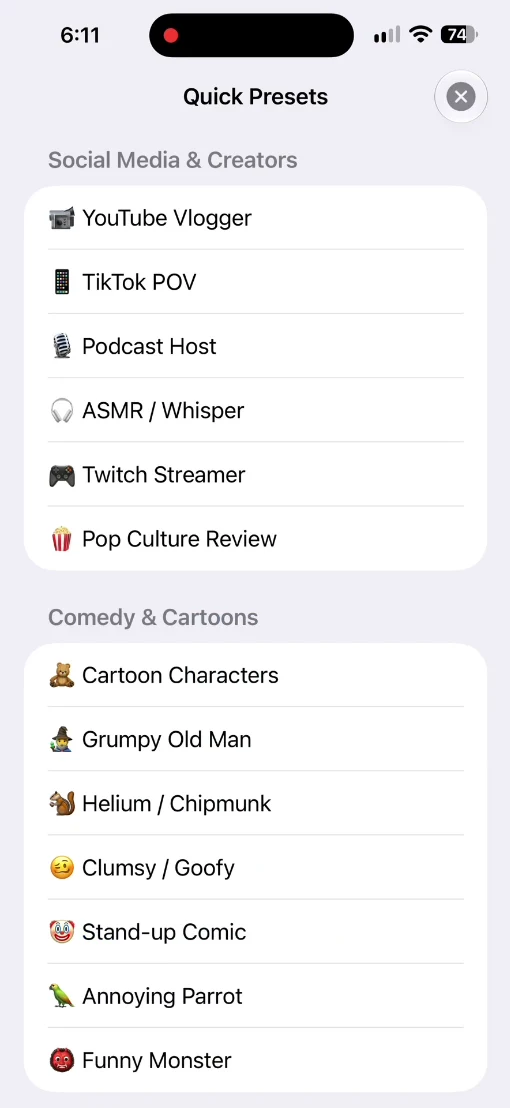
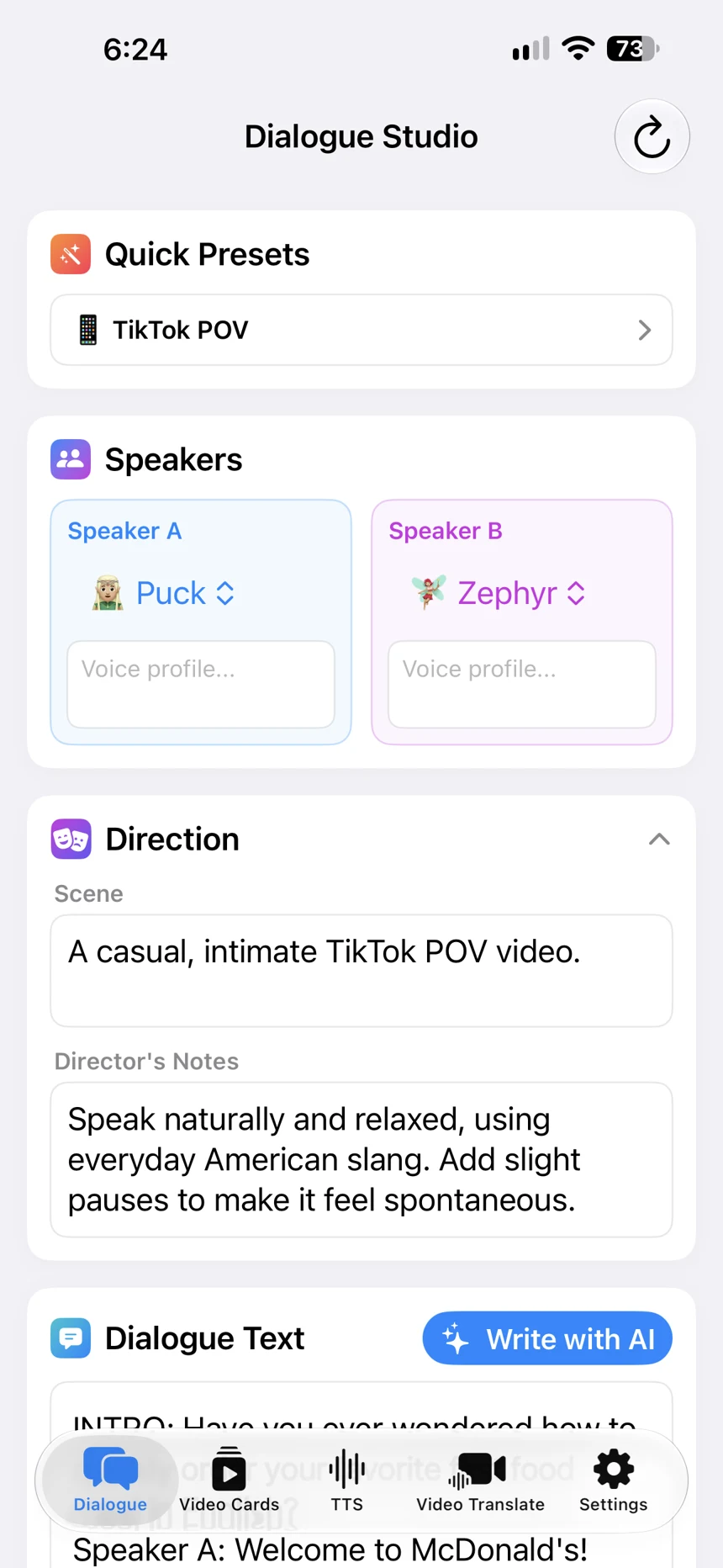
Na gravação, TikTok POV é selecionado depois da primeira versão de áudio. Os nomes das vozes continuam Puck e Zephyr, mas as orientações gerais mudam: Scene descreve um vídeo informal de TikTok POV, e Director’s Notes pede uma fala natural e descontraída, com pequenas pausas.
Com essa predefinição, os campos Voice profile aparecem vazios na gravação. Use a predefinição como ponto de partida: após escolhê-la, confira quais orientações foram inseridas e adicione as suas, se necessário.
O menu também mostra YouTube Vlogger, Podcast Host, ASMR / Whisper e Cartoon Characters. Não é preciso explorar toda a lista para experimentar a função. Comece com um formato próximo do que deseja criar.
Escreva suas próprias instruções para cada personagem
Não é obrigatório usar uma predefinição. Você pode descrever a situação, o caráter geral da conversa e cada participante. Escreva as instruções no idioma em que se sentir à vontade.
Por exemplo, para uma conversa de estudo no balcão de uma cafeteria:
- Scene: “Um balcão de cafeteria no horário do almoço.”
- Director’s Notes: “Uma conversa cotidiana e educada, sem interpretação teatral.”
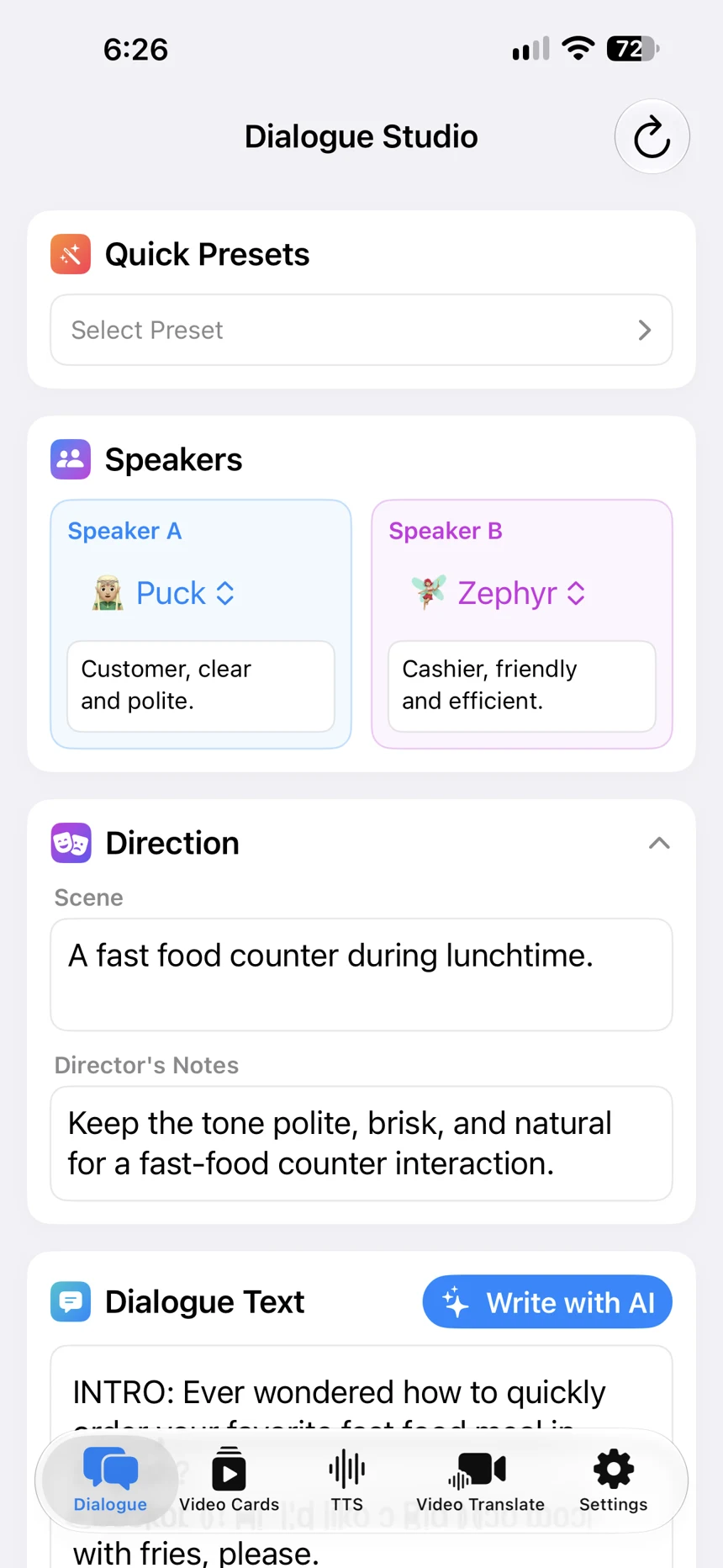
- Speaker A — Voice profile: “Cliente: fala com clareza e educação.”
- Speaker B — Voice profile: “Atendente: simpático e eficiente.”
Estas são sugestões de instruções, não os ajustes exatos do áudio de demonstração. A captura fornecida mostra os perfis do cliente e do atendente nessa ordem; no início da gravação de tela, os papéis estão invertidos. Na sua cena, associe cada papel às falas correspondentes em Dialogue Text.
Gere e compare as interpretações
Quando os ajustes estiverem prontos, toque em Generate e reproduza o áudio em Result. Para comparar interpretações, mantenha o mesmo roteiro e as vozes selecionadas, altere as orientações e gere outra versão.
Ouça as duas gravações fornecidas abaixo: a versão com as orientações do AI Writer e a versão com TikTok POV. Várias orientações mudam ao mesmo tempo, portanto o exemplo mostra duas formas de dirigir a cena, e não o efeito de um único campo.
Transforme o diálogo em áudio em um vídeo pronto
Depois de conseguir a interpretação desejada, use o áudio separadamente ou transforme o diálogo em um videopodcast com Create Video. Escolha o formato vertical ou horizontal. O vídeo mostra retratos dos participantes, destaca quem está falando e realça as palavras pronunciadas em sincronia com o áudio. Veja o passo a passo no guia para criar um vídeo a partir de um diálogo de IA.
Se precisar também de palavras ou frases individuais com tradução para o mesmo tema, use Video Cards. É um fluxo separado para criar cartões de vídeo bilíngues com áudio. Por exemplo, complemente a conversa no balcão com vocabulário sobre comida. Saiba mais no guia de cartões de vídeo bilíngues. Os ajustes de voz deste artigo se aplicam ao Dialogue Studio.
Onde isso pode ajudar
Para um podcast, atribua papéis diferentes aos apresentadores. Para uma história, descreva a personalidade dos personagens. Para um diálogo de estudo, defina uma situação cotidiana específica. Para uma resenha, descreva como o apresentador se dirige ao ouvinte: explicando com calma ou compartilhando impressões com entusiasmo.
Comece com uma cena e algumas instruções claras. Elas orientam a interpretação, mas não garantem exatamente a mesma entonação a cada geração.
Este guia aborda o Dialogue Studio. Text to Speech é um modo separado; as predefinições e os perfis escritos descritos aqui não se aplicam a ele.