KI-Stimmen auf dem iPhone anleiten: Presets und eigene Anweisungen
Du bereitest einen kurzen Podcast, ein Lerngespräch oder eine Geschichte mit zwei Figuren vor. Der Text steht, doch die Gesprächspartner sollen sich nicht nur durch ihre Stimmen unterscheiden: Einer soll ruhig und sicher erklären, der andere lebhaft und neugierig antworten. Wie vermittelst du diese Idee den KI-Stimmen?
In Dialogue Studio von Tau34 auf dem iPhone kannst du die Rolle und Sprechweise jedes Sprechers beschreiben, die Gesamtsituation festlegen oder ein fertiges Preset wählen. Wenn du mit AI Dialogue Writer beginnst, kann er passende Anweisungen zum Gesprächsthema vorbereiten. Diese Anleitung erklärt die Möglichkeiten am Beispiel einer Essensbestellung und zeigt, wie dieselben Stimmen unterschiedlich angeleitet werden können.
Falls du noch keinen Audiodialog erstellt hast, beginne mit der Anleitung für einen Dialog mit zwei KI-Stimmen. Hier geht es um den nächsten Schritt: die Gestaltung des Vortrags.
Stimme und Sprechweise sind unterschiedliche Einstellungen
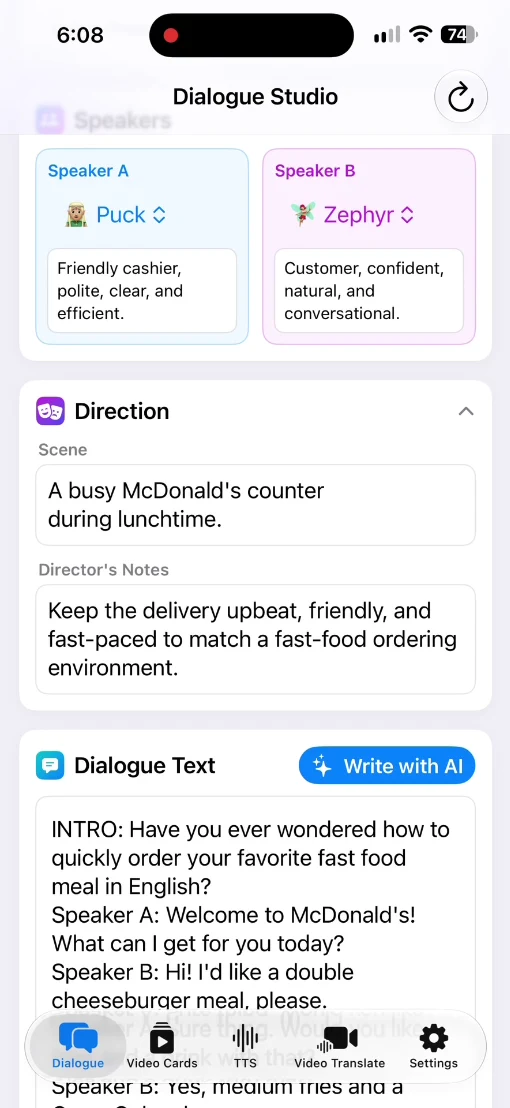
Wähle unter Speakers die Stimmen für Speaker A und Speaker B. In unserem Beispiel sind das Puck und Zephyr.
Unter jeder Stimme befindet sich das Feld Voice profile. Beschreibe dort Rolle und Sprechweise der Figur. Ein Gesprächspartner kann beispielsweise ein höflicher Kunde sein, der andere ein freundlicher Mitarbeiter.
Direction legt den allgemeinen Gesprächskontext fest. Klappe den Bereich auf, um Scene mit der Situationsbeschreibung und Director’s Notes mit den Vortragsanweisungen zu sehen. Diese Felder steuern die allgemeine Sprechweise, während die Sprecherprofile die Figuren voneinander unterscheiden.
AI Writer kann Anweisungen zusammen mit dem Dialog vorbereiten
Wenn du mit Write with AI beginnst, musst du dir nicht alle Stimmeigenschaften selbst ausdenken. AI Dialogue Writer wählt sie passend zum Thema und füllt die entsprechenden Felder zusammen mit dem Gesprächstext aus.
Die Aufnahme behandelt eine Bestellung bei McDonald’s. Im vorbereiteten Dialog am Anfang ist Speaker A ein freundlicher, höflicher Kassierer und Speaker B ein selbstsicherer Kunde mit natürlicher, ungezwungener Sprechweise. Scene beschreibt eine belebte Theke zur Mittagszeit, Director’s Notes verlangt einen lebhaften, freundlichen Vortrag.
Du kannst diese Anweisungen öffnen und lesen. Wenn du die Szene anders interpretieren möchtest, ändere sie vor der Audiogenerierung.
Ein fertiges Preset bietet eine andere Sprechweise
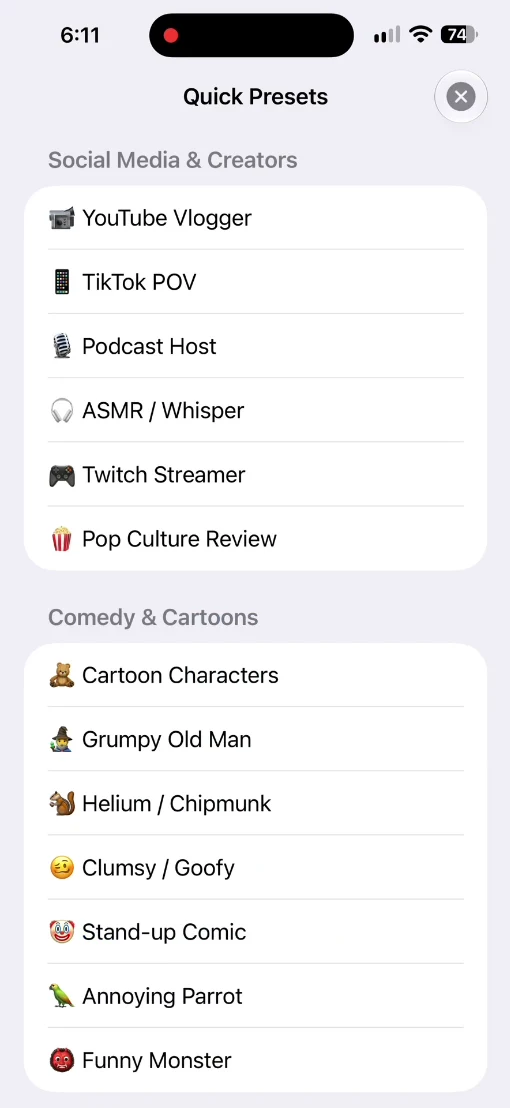
Wenn du bereits einen Text hast, füge ihn in Dialogue Text ein. Öffne dann Quick Presets und wähle eine passende Option für dein Projekt.
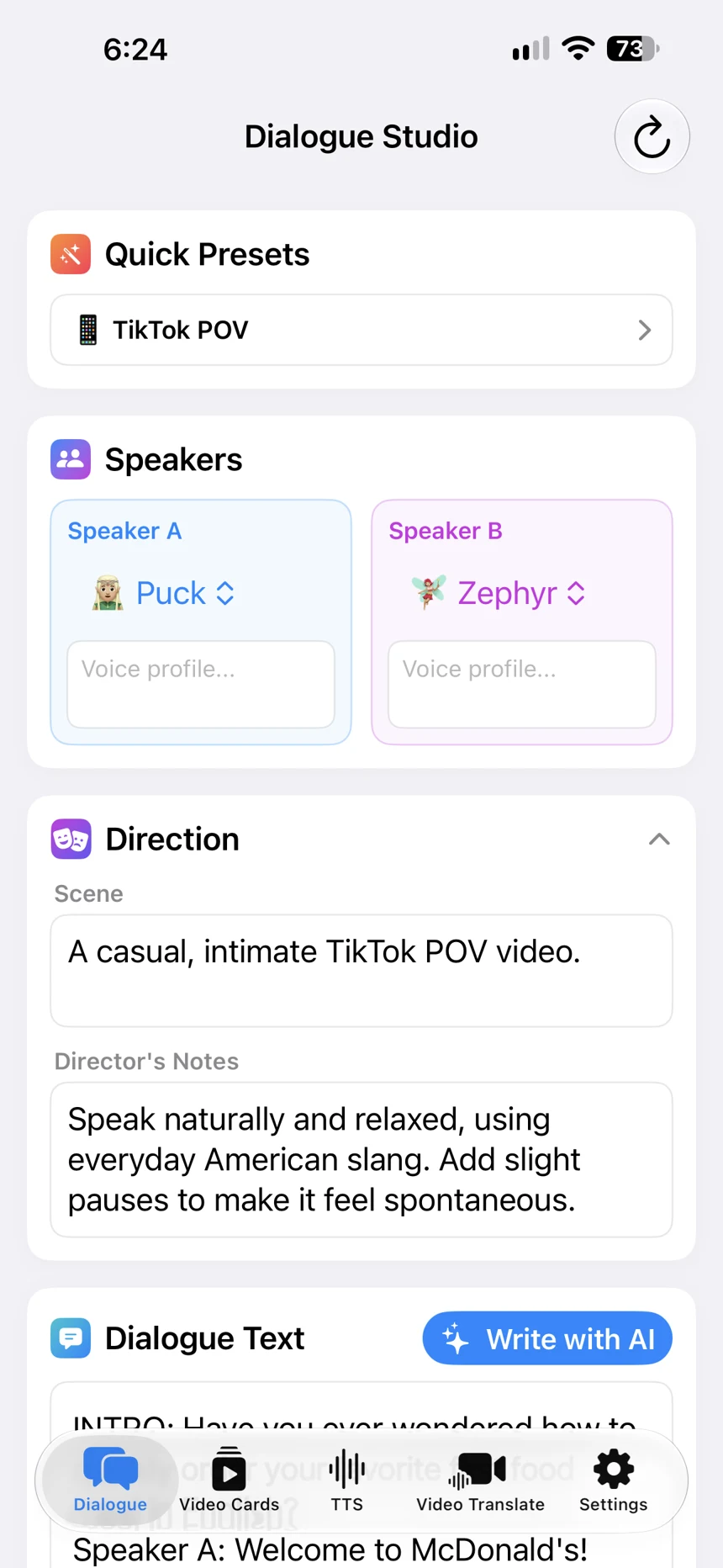
In der Aufnahme wird nach der ersten Audioversion TikTok POV ausgewählt. Die Stimmen heißen weiterhin Puck und Zephyr, die allgemeinen Anweisungen ändern sich jedoch: Scene beschreibt ein lockeres TikTok-POV-Video, Director’s Notes fordert natürliches, entspanntes Sprechen mit kurzen Pausen.
Bei diesem Preset sind die Felder Voice profile in der Aufnahme leer. Betrachte ein Preset als Ausgangspunkt: Prüfe nach der Auswahl die eingetragenen Anweisungen und ergänze bei Bedarf eigene.
Im Menü sind außerdem YouTube Vlogger, Podcast Host, ASMR / Whisper und Cartoon Characters zu sehen. Du musst nicht die ganze Liste durchgehen, um die Funktion auszuprobieren. Beginne mit einem Format, das deinem Vorhaben ähnelt.
Eigene Anweisungen für jede Figur schreiben
Du musst kein Preset verwenden. Beschreibe selbst die Situation, den allgemeinen Charakter des Gesprächs und jeden Sprecher. Schreibe die Anweisungen in einer Sprache, mit der du dich wohlfühlst.
Zum Beispiel für ein Lerngespräch an einer Cafétheke:
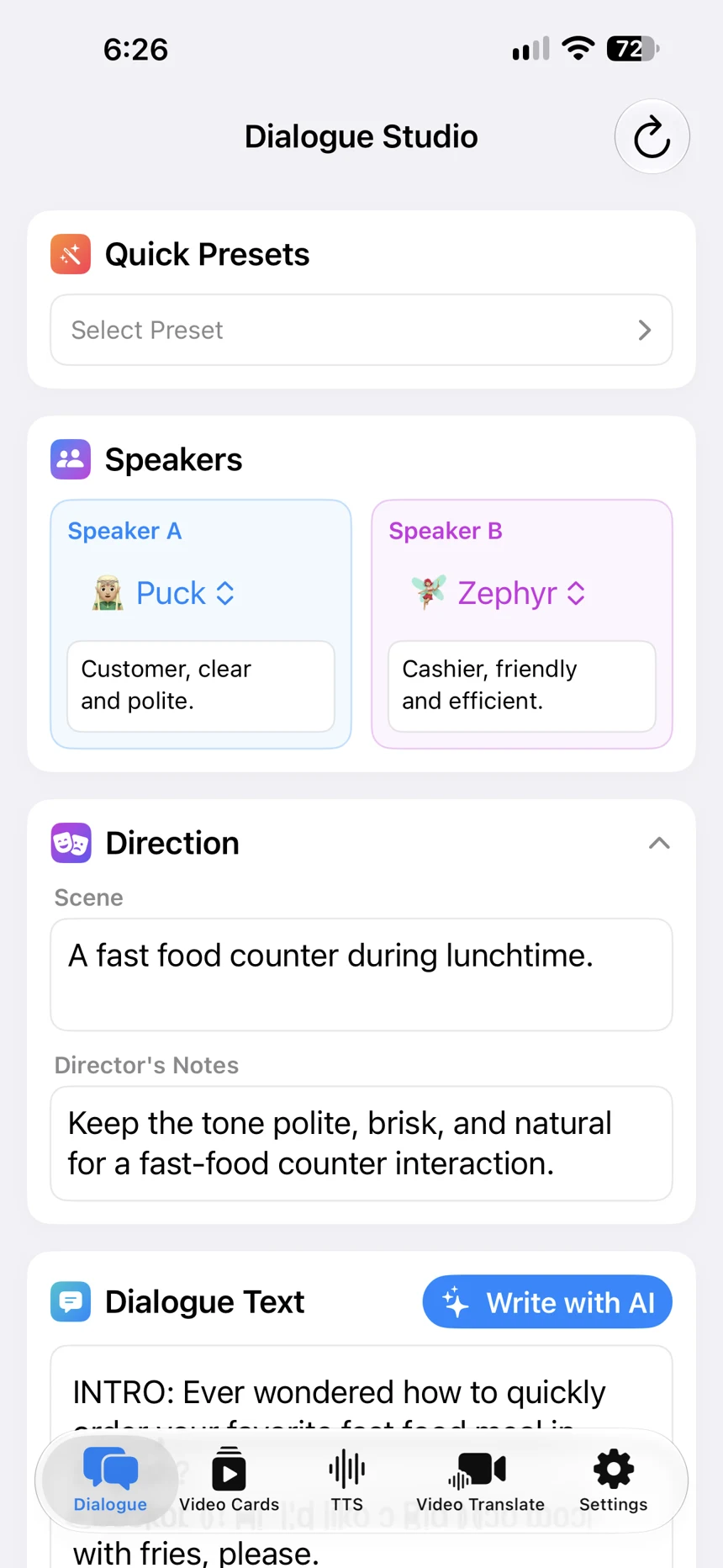
- Scene: „Eine Cafétheke zur Mittagszeit.“
- Director’s Notes: „Ein alltägliches, höfliches Gespräch ohne theatralischen Vortrag.“
- Speaker A — Voice profile: „Kunde: spricht klar und höflich.“
- Speaker B — Voice profile: „Kassierer: freundlich und effizient.“
Das sind Formulierungsbeispiele, nicht die exakten Einstellungen der Demoaufnahmen. Der bereitgestellte Screenshot zeigt die Profile von Kunde und Kassierer in dieser Reihenfolge; zu Beginn der Bildschirmaufnahme sind ihre Rollen vertauscht. Ordne in deiner Szene jede Rolle den passenden Zeilen in Dialogue Text zu.
Generieren und Sprechweisen vergleichen
Tippe nach dem Einstellen auf Generate und spiele das Audio unter Result ab. Um Vortragsweisen zu vergleichen, behalte Text und Stimmen bei, ändere die Anweisungen und generiere eine weitere Version.
Höre dir die beiden bereitgestellten Aufnahmen an: die Version mit den Anweisungen von AI Writer und die Version mit TikTok POV. Mehrere Anweisungen ändern sich gleichzeitig. Das Beispiel zeigt daher zwei Ansätze zur Szenengestaltung und nicht die Wirkung eines einzelnen Felds.
Vom Audiodialog zum fertigen Video
Wenn die Sprechweise passt, kannst du das Audio separat verwenden oder den Dialog mit Create Video in einen Videopodcast umwandeln. Wähle Hoch- oder Querformat. Das fertige Video zeigt Sprecherporträts, hebt die sprechende Figur hervor und markiert gesprochene Wörter synchron zum Audio. Die Schritte findest du in der Anleitung zum Erstellen eines Videos aus einem KI-Dialog.
Wenn du zum selben Lernthema einzelne Wörter oder Sätze mit Übersetzung benötigst, verwende Video Cards. Das ist ein eigener Ablauf zum Erstellen zweisprachiger Videokarten mit Audio. Ergänze das Thekengespräch zum Beispiel durch Lebensmittelvokabeln. Mehr dazu in der Anleitung für zweisprachige Videokarten. Die hier beschriebenen Stimmeinstellungen gelten für Dialogue Studio.
Wofür das nützlich ist
Gib Podcast-Moderatoren unterschiedliche Rollen. Beschreibe für eine Geschichte die Persönlichkeit der Figuren. Lege für einen Lerndialog eine konkrete Alltagssituation fest. Beschreibe für eine Rezension, wie sich der Sprecher an die Zuhörer wendet: ruhig erklärend oder begeistert von seinen Eindrücken erzählend.
Beginne mit einer Szene und wenigen klaren Anweisungen. Sie lenken den Vortrag, garantieren aber nicht bei jeder Generierung exakt dieselbe Betonung.
Diese Anleitung behandelt Dialogue Studio. Text to Speech ist ein separater Modus; die hier beschriebenen Presets und schriftlichen Stimmprofile gelten dafür nicht.