Dialogvideos auf dem iPhone erstellen: Layouts für Shorts, Reels und TikTok
Möchtest du eine Regel erklären, ein Kundengespräch nachspielen oder eine kurze Szene erstellen, ohne dich selbst zu filmen oder zwei Stimmen aufzunehmen? In Tau34 AI Studio kannst du einen Dialog vorbereiten, das Audio generieren und wählen, wie die Sprecher und ihre Beiträge im Video erscheinen.
Dialogue Studio bietet drei Layouts: Studio, Chat und Split Scene. Du kannst sie mit einem Farbthema und Hoch- oder Querformat kombinieren. Diese Anleitung erklärt die Einstellungen anhand eines Beispiels: eines kurzen Gesprächs über unregelmäßige englische Verben.
Vom AI-Writer-Text zum vertonten Dialog
In unserem Beispiel schrieb AI Dialogue Writer ein Gespräch darüber, warum aus swim swam und aus speak spoke wird. Eine Figur fragt, die andere erklärt. Der Text enthält auch eine Einleitung und einen Schlusssatz.
Für diese Demonstration blieb der generierte Text unverändert. Wir erstellten das Audio und gingen dann zur Videogestaltung über. So kannst du ein Beispiel vom vorbereiteten KI-Dialog bis zum fertigen Video verfolgen.
Wenn du bei null beginnst, lies zuerst die Anleitung für einen Dialog mit zwei KI-Stimmen. Um den Figuren Rollen und eine Sprechweise zu geben, nutze die Anleitung zu Stimm-Presets und eigenen Anweisungen.
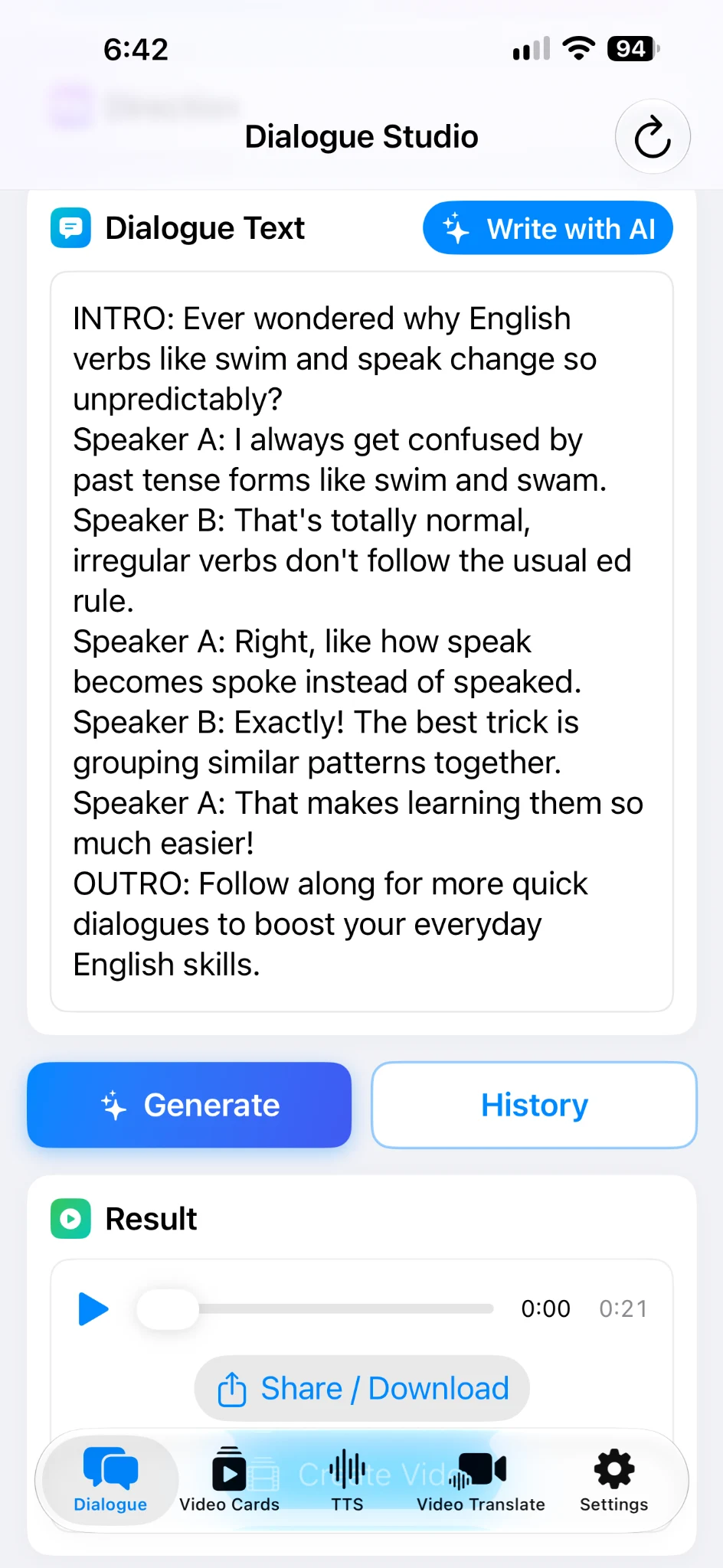
Create Video öffnen und Format wählen
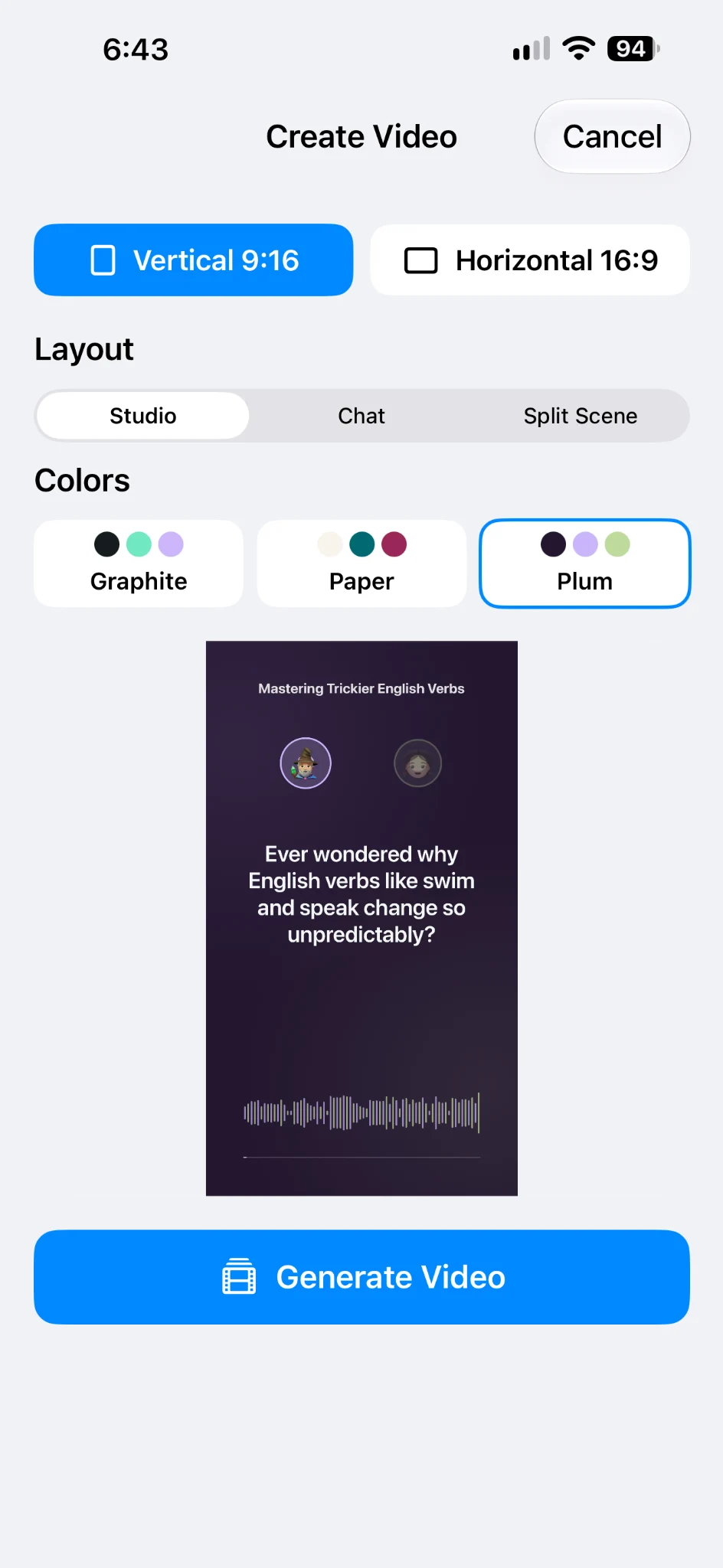
Tippe nach der Audiogenerierung auf Create Video. Der Vorbereitungsbildschirm bietet zwei Formate:
- Vertical 9:16 — ein Video im Hochformat für Shorts, Reels und TikTok.
- Horizontal 16:9 — ein Video im Querformat für einen normalen YouTube-Upload, eine Unterrichtsstunde oder eine Präsentation.
Darunter stehen Layout für die Anordnung des Dialogs und Colors für das Farbthema. Die Vorschau zeigt die gewählte Kombination mit deinem Text.
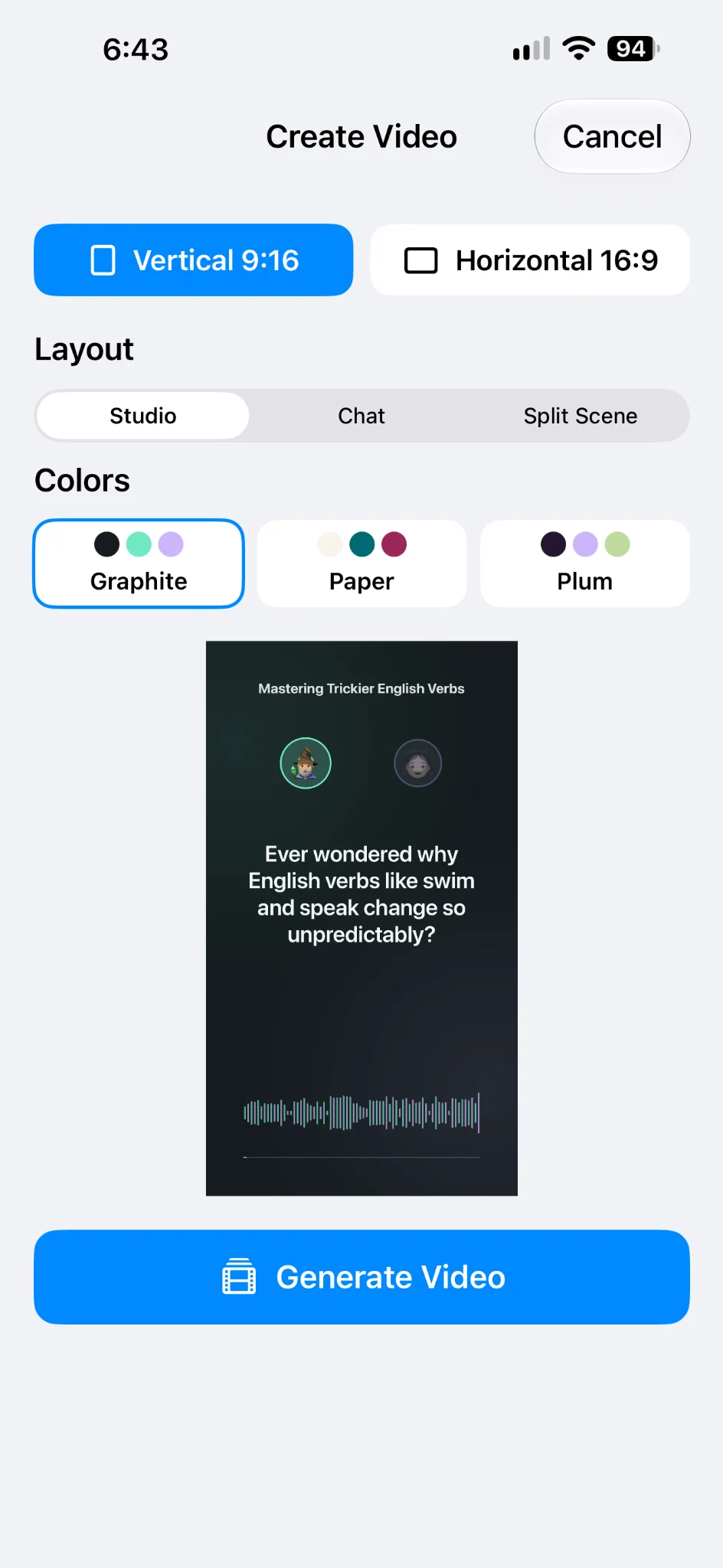
Studio: die aktuelle Zeile im Mittelpunkt
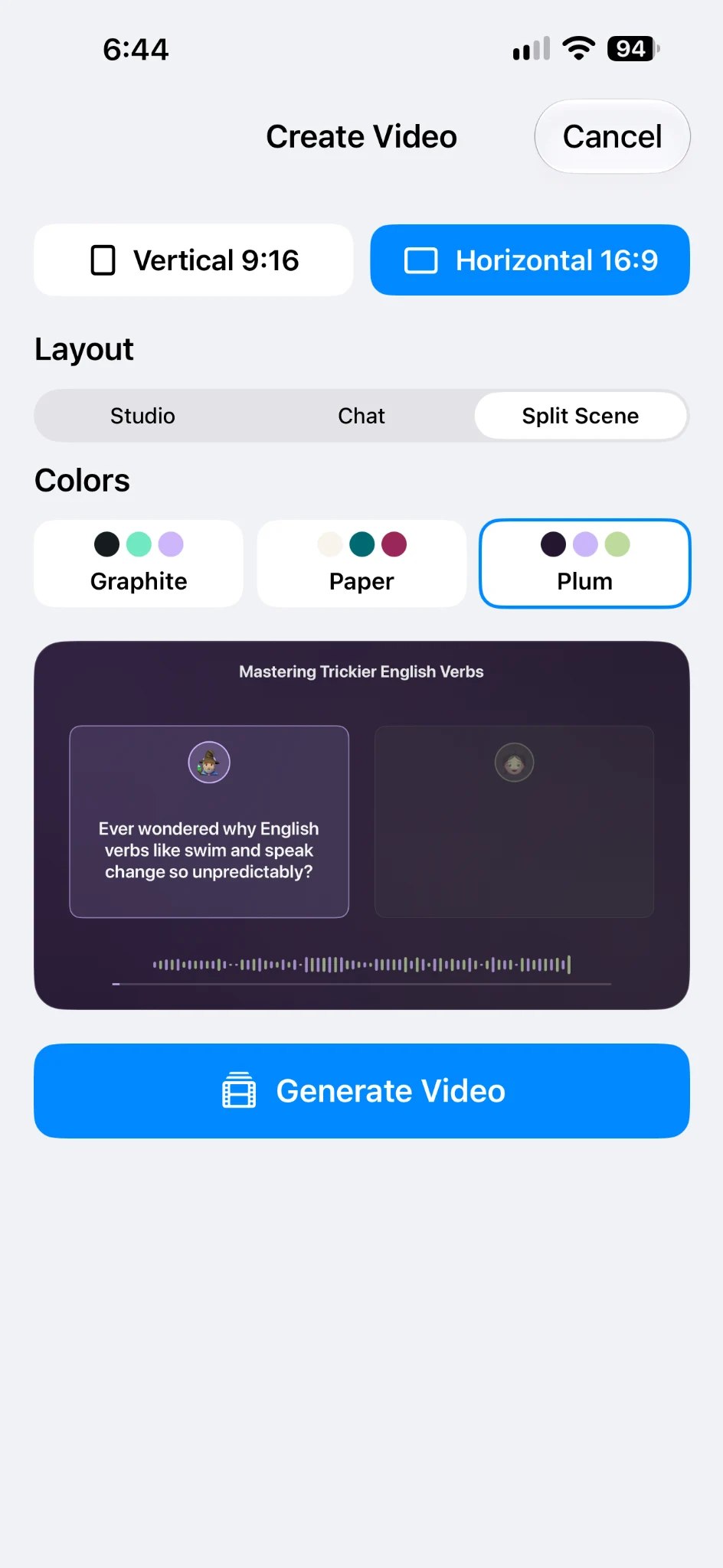
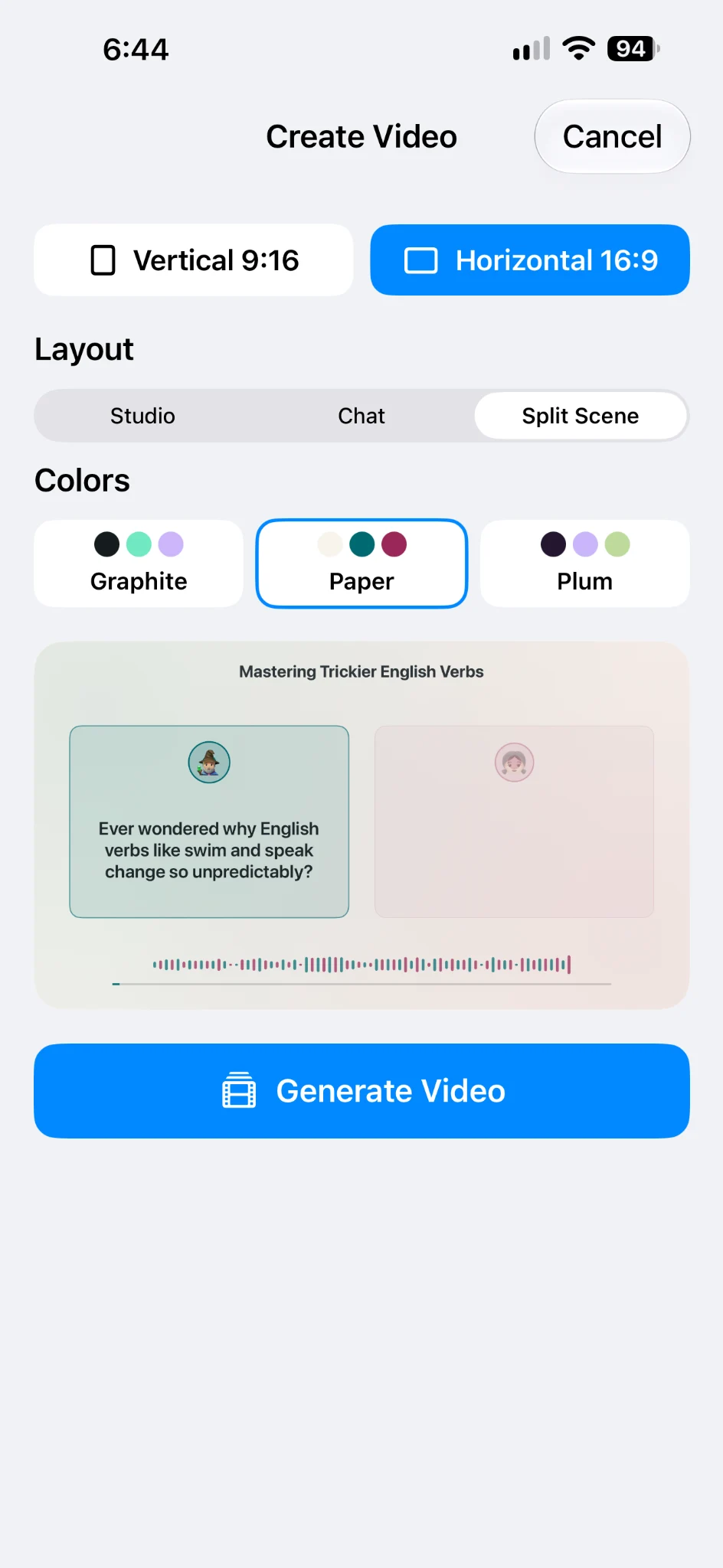
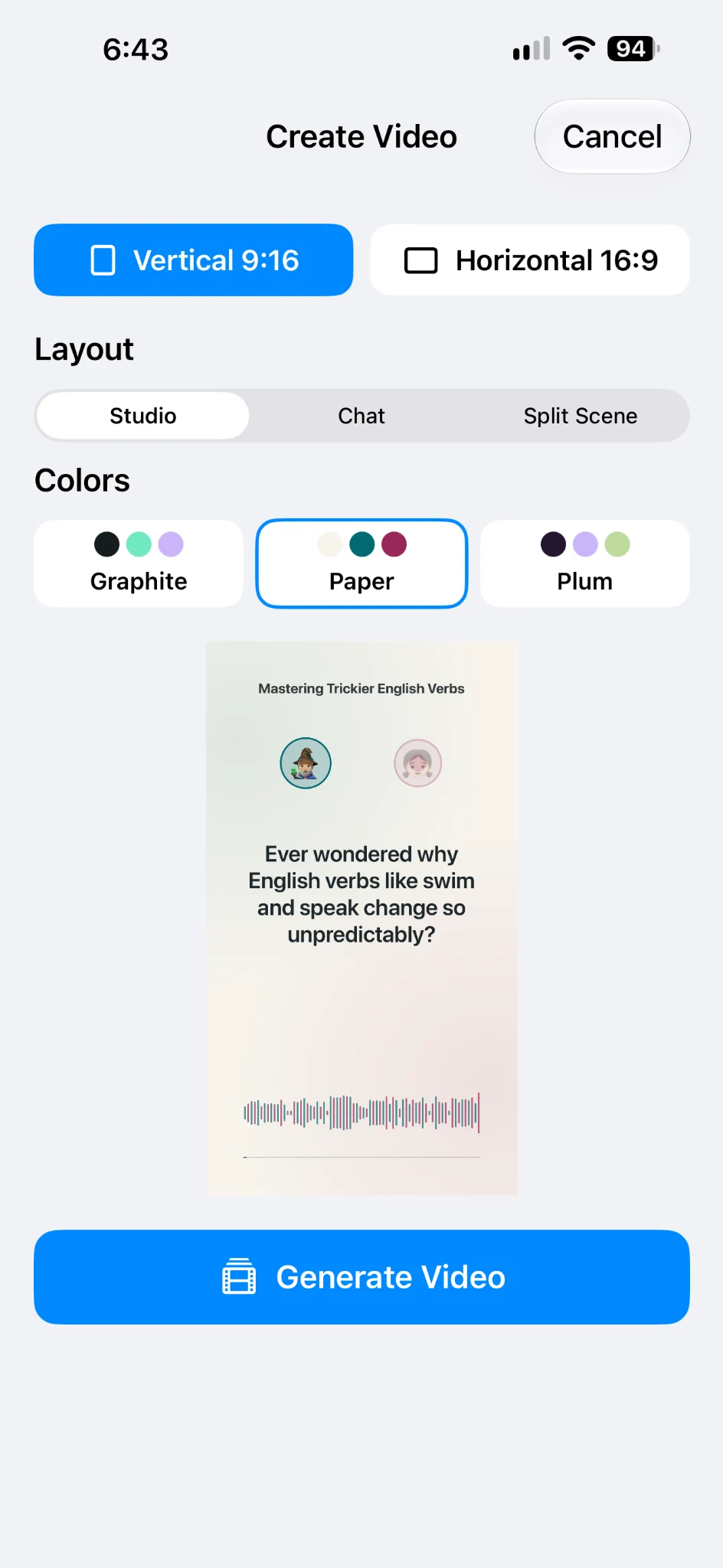
In Studio begleiten Sprecherporträts den großen Text der aktuellen Zeile. Im Hochformat stehen die Porträts über dem Text, im gezeigten Querformat daneben. Unten sind eine Wellenform und ein Fortschrittsbalken zu sehen.
Das ist ein guter Ausgangspunkt für eine kurze Erklärung, ein Gespräch zwischen zwei Moderatoren oder eine Frage mit Antwort. Der gesprochene Satz steht im Mittelpunkt.
Ein Sprecher kann zum Beispiel fragen, warum sich die Form eines englischen Verbs ändert, und der andere erklärt es an einem bestimmten Wort. Daraus entsteht eine kleine Gesprächslektion.
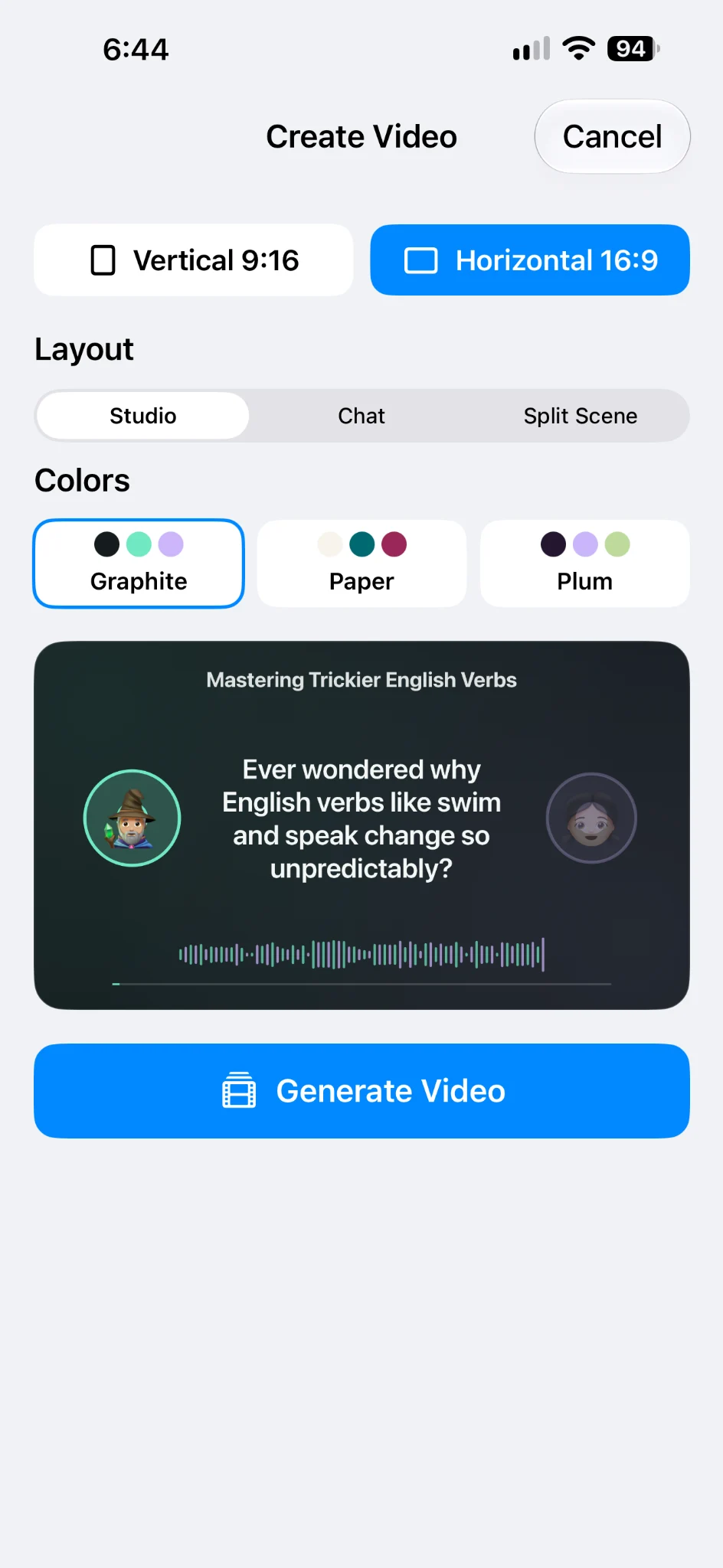
Chat: den Dialog als Nachrichten zeigen
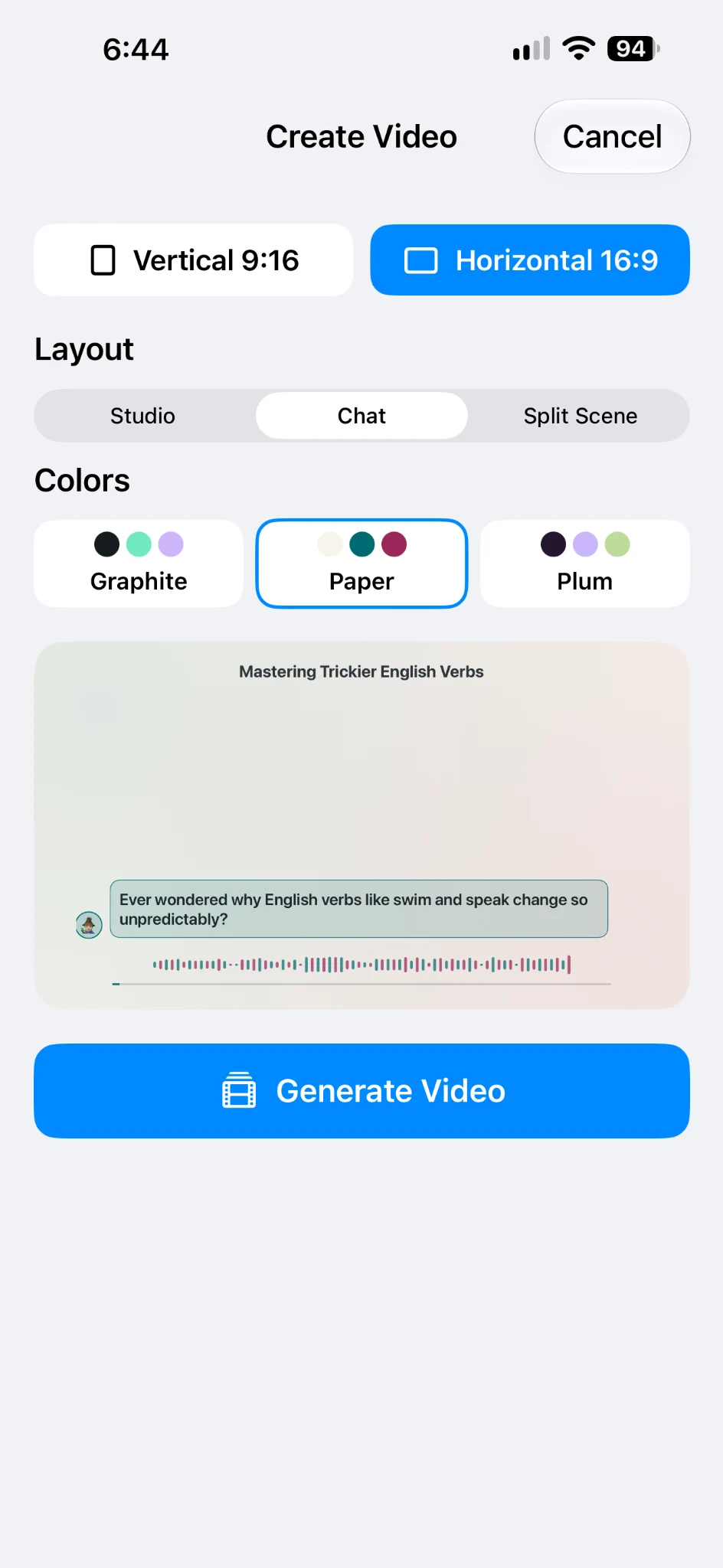
In Chat erscheint eine Zeile als Nachrichtenblase neben einem kleinen Porträt des Sprechers. Im bereitgestellten Querformat-Beispiel liegt die Nachricht nahe dem unteren Bildrand.
Wähle diesen Stil etwa für Nachrichten zwischen Freunden, eine Kundenfrage an einen Verkäufer oder ein kurzes Alltagsgespräch. Die Darstellung erinnert an einen Nachrichtenaustausch und basiert weiterhin auf deinem vertonten Dialog.
Probiere dieses Layout, wenn es bei deiner Idee darum geht, was sich die Figuren gegenseitig sagen.
Split Scene: ein eigener Bereich für jeden Sprecher
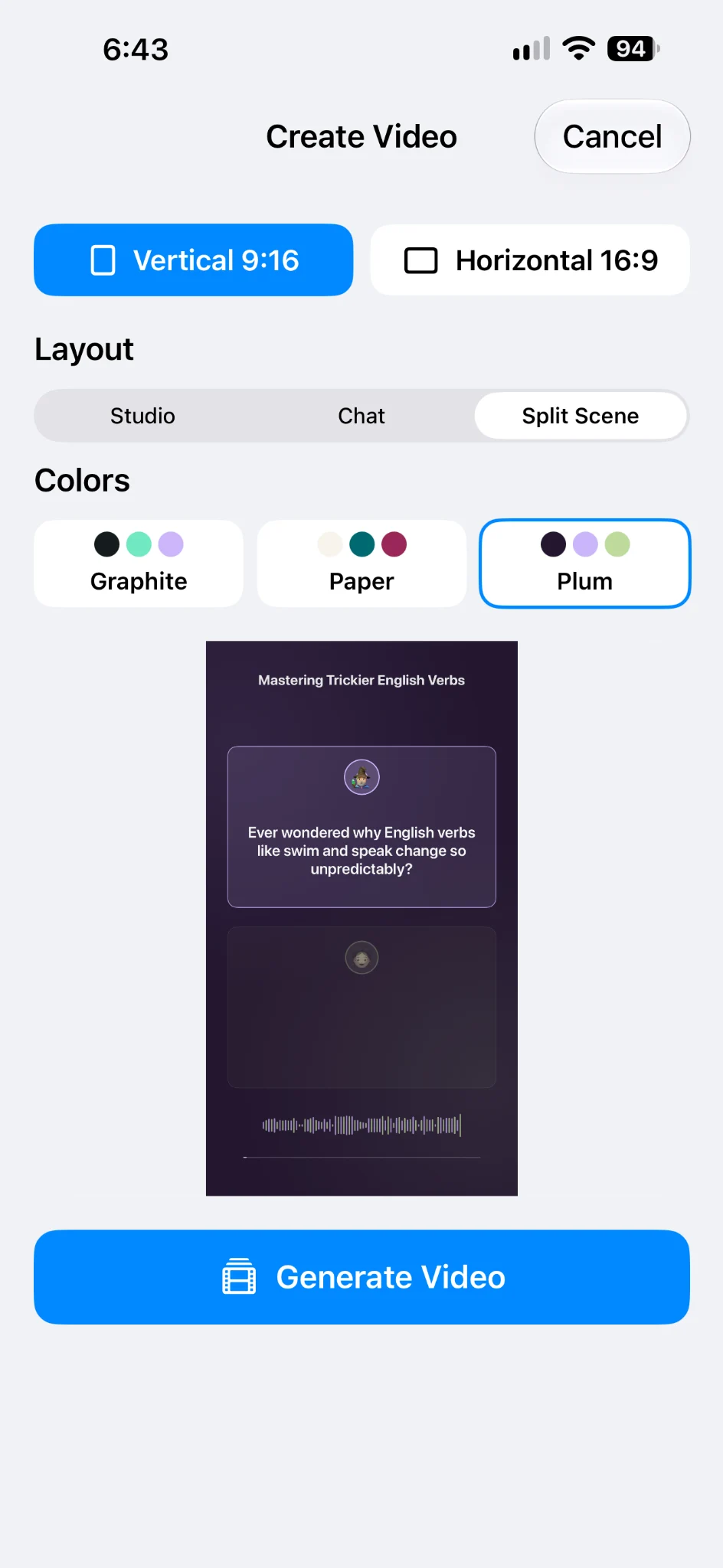
In Split Scene wird das Bild in zwei Bereiche geteilt. Im Hochformat stehen sie übereinander, im Querformat nebeneinander. Jeder Sprecher hat einen eigenen Bereich mit Porträt und Text.
Dieses Layout wird im fertigen Beispielvideo verwendet. Beginnt die andere Figur zu sprechen, wird ihr Bereich heller. Die vorherige Zeile bleibt im abgedunkelten Bereich des anderen Sprechers sichtbar; die gerade gesprochenen Wörter werden hervorgehoben.
Probiere dieses Layout für eine Erklärung mit Fragen und Antworten, ein Mini-Interview oder ein Gespräch zwischen Figuren mit unterschiedlichen Standpunkten. Zuschauer können erkennen, wem jede Zeile gehört.
Ein Farbthema wählen
Colors bietet drei Themen:
- Graphite — dunkler Hintergrund mit mintfarbenen und hellvioletten Akzenten.
- Paper — heller Hintergrund mit türkisfarbenen und rosa Akzenten.
- Plum — dunkelviolettes Design mit hellen Akzenten.
Die Screenshots zeigen denselben Dialog in verschiedenen Kombinationen. Vergleiche die helle und dunkle Darstellung vor der Videoerstellung und wähle eine, die zu deiner Seite oder Serie passt.
Layout und Farbthema sind getrennte Einstellungen: Du kannst Split Scene zum Beispiel mit Paper oder Plum kombinieren. Beim Ändern des Aussehens in Create Video arbeitest du mit dem bereits vorbereiteten Dialog und Audio.
Das Video mit dem gewählten Design generieren
Wenn Format, Layout und Farben gewählt sind, tippe auf Generate Video.
Unser fertiges Beispiel ist ein etwa 32 Sekunden langes Video im Hochformat mit Split Scene und Plum. Einleitung, Beiträge beider Figuren und Schlusssatz des Originaltexts bleiben erhalten. Beim Sprecherwechsel ändert sich der aktive Bereich, Wörter werden während des Sprechens hervorgehoben und unten erscheinen Wellenform und Fortschritt.
Die Screenshots zeigen weitere Vorschauen desselben Dialogs. Das fertige Video dieser Demonstration wurde für eine ausgewählte Kombination erstellt.
Den grundlegenden Ablauf zum Erstellen und Speichern erklärt die Anleitung für KI-Dialogvideos auf dem iPhone.
Welches Layout zuerst ausprobieren?
Wähle für dein erstes Video ein kleines Thema: eine Regel, ein Thekengespräch oder eine kurze Szene. Bereite den Dialog vor, höre ihn an und vergleiche ihn dann in den drei Layouts.
Beginne mit Studio, wenn die große aktuelle Zeile am wichtigsten ist. Probiere Chat für eine Geschichte in Nachrichtenform. Wähle Split Scene, wenn jeder Sprecher einen eigenen Bereich haben soll.
Prüfe bei Lerninhalten Beispiele und Erklärungen vor der Veröffentlichung. Für diese Demonstration blieb der KI-Dialog unverändert, aber deinen eigenen Text kannst du vor der Vertonung überarbeiten.
Öffne Dialogue Studio in Tau34 AI Studio auf dem iPhone, erstelle ein kurzes Gespräch und wähle ein Design für deine Idee.