Come creare video con dialoghi su iPhone: layout per Shorts, Reels e TikTok
Vuoi spiegare una regola, mettere in scena una conversazione con un cliente o creare una breve scenetta senza riprenderti e senza registrare due voci? In Tau34 AI Studio puoi preparare un dialogo, generarne l’audio e scegliere come appariranno gli interlocutori e le loro battute nel video.
Dialogue Studio offre tre layout: Studio, Chat e Split Scene. Puoi abbinarli a un tema cromatico e a un formato verticale o orizzontale. Questa guida spiega le impostazioni con un esempio: una breve conversazione sui verbi irregolari inglesi.
Dal testo di AI Writer al dialogo con voce
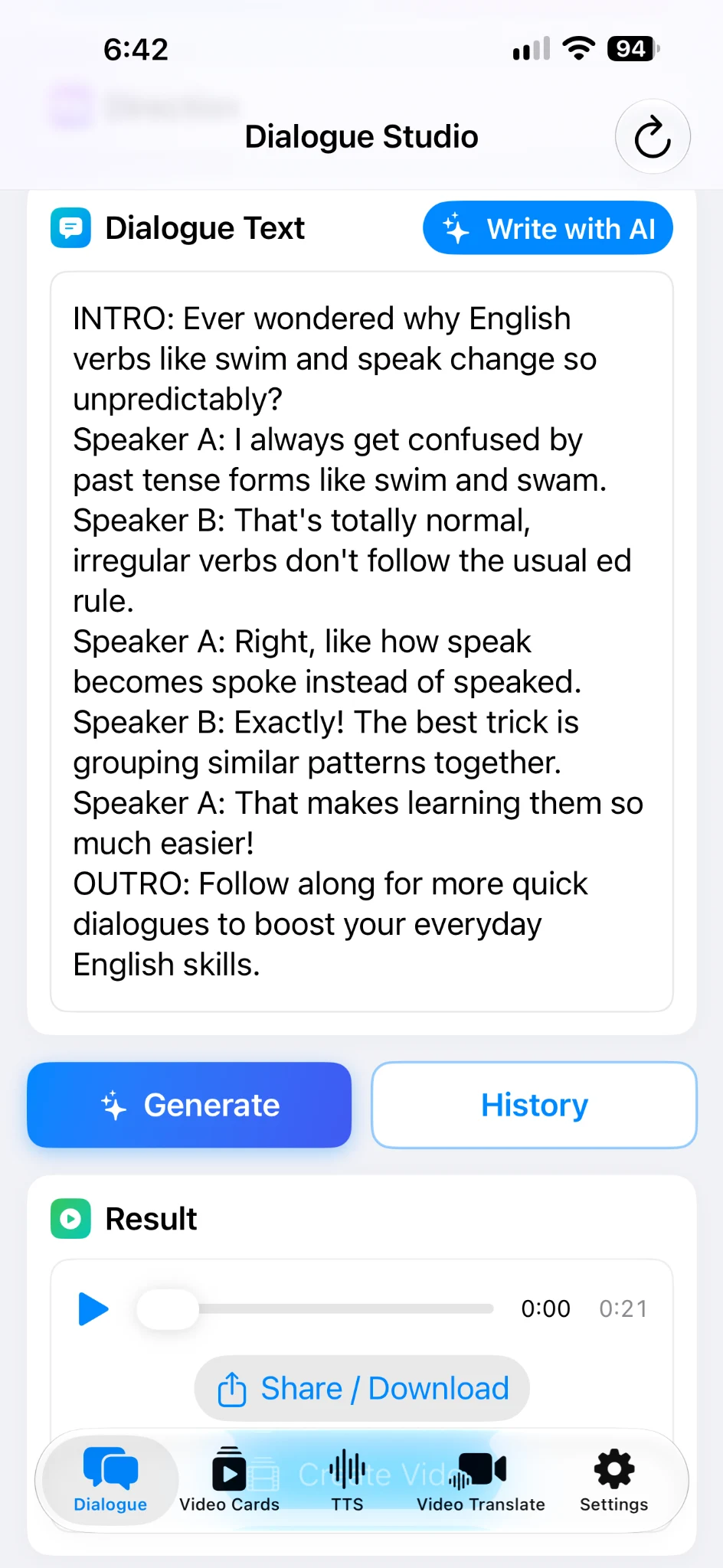
Nel nostro esempio, AI Dialogue Writer ha scritto una conversazione sul perché swim diventa swam e speak diventa spoke. Un personaggio fa domande e l’altro spiega. Il testo comprende anche un’introduzione e una frase conclusiva.
Per questa dimostrazione abbiamo lasciato il testo generato invariato. Abbiamo creato l’audio e poi scelto la veste grafica del video. Così puoi seguire lo stesso esempio dal dialogo IA preparato al video finito.
Se parti da zero, segui prima la guida per creare un dialogo con due voci IA. Per assegnare ruoli e un modo di parlare ai personaggi, consulta la guida ai preset vocali e alle istruzioni personalizzate.
Apri Create Video e scegli un formato
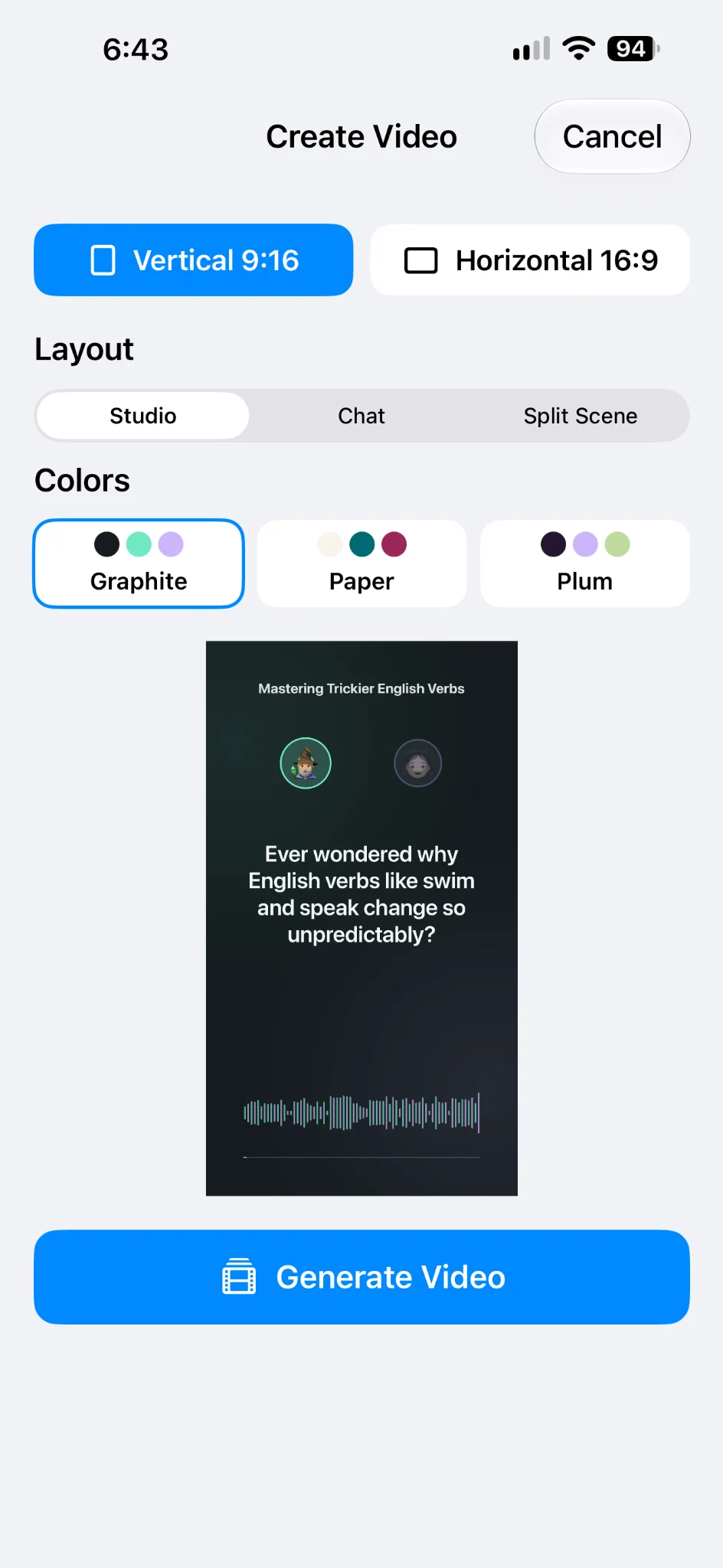
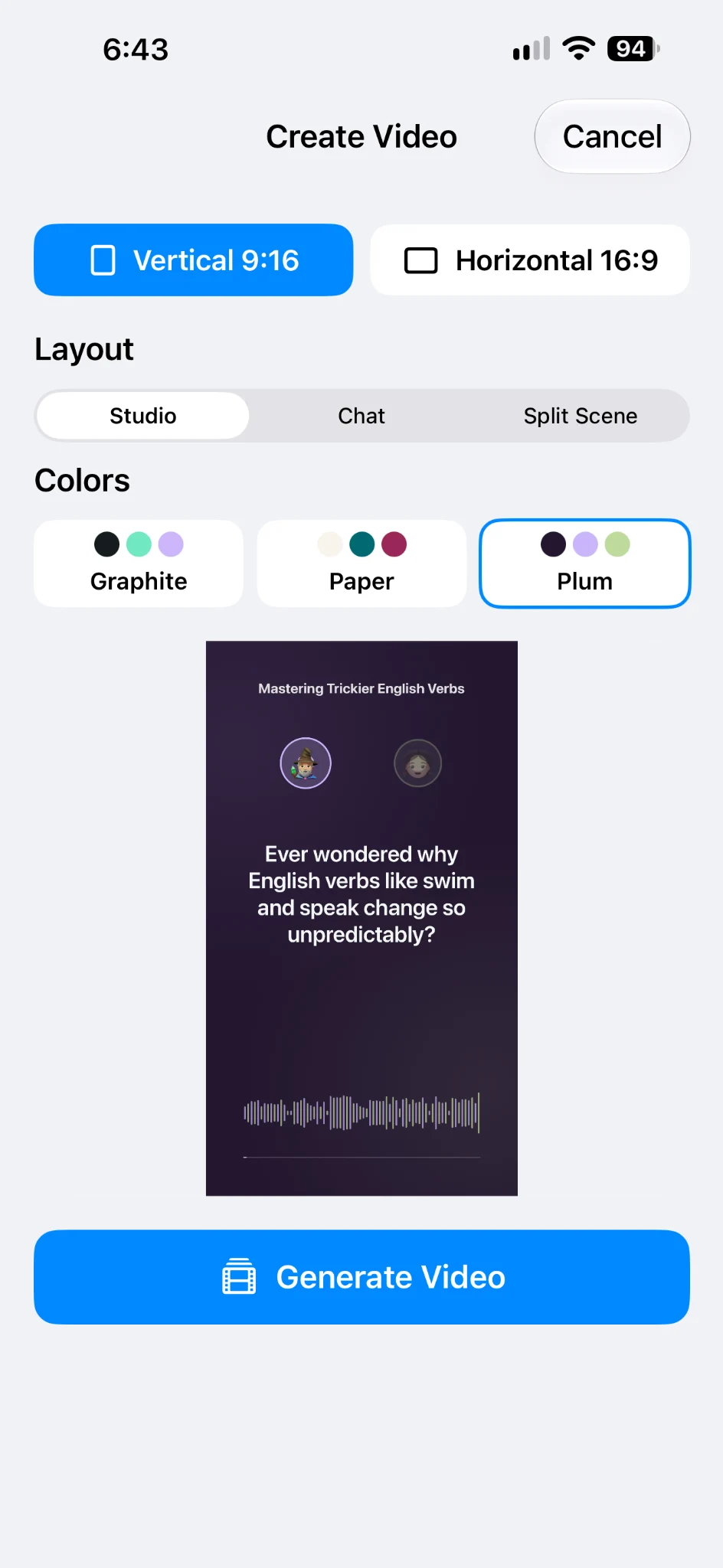
Dopo aver generato l’audio, tocca Create Video. La schermata di preparazione offre due formati:
- Vertical 9:16 — un video verticale per Shorts, Reels e TikTok.
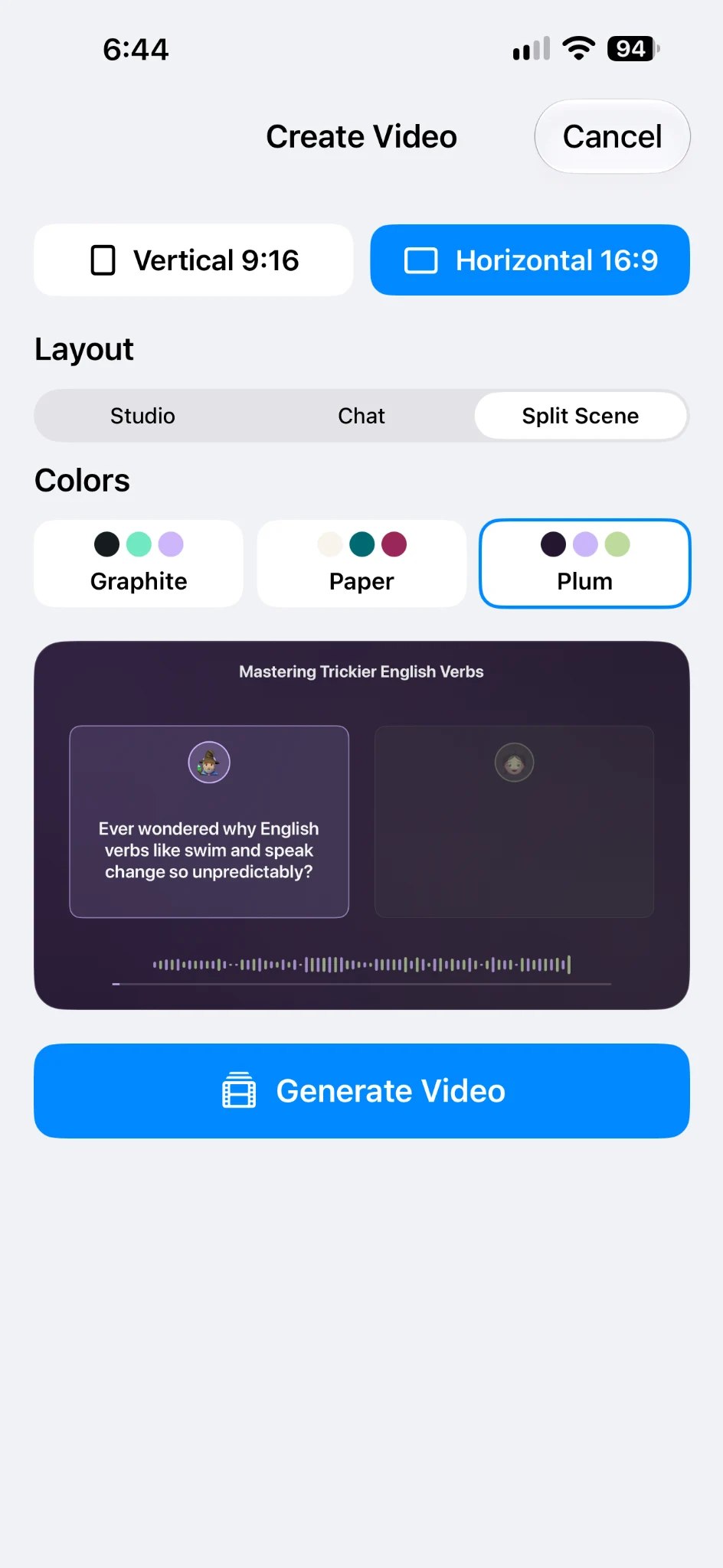
- Horizontal 16:9 — un video panoramico per una normale pubblicazione su YouTube, una lezione o una presentazione.
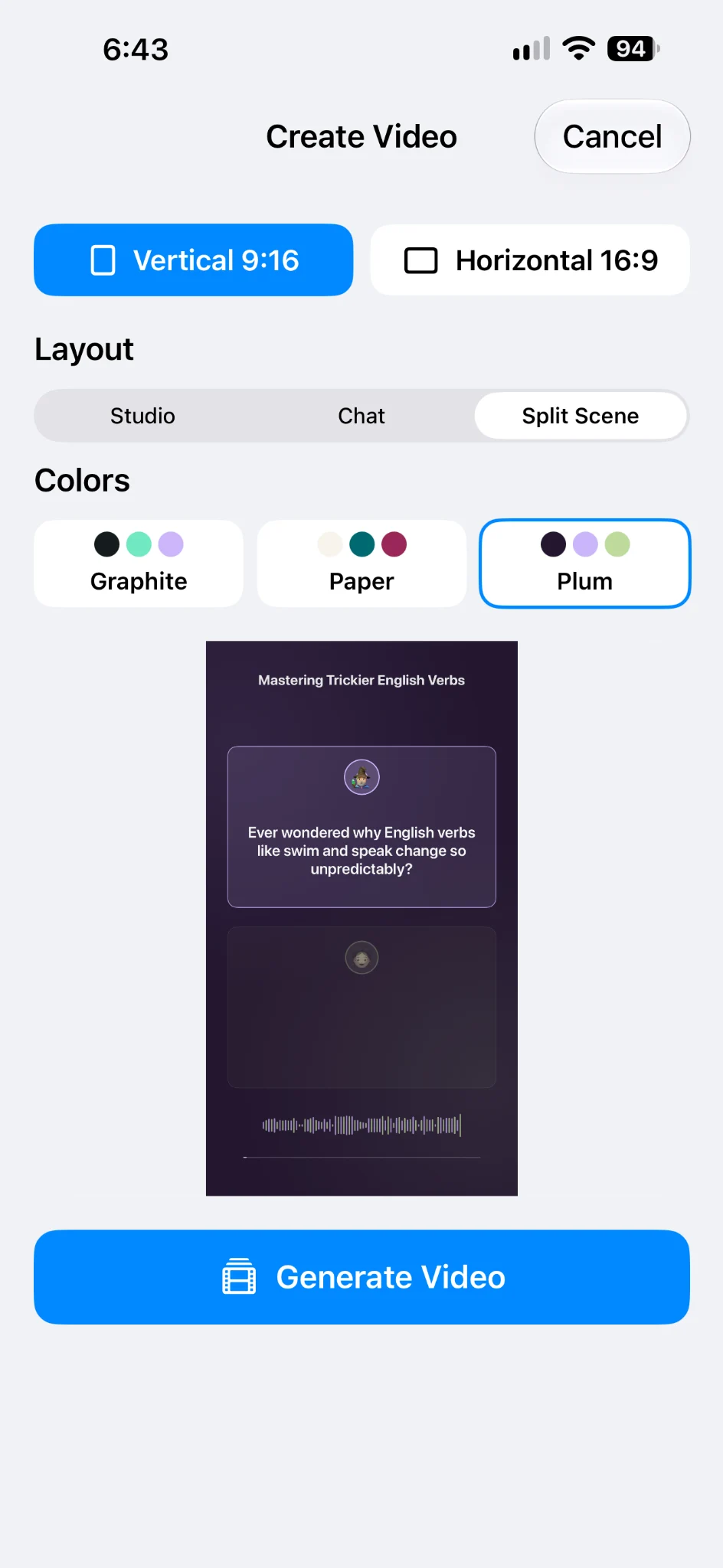
Sotto trovi Layout, che controlla la disposizione del dialogo, e Colors, che controlla il tema cromatico. L’anteprima mostra la combinazione scelta con il tuo testo.
Studio: metti al centro la battuta attuale
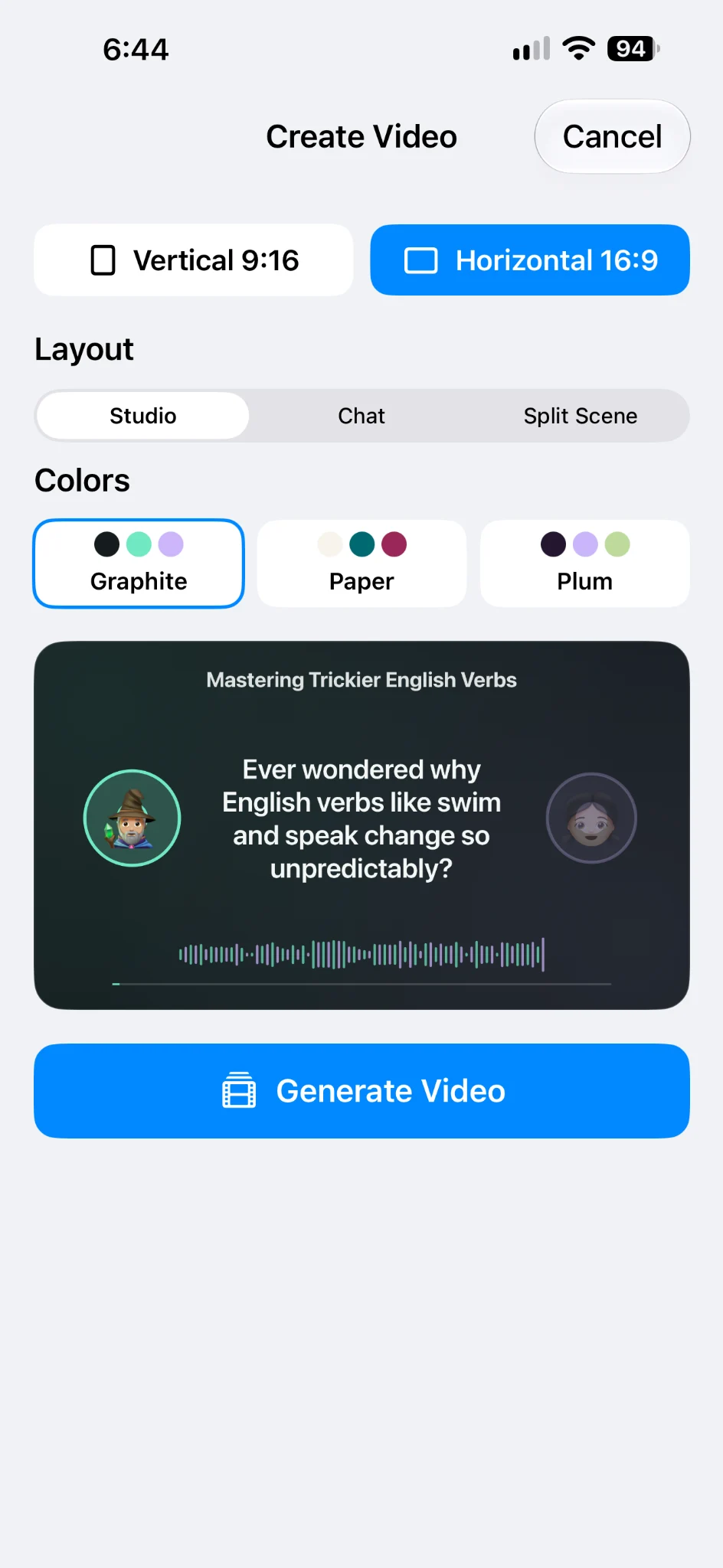
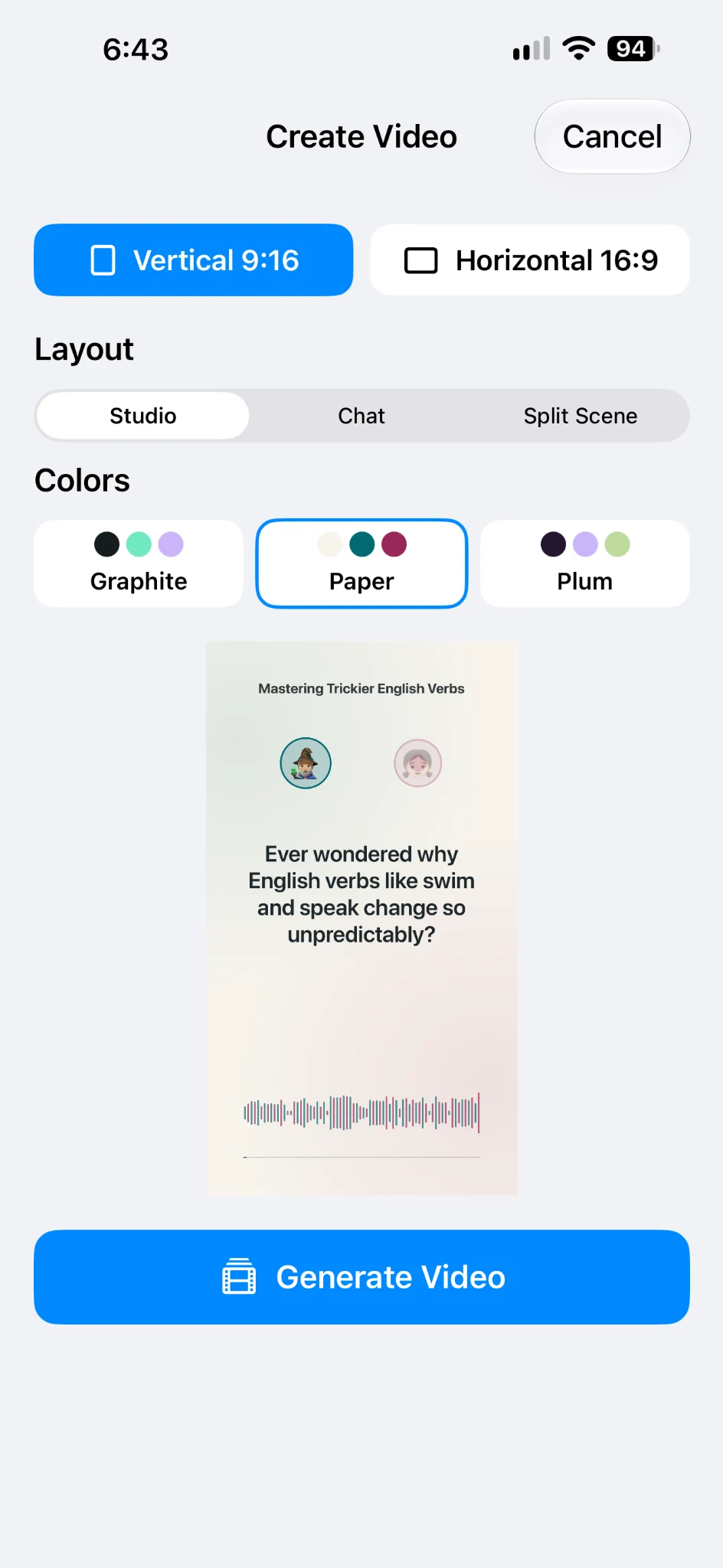
In Studio, i ritratti degli interlocutori accompagnano il testo grande della battuta attuale. Nel formato verticale i ritratti sono sopra il testo; nell’esempio orizzontale si trovano ai suoi lati. In basso compaiono una forma d’onda e una barra di avanzamento.
È un buon punto di partenza per una breve spiegazione, una conversazione tra due conduttori o una domanda con risposta. La frase pronunciata occupa il posto principale.
Per esempio, un interlocutore può chiedere perché un verbo inglese cambia forma e l’altro spiegarlo usando una parola precisa. Ottieni così una piccola lezione in forma di conversazione.
Chat: presenta il dialogo come messaggi
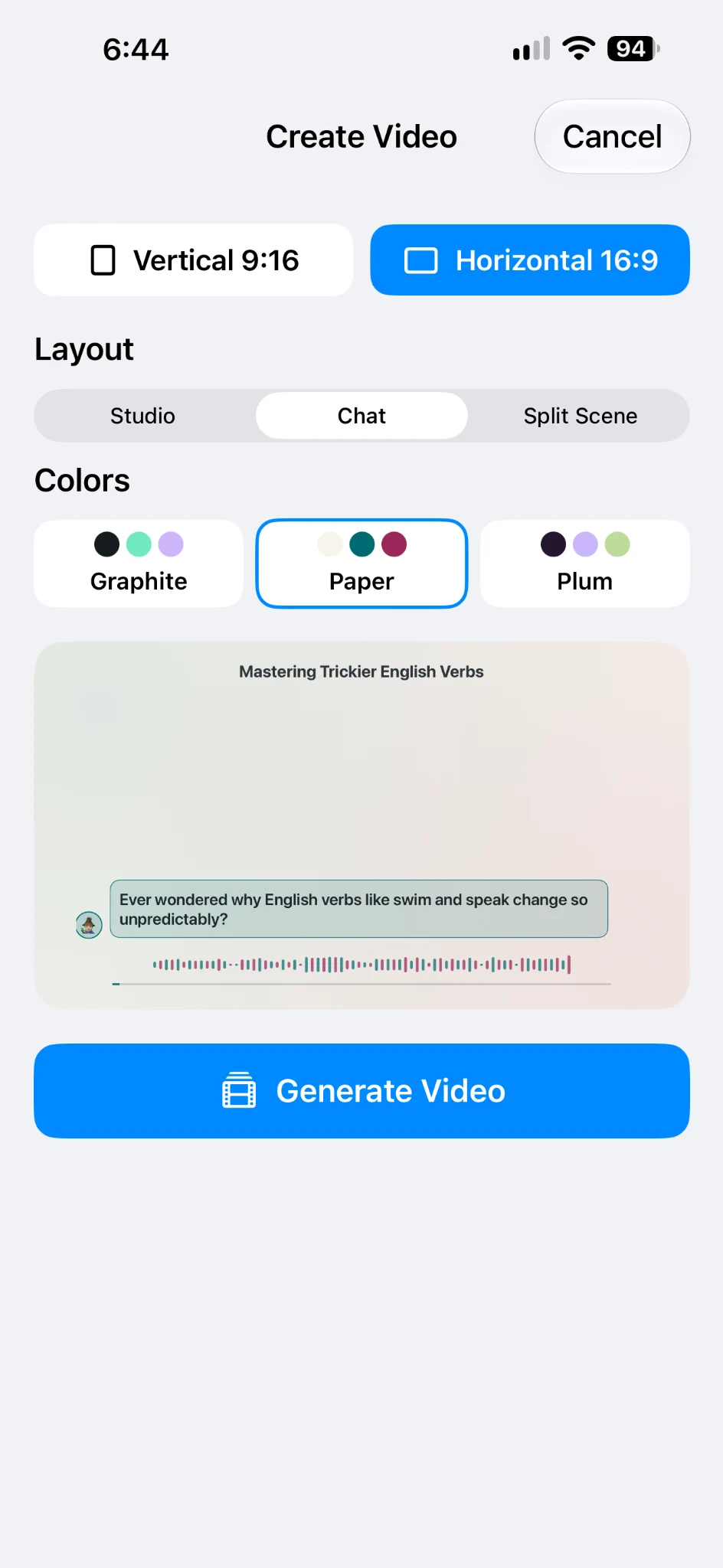
In Chat, la battuta appare in una nuvoletta di messaggio accanto a un piccolo ritratto di chi parla. Nell’esempio orizzontale fornito, il messaggio è vicino alla parte inferiore dell’inquadratura.
Puoi scegliere questo stile per messaggi tra amici, una domanda di un cliente a un venditore o una breve conversazione quotidiana. La presentazione ricorda uno scambio di messaggi e si basa sul tuo dialogo con voce.
Prova questo layout quando l’idea ruota intorno a ciò che i personaggi si dicono.
Split Scene: uno spazio per ogni interlocutore
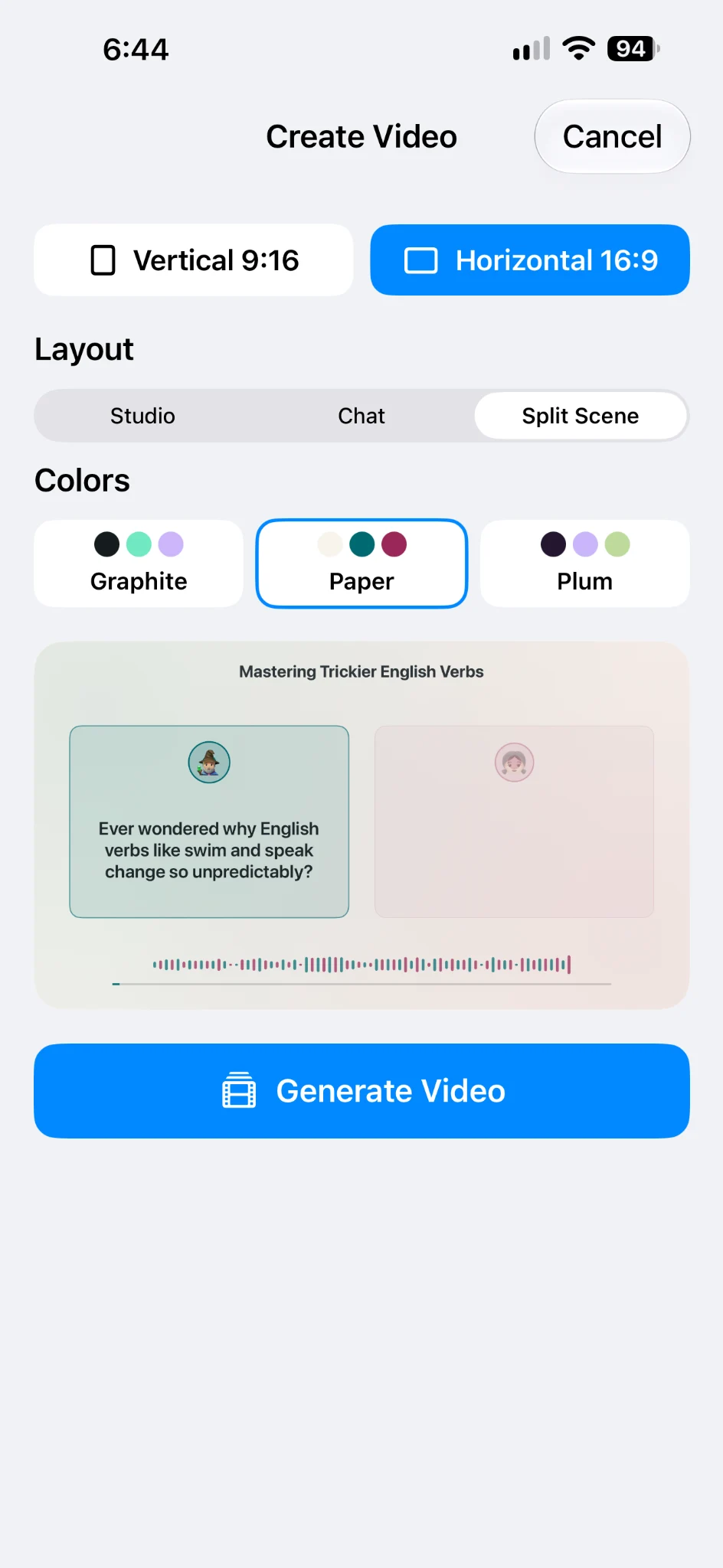
In Split Scene, l’inquadratura è divisa in due aree. Nel formato verticale sono una sopra l’altra, in quello orizzontale affiancate. Ogni interlocutore ha la propria area con ritratto e testo.
È il layout usato nel video finito dell’esempio. Quando inizia a parlare l’altro personaggio, la sua area diventa più luminosa. La battuta precedente resta visibile nell’area attenuata dell’altro interlocutore, mentre le parole pronunciate vengono evidenziate.
Prova questo layout per una spiegazione a domande e risposte, una mini intervista o una conversazione tra personaggi con punti di vista diversi. Chi guarda può capire a chi appartiene ogni battuta.
Scegli un tema cromatico
Colors offre tre temi:
- Graphite — sfondo scuro con accenti menta e viola chiaro.
- Paper — sfondo chiaro con accenti verde petrolio e rosa.
- Plum — aspetto viola scuro con accenti chiari.
Gli screenshot mostrano lo stesso dialogo in combinazioni diverse. Puoi confrontare l’aspetto chiaro e scuro prima di creare il video e scegliere quello adatto alla tua pagina o serie.
Layout e tema cromatico sono scelte separate: per esempio puoi usare Split Scene con Paper o Plum. Cambiando l’aspetto in Create Video lavori con il dialogo e l’audio già preparati.
Genera il video con l’aspetto scelto
Quando hai scelto formato, layout e colori, tocca Generate Video.
Il nostro esempio finito è un video verticale di circa 32 secondi con Split Scene e Plum. Conserva l’introduzione, le battute dei due personaggi e la frase conclusiva del testo originale. Quando cambia chi parla, cambia l’area attiva, le parole vengono evidenziate durante il parlato e in basso compaiono la forma d’onda e l’avanzamento.
Gli screenshot mostrano altre anteprime dello stesso dialogo. Il video finito di questa dimostrazione è stato generato per una sola combinazione.
Il processo di creazione e salvataggio è descritto nella guida ai video con dialoghi IA su iPhone.
Quale layout provare per primo?
Per il primo video scegli un piccolo argomento: una regola da spiegare, una conversazione al banco o una breve scena. Prepara e ascolta il dialogo, poi confrontalo nei tre layout.
Inizia da Studio se conta soprattutto la battuta attuale in grande. Prova Chat per una storia raccontata con messaggi. Scegli Split Scene se vuoi uno spazio separato per ogni interlocutore.
Per i contenuti didattici, controlla gli esempi e le spiegazioni prima di pubblicare. In questa dimostrazione abbiamo lasciato il dialogo IA invariato, ma puoi migliorare il tuo testo prima di generarne l’audio.
Apri Dialogue Studio in Tau34 AI Studio su iPhone, crea una breve conversazione e scegli un aspetto adatto alla tua idea.