iPhone에서 대화 영상 만들기: Shorts, Reels, TikTok용 레이아웃
직접 촬영하거나 두 사람의 목소리를 녹음하지 않고 규칙을 설명하거나 고객과의 대화, 짧은 상황극을 만들고 싶나요? Tau34 AI Studio에서는 대화를 준비하고 음성을 생성한 뒤 화자와 대사를 영상에 어떻게 표시할지 선택할 수 있습니다.
Dialogue Studio에는 Studio, Chat, Split Scene의 세 가지 레이아웃이 있습니다. 색상 테마와 세로 또는 가로 형식을 조합할 수 있습니다. 이 가이드에서는 영어 불규칙 동사에 대한 짧은 대화로 설정을 살펴봅니다.
AI Writer 대본에서 음성 대화까지
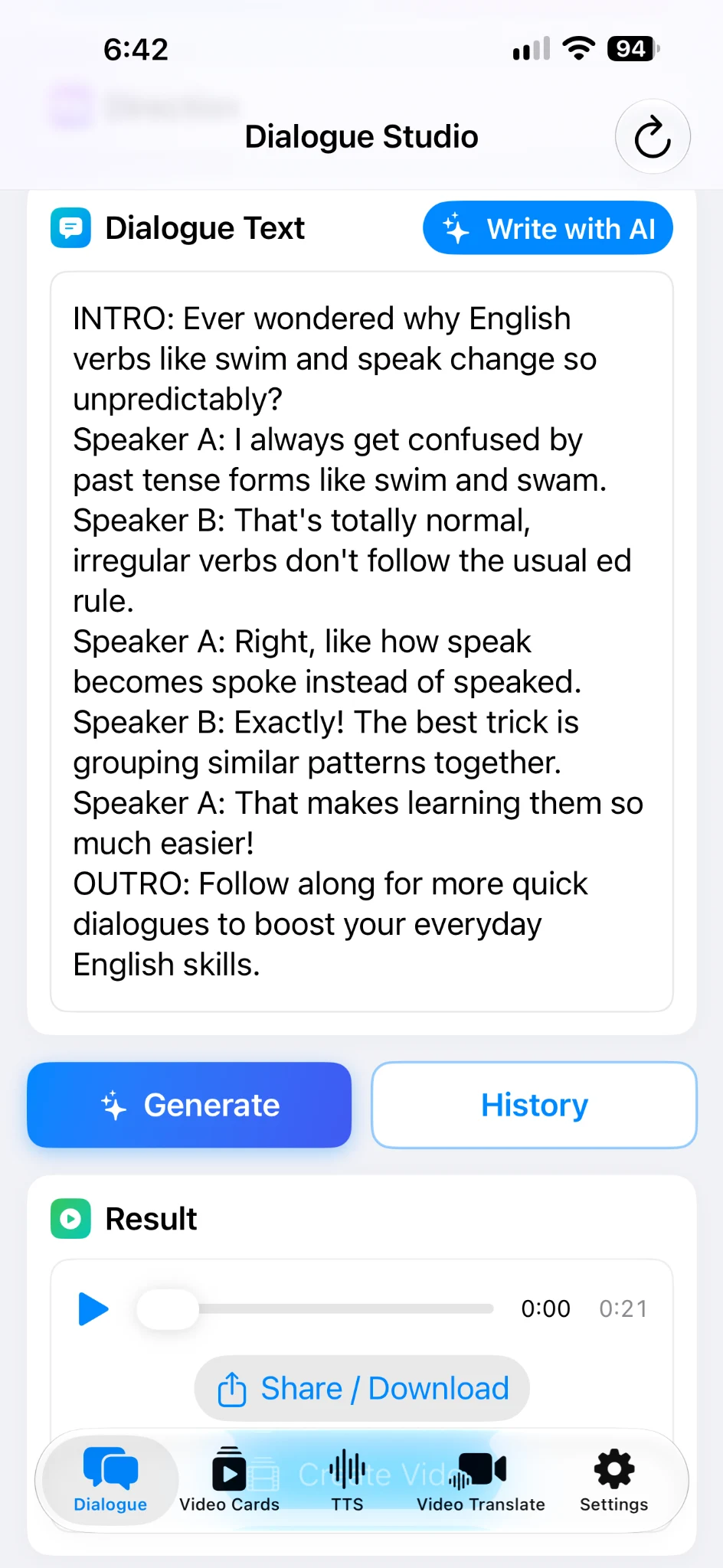
예시에서 AI Dialogue Writer는 swim이 swam으로, speak가 spoke로 바뀌는 이유에 대한 대화를 작성했습니다. 한 인물은 질문하고 다른 인물은 설명합니다. 대본에는 도입과 마무리 문장도 있습니다.
이번 시연에서는 생성된 대본을 수정하지 않았습니다. 음성을 만든 다음 영상 디자인을 선택했습니다. 준비된 AI 대화부터 완성된 영상까지 같은 예시로 흐름을 볼 수 있습니다.
처음 시작한다면 두 AI 목소리로 대화 만드는 가이드를 먼저 보세요. 인물의 역할과 말하는 방식을 지정하려면 음성 프리셋과 직접 작성한 지시 가이드를 참고하세요.
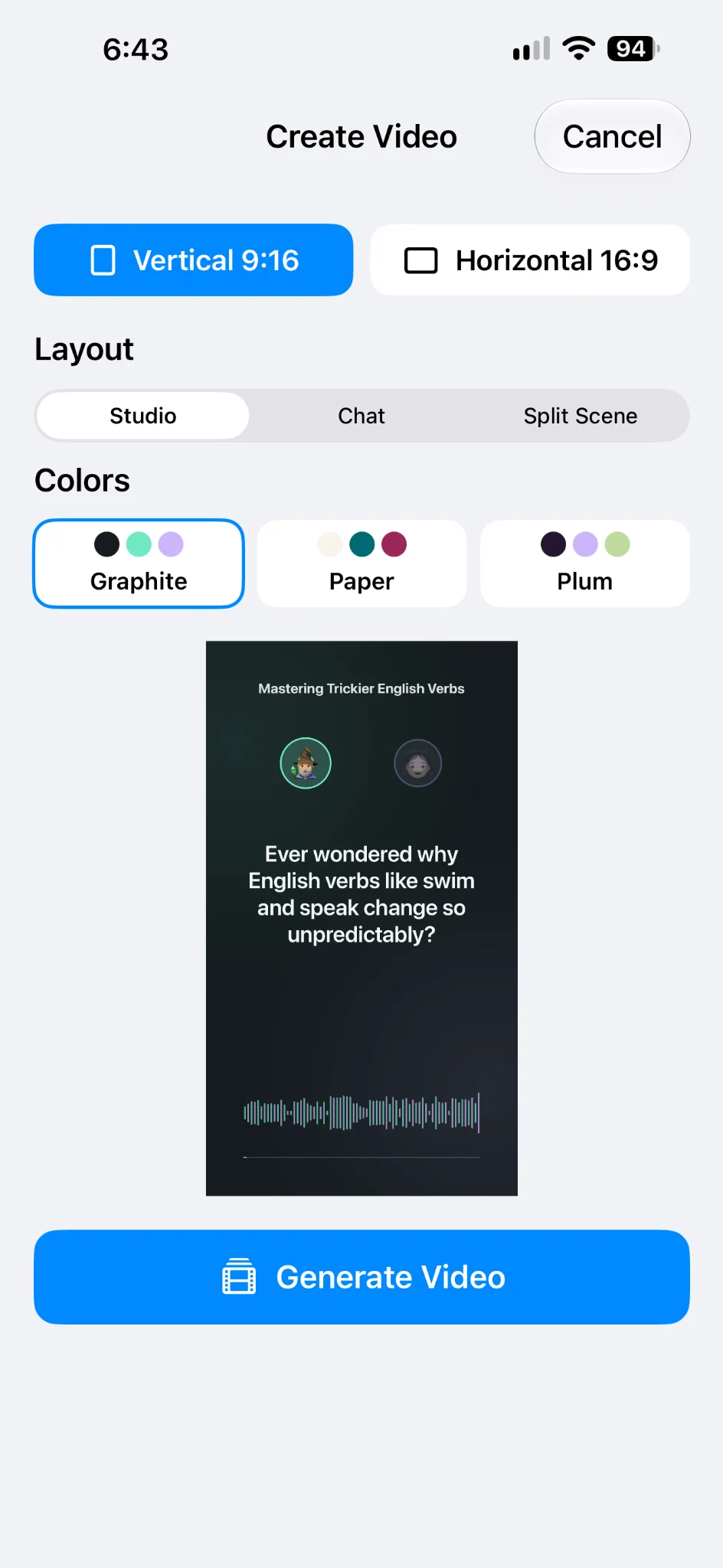
Create Video를 열고 형식 선택하기
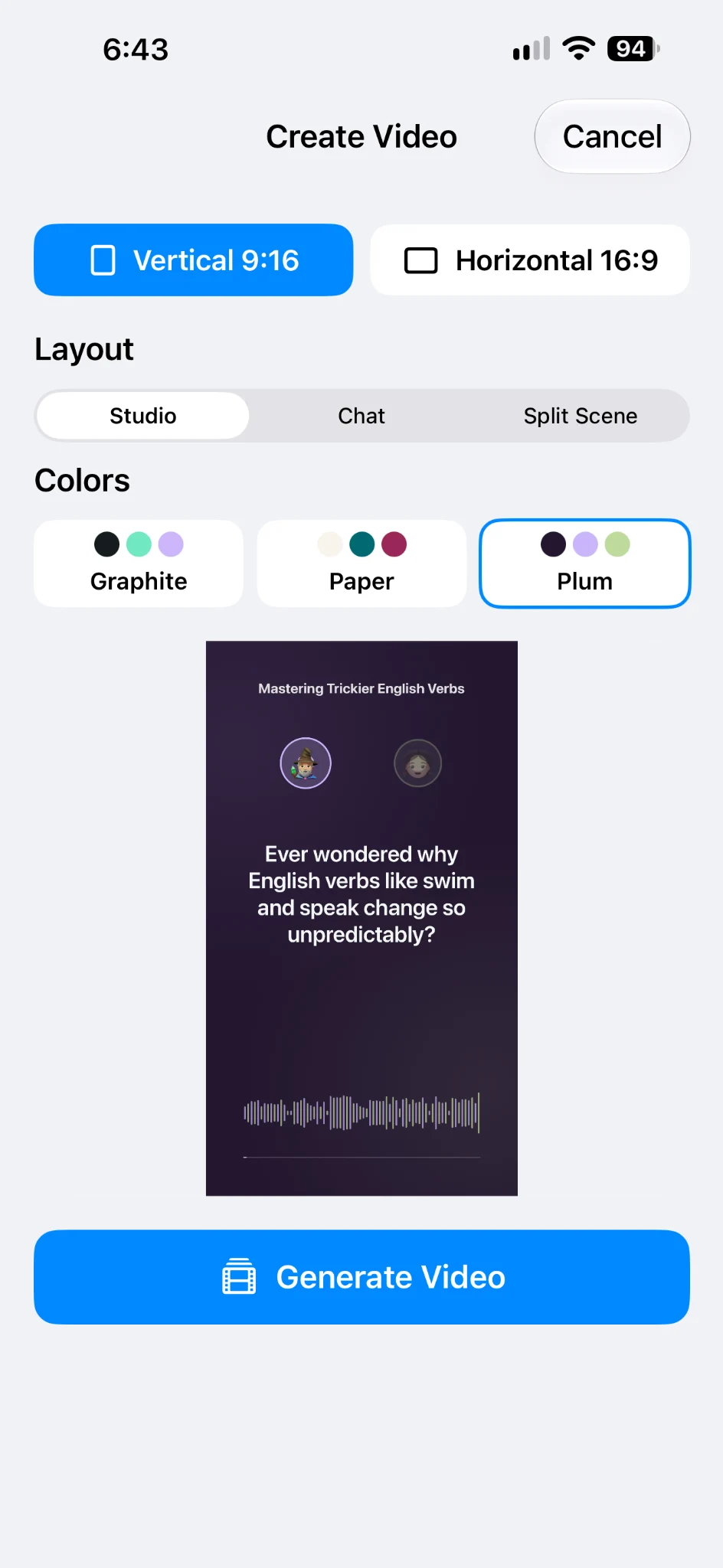
음성을 생성한 다음 Create Video를 누르세요. 영상 준비 화면에는 두 형식이 있습니다.
- Vertical 9:16 — Shorts, Reels, TikTok용 세로 영상.
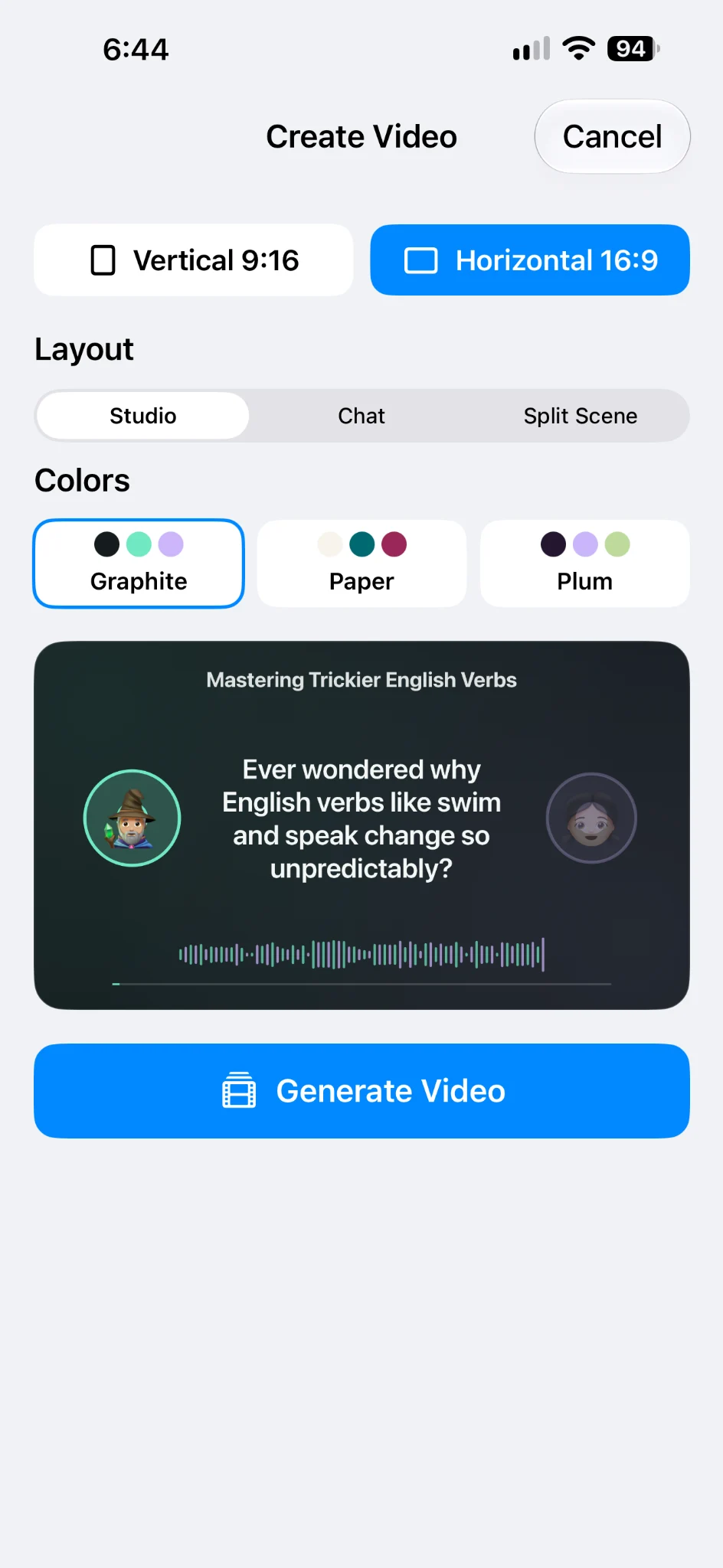
- Horizontal 16:9 — 일반 YouTube 게시물, 수업 또는 발표용 가로 영상.
아래에는 대화 배치를 정하는 Layout과 색상 테마를 정하는 Colors가 있습니다. 미리보기에서 선택한 조합이 자신의 대본과 어떻게 보이는지 확인할 수 있습니다.
Studio: 현재 대사를 중심에 놓기
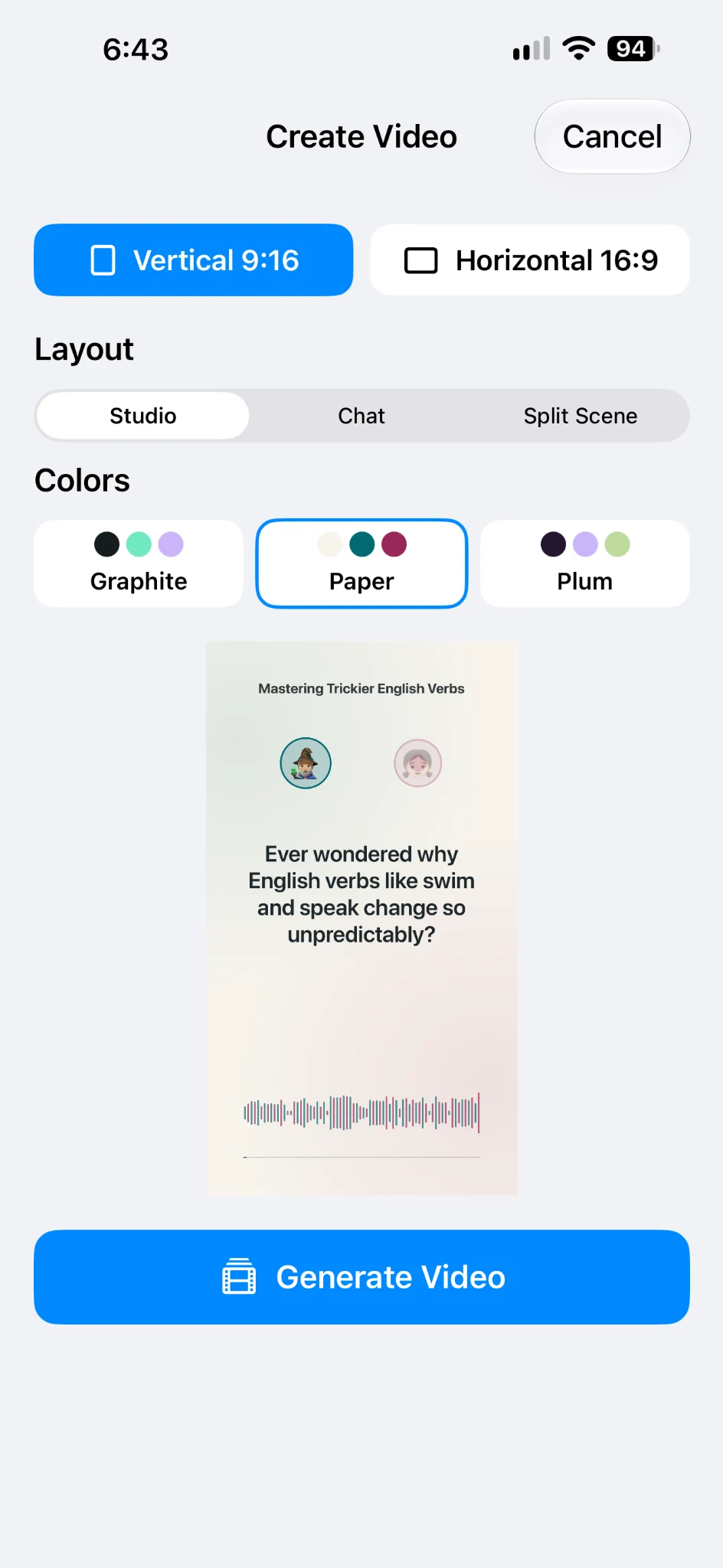
Studio에서는 현재 대사의 큰 글씨와 화자 초상화가 함께 표시됩니다. 세로에서는 초상화가 글 위에, 제시된 가로 예시에서는 양옆에 놓입니다. 아래에는 파형과 진행 표시줄이 보입니다.
짧은 설명, 두 진행자의 대화 또는 질문과 답변을 시작하기 좋은 방식입니다. 말하는 문장이 화면의 중심이 됩니다.
예를 들어 한 화자가 영어 동사의 형태가 왜 바뀌는지 묻고 다른 화자가 특정 단어로 설명하면 작은 대화형 수업을 만들 수 있습니다.
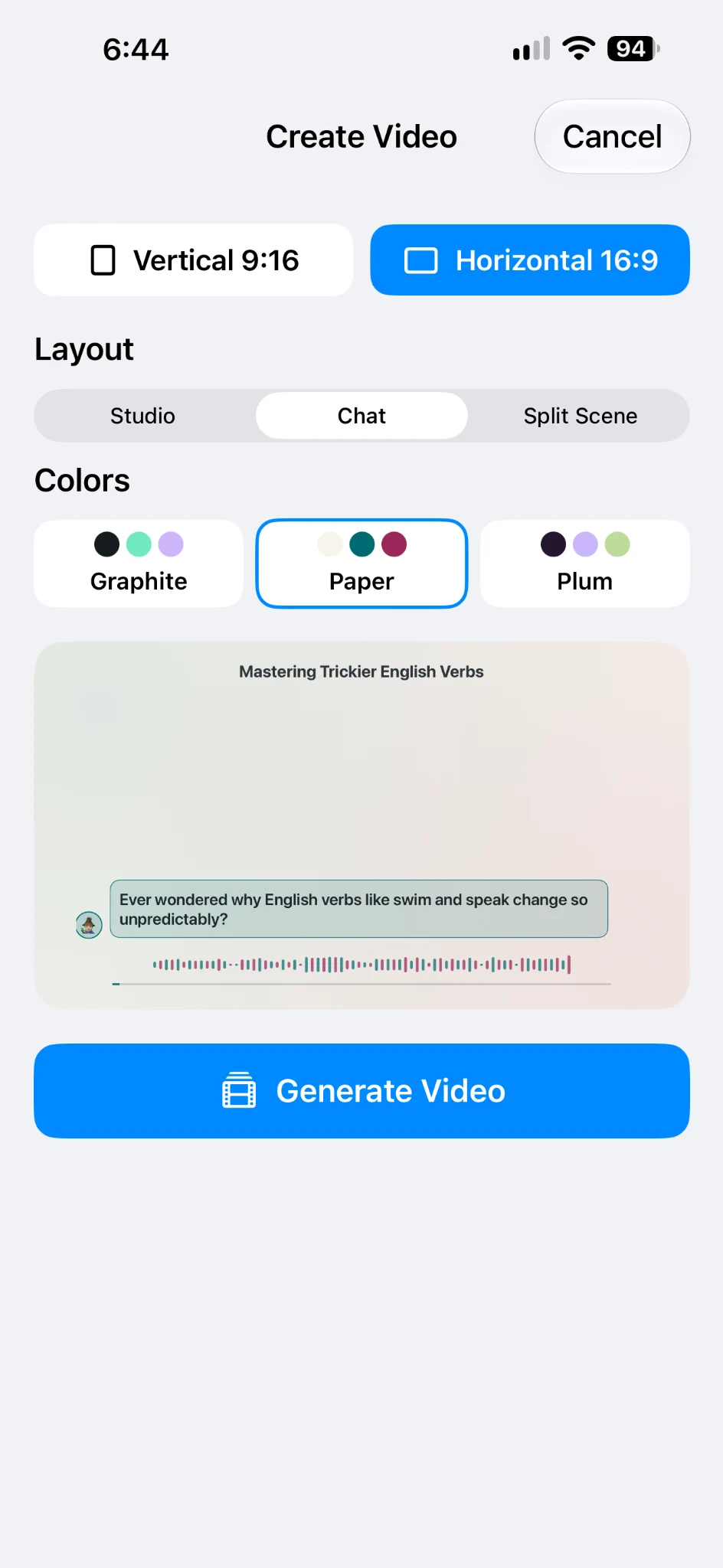
Chat: 대화를 메시지로 보여 주기
Chat에서는 말하는 사람의 작은 초상화 옆에 대사가 메시지 말풍선으로 표시됩니다. 제공된 가로 예시에서는 메시지가 화면 아래쪽에 있습니다.
친구끼리 주고받는 메시지, 고객이 판매자에게 하는 질문, 짧은 일상 대화에 이 스타일을 사용할 수 있습니다. 음성 대화를 바탕으로 메시지를 주고받는 것처럼 보여 줍니다.
인물들이 서로 무슨 말을 하는지가 핵심인 아이디어라면 이 레이아웃을 시도해 보세요.
Split Scene: 화자마다 별도 공간 만들기
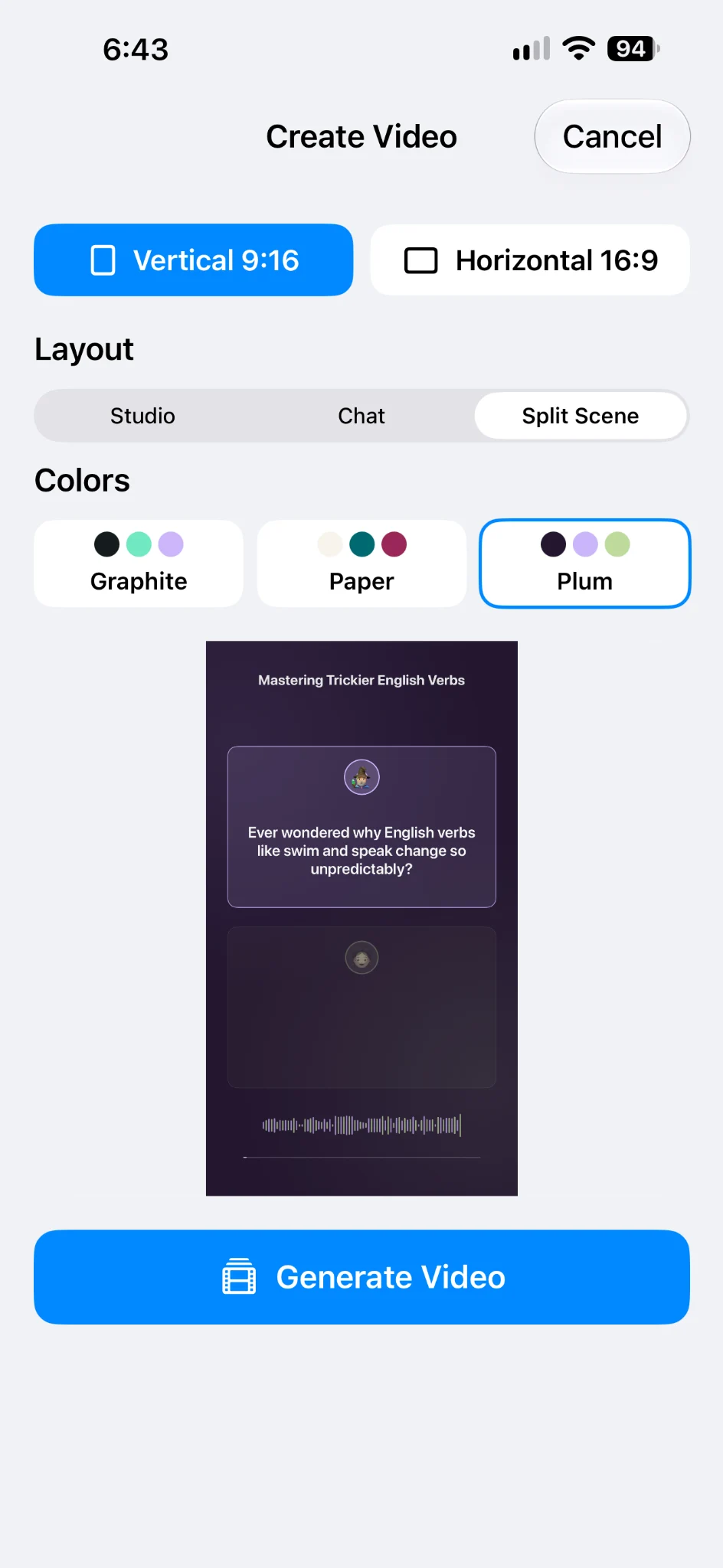
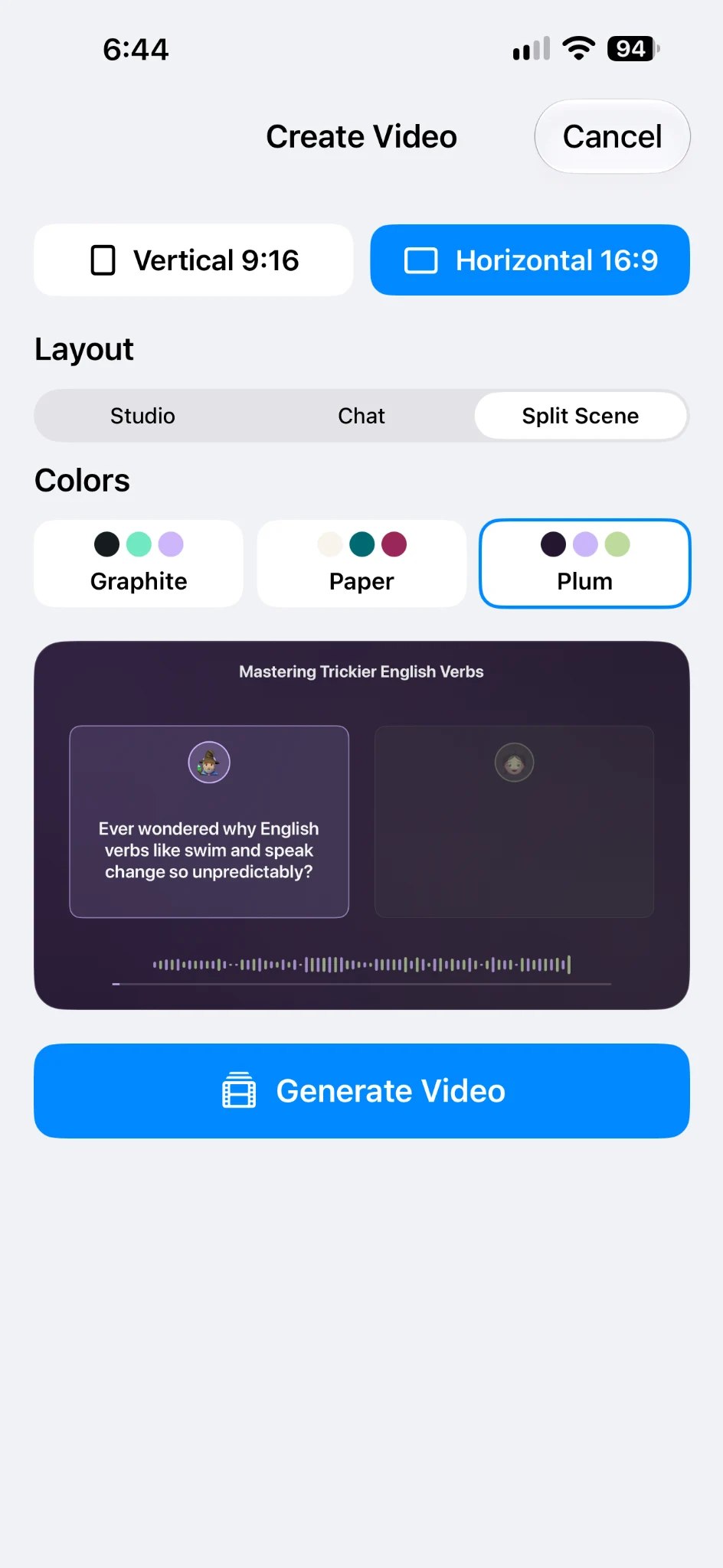
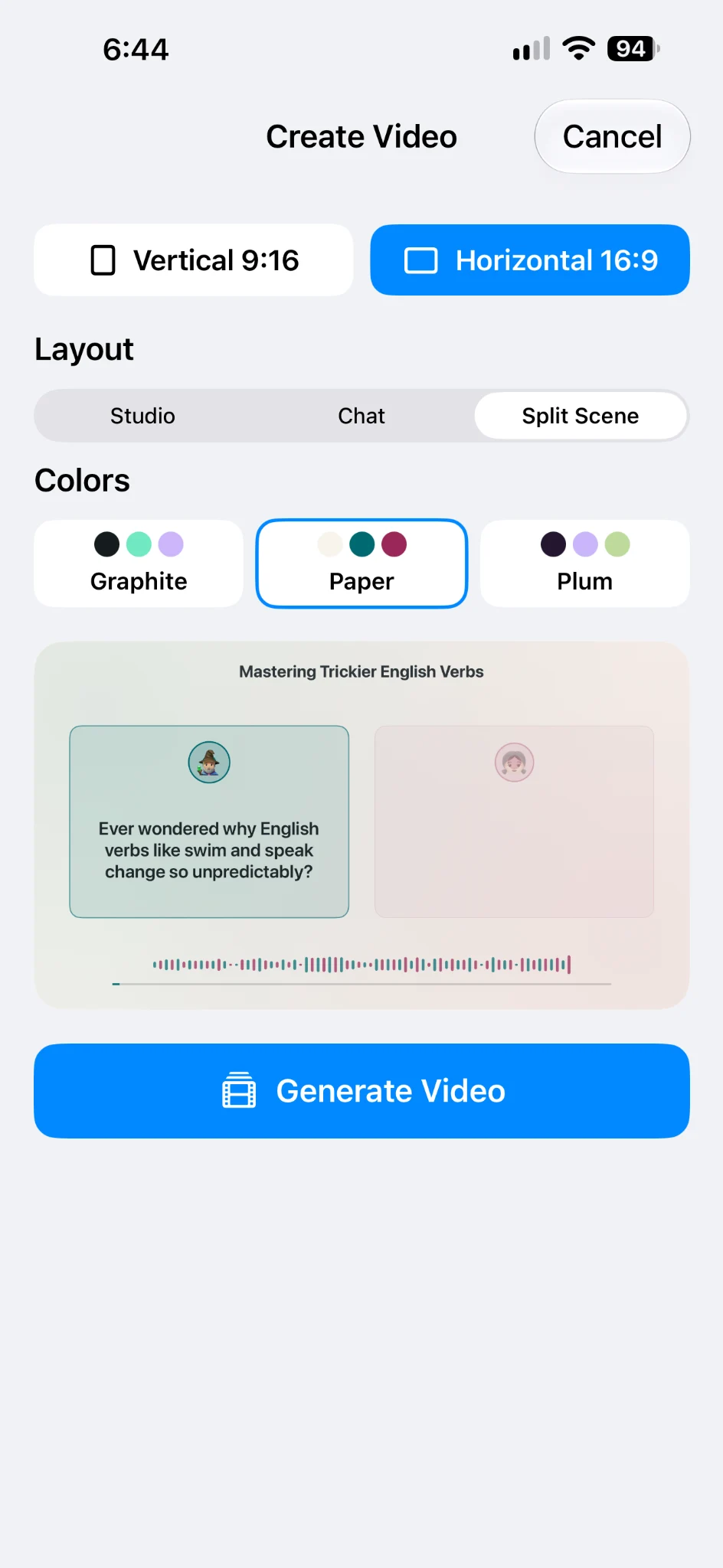
Split Scene에서는 화면이 두 영역으로 나뉩니다. 세로에서는 위아래로, 가로에서는 나란히 놓입니다. 각 화자에게 초상화와 텍스트를 표시하는 영역이 있습니다.
완성된 예시 영상에 사용한 레이아웃입니다. 다른 인물이 말하기 시작하면 해당 영역이 밝아집니다. 이전 대사는 상대 화자의 어두워진 영역에 남고, 발화 중인 단어는 강조됩니다.
질문과 답변을 통한 설명, 짧은 인터뷰 또는 의견이 다른 인물들의 대화에 사용해 보세요. 시청자는 각 대사가 누구의 것인지 알 수 있습니다.
색상 테마 선택하기
Colors에는 세 가지 테마가 있습니다.
- Graphite — 민트색과 연보라색 포인트가 있는 어두운 배경.
- Paper — 청록색과 분홍색 포인트가 있는 밝은 배경.
- Plum — 밝은 포인트가 있는 짙은 보라색 디자인.
스크린샷은 같은 대화를 서로 다른 조합으로 보여 줍니다. 영상을 만들기 전에 밝은 표현과 어두운 표현을 비교한 뒤 페이지나 시리즈에 어울리는 것을 선택할 수 있습니다.
레이아웃과 색상 테마는 별도로 선택합니다. 예를 들어 Split Scene에 Paper나 Plum을 조합할 수 있습니다. Create Video에서 모습을 바꿀 때는 이미 준비된 대화와 음성을 사용합니다.
선택한 디자인으로 영상 생성하기
형식, 레이아웃, 색상을 선택했으면 Generate Video를 누르세요.
완성 예시는 Split Scene과 Plum을 사용한 약 32초의 세로 영상입니다. 원본 대본의 도입, 두 인물의 대사와 마무리 문장이 유지됩니다. 화자가 바뀌면 활성 영역이 바뀌고 말하는 동안 단어가 강조되며 아래에 파형과 진행 상태가 표시됩니다.
스크린샷은 같은 대화의 다른 미리보기를 보여 줍니다. 이번 시연의 완성 영상은 한 가지 조합으로 생성했습니다.
기본 생성 및 저장 과정은 iPhone AI 대화 영상 가이드에서 확인하세요.
어떤 레이아웃부터 시도할까요?
첫 영상은 설명할 규칙 하나, 카운터 대화, 짧은 상황극처럼 작은 주제를 고르세요. 대화를 준비하고 들어 본 뒤 세 가지 레이아웃으로 비교하세요.
현재 대사를 크게 보여 주는 것이 중요하면 Studio, 메시지 형식의 이야기라면 Chat, 화자마다 공간을 나누고 싶다면 Split Scene부터 시작하세요.
교육용 콘텐츠는 게시 전에 예시와 설명을 확인하세요. 이번 시연의 AI 대화는 수정하지 않았지만 자신의 대본은 음성 생성 전에 다듬을 수 있습니다.
iPhone용 Tau34 AI Studio에서 Dialogue Studio를 열고 짧은 대화를 만든 뒤 아이디어에 맞는 디자인을 선택하세요.