iPhone’da diyalog videoları oluşturma: Shorts, Reels ve TikTok için düzenler
Kendinizi çekmeden veya iki ses kaydetmeden bir kuralı açıklamak, müşteri konuşmasını canlandırmak ya da kısa bir sahne oluşturmak mı istiyorsunuz? Tau34 AI Studio’da diyalog hazırlayabilir, sesini oluşturabilir ve konuşmacılarla repliklerinin videoda nasıl görüneceğini seçebilirsiniz.
Dialogue Studio üç düzen sunar: Studio, Chat ve Split Scene. Bunları bir renk teması ve dikey ya da yatay biçimle birleştirebilirsiniz. Bu rehber, İngilizce düzensiz fiiller üzerine kısa bir konuşma örneğiyle ayarları açıklar.
AI Writer metninden seslendirilmiş diyaloğa
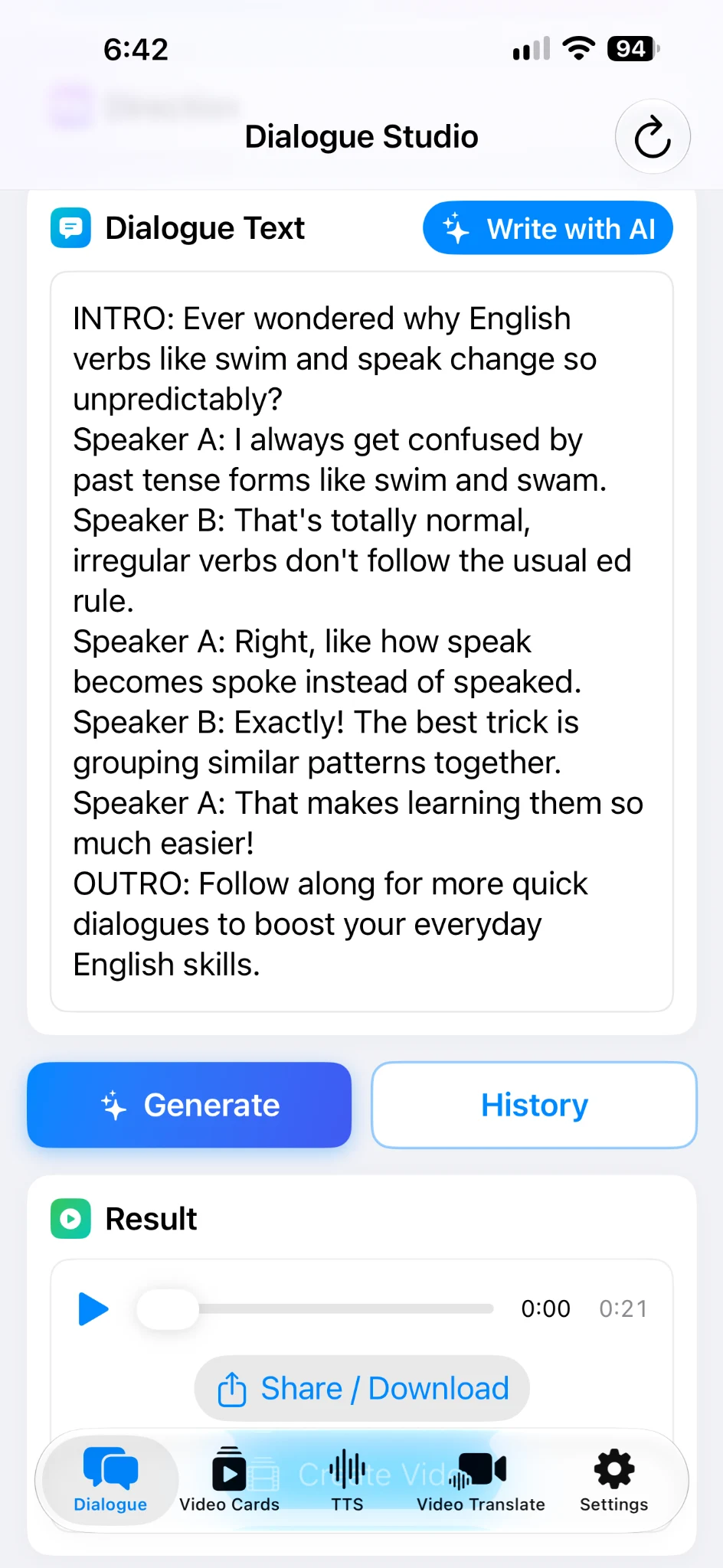
Örneğimizde AI Dialogue Writer, swim’in neden swam ve speak’in neden spoke olduğunu anlatan bir konuşma yazdı. Bir karakter soruyor, diğeri açıklıyor. Metinde bir giriş ve kapanış cümlesi de var.
Bu gösterim için üretilen metni değiştirmedik. Sesi oluşturduk, ardından video tasarımına geçtik. Böylece hazırlanmış yapay zekâ diyaloğundan bitmiş videoya kadar aynı örneği takip edebilirsiniz.
Sıfırdan başlıyorsanız önce iki yapay zekâ sesiyle diyalog oluşturma rehberine bakın. Karakterlere roller ve konuşma biçimleri vermek için ses hazır ayarları ve özel talimatlar rehberini inceleyin.
Create Video’yu açın ve biçim seçin
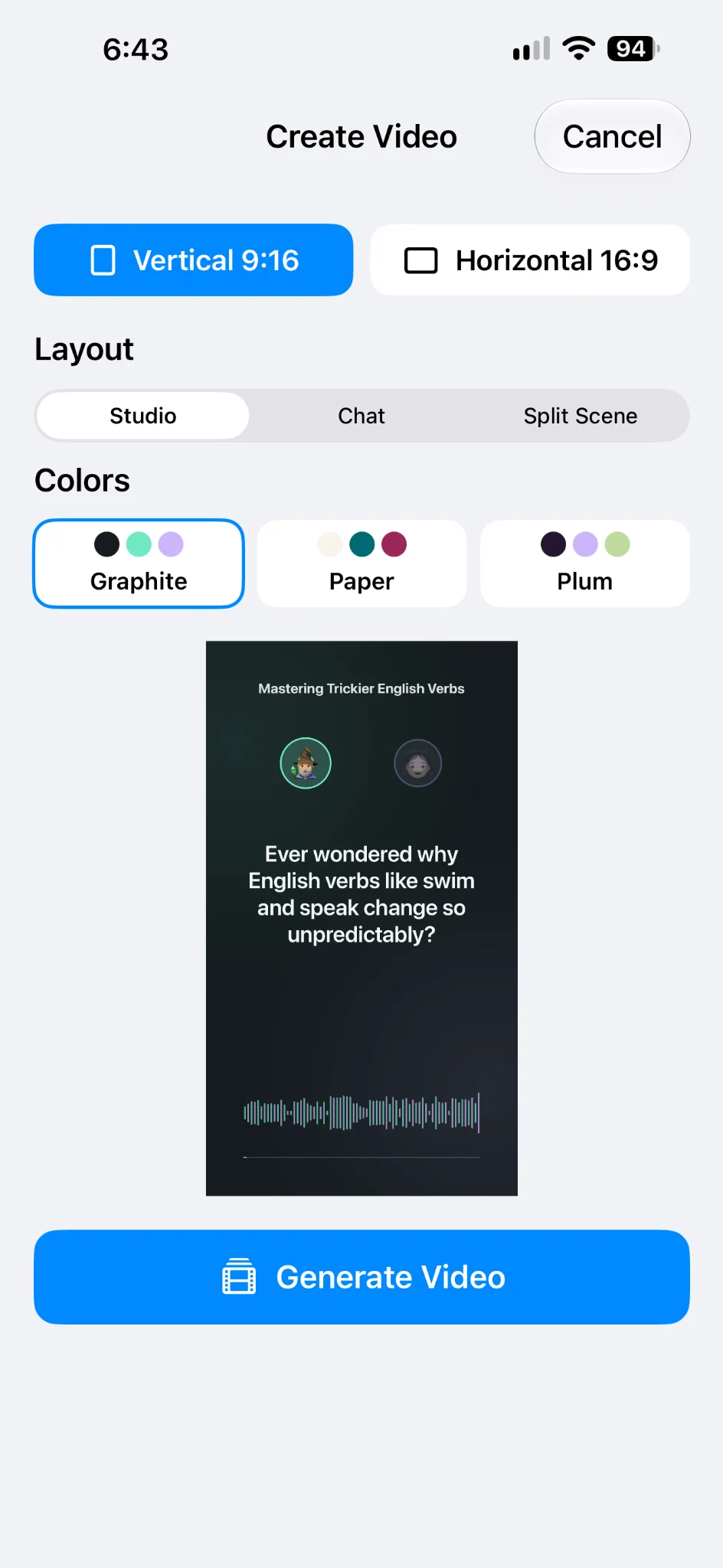
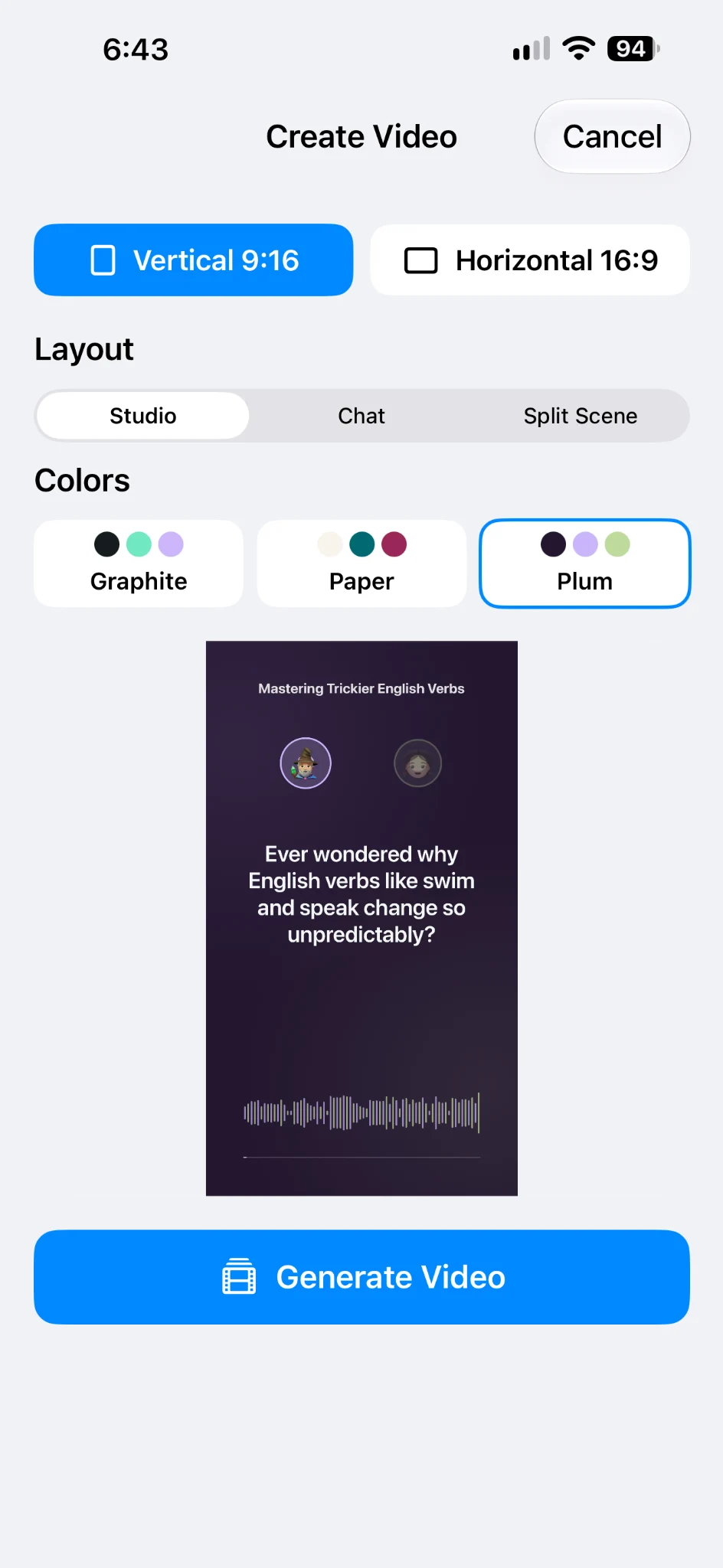
Sesi oluşturduktan sonra Create Video’ya dokunun. Hazırlık ekranında iki biçim vardır:
- Vertical 9:16 — Shorts, Reels ve TikTok için dikey video.
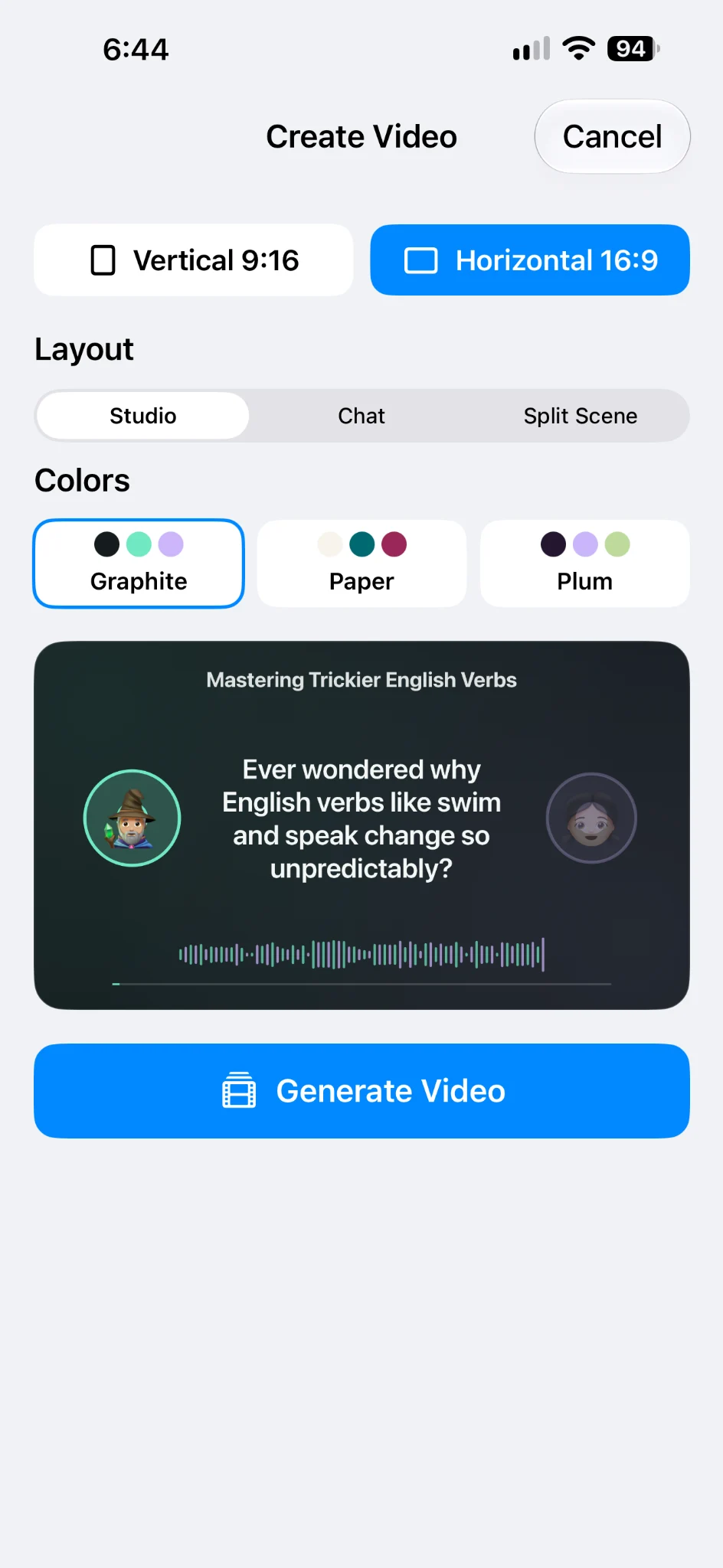
- Horizontal 16:9 — normal YouTube yayını, ders veya sunum için geniş ekran video.
Altlarında diyaloğun yerleşimini belirleyen Layout ve renk temasını belirleyen Colors vardır. Önizleme, seçtiğiniz birleşimi kendi metninizle gösterir.
Studio: mevcut repliği öne çıkarın
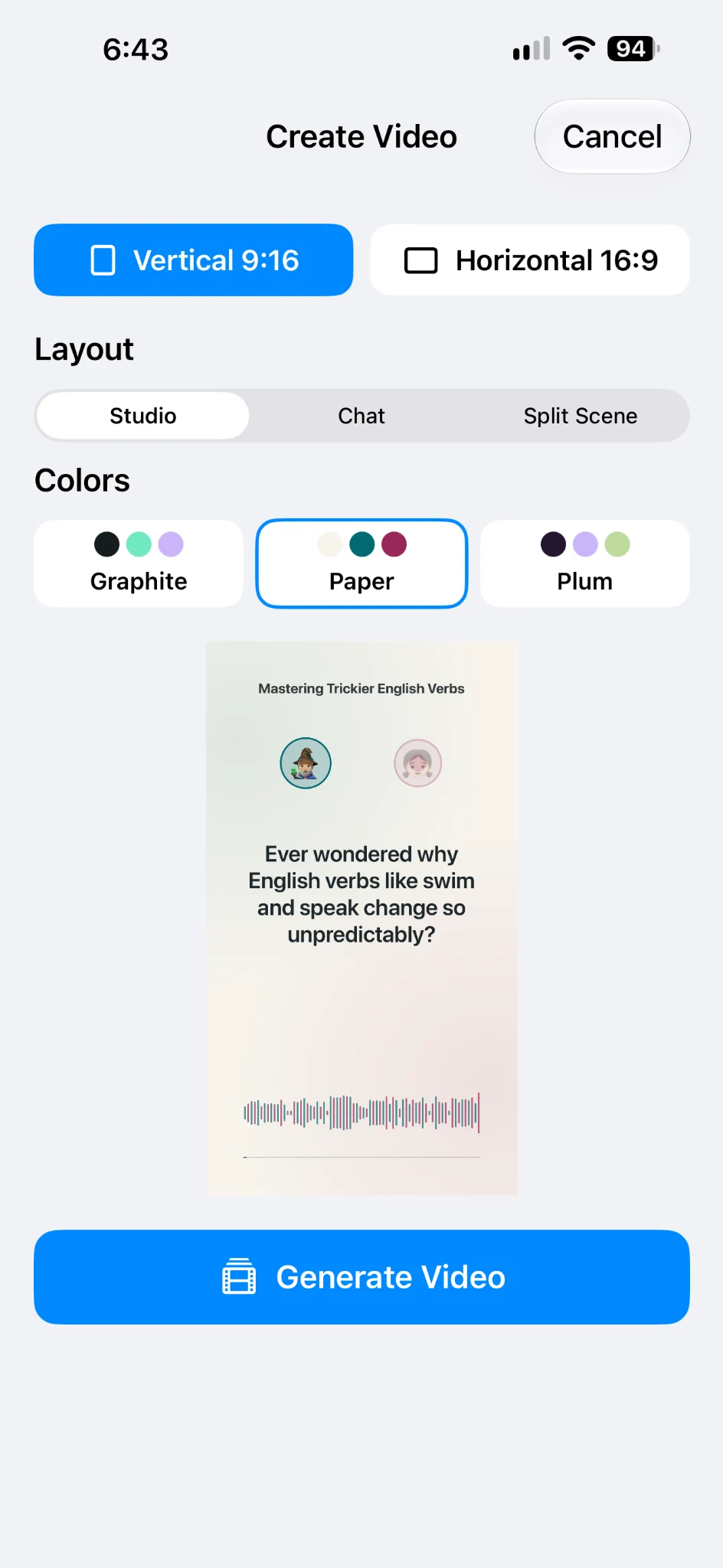
Studio’da konuşmacı portreleri, mevcut repliğin büyük metnine eşlik eder. Dikey sürümde portreler metnin üstündedir; gösterilen yatay örnekte ise iki yanındadır. Altta dalga biçimi ve ilerleme çubuğu görünür.
Kısa açıklama, iki sunucunun konuşması veya soru-cevap için iyi bir başlangıçtır. Söylenen cümle başroldedir.
Örneğin bir konuşmacı İngilizce fiilin neden biçim değiştirdiğini sorar, diğeri belirli bir kelime üzerinden açıklar. Böylece kısa bir konuşmalı ders oluşur.
Chat: diyaloğu mesajlar olarak sunun
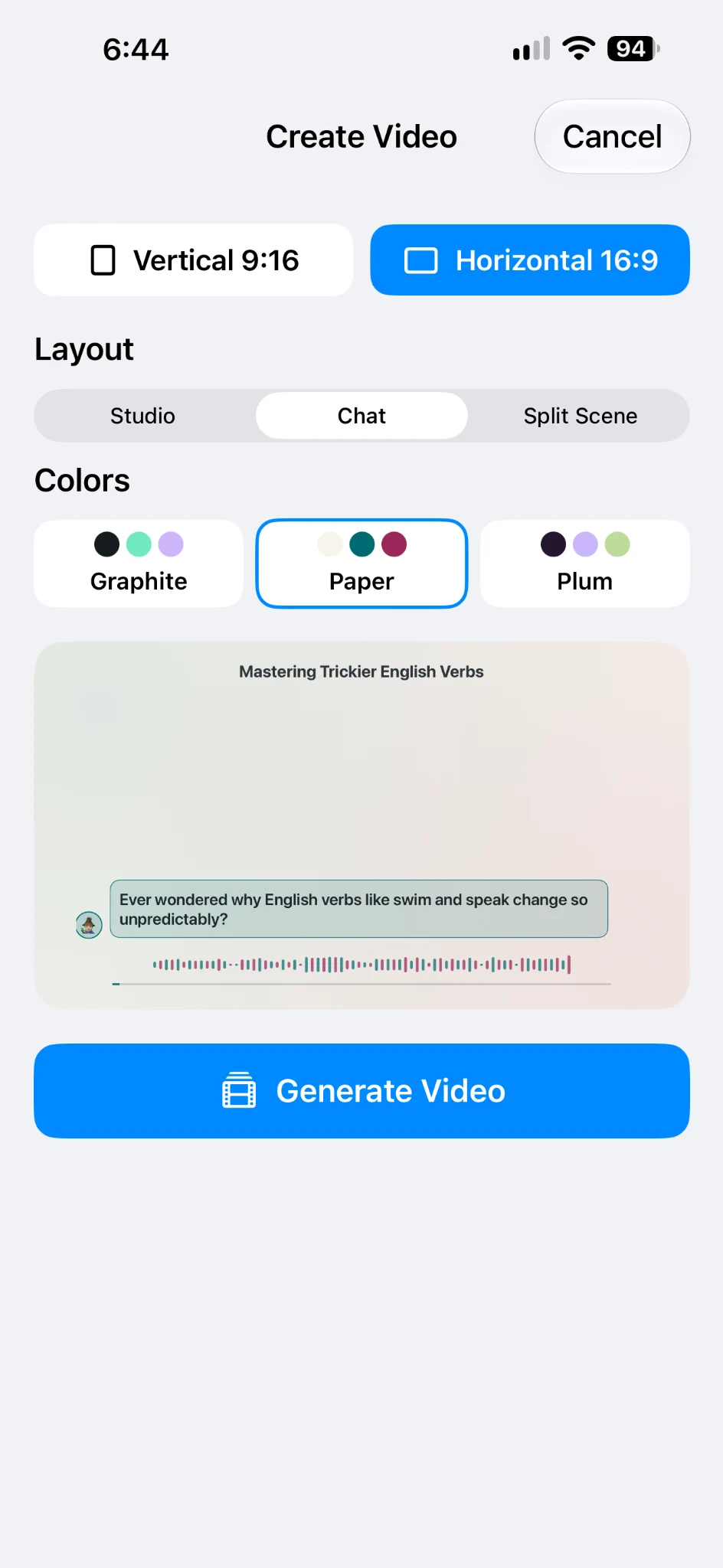
Chat’te replik, konuşmacının küçük portresinin yanında mesaj balonunda görünür. Sağlanan yatay örnekte mesaj çerçevenin alt kısmına yakındır.
Arkadaşların mesajlaşması, müşterinin satıcıya sorusu veya kısa bir günlük konuşma için bu stili seçebilirsiniz. Görünüm mesaj alışverişini andırır; temelinde seslendirilmiş diyaloğunuz bulunur.
Fikir, karakterlerin birbirine söyledikleri etrafında dönüyorsa bu düzeni deneyin.
Split Scene: her konuşmacıya ayrı alan verin
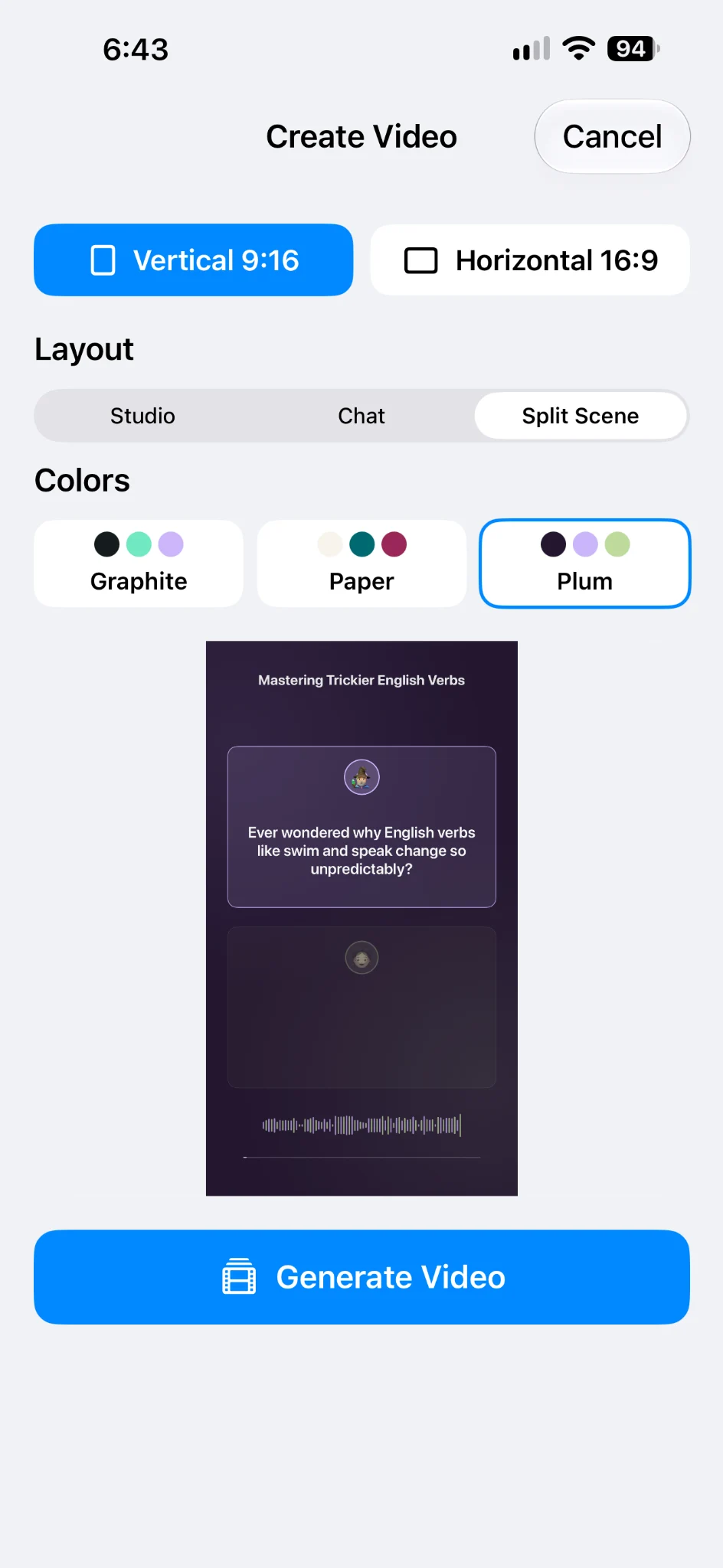
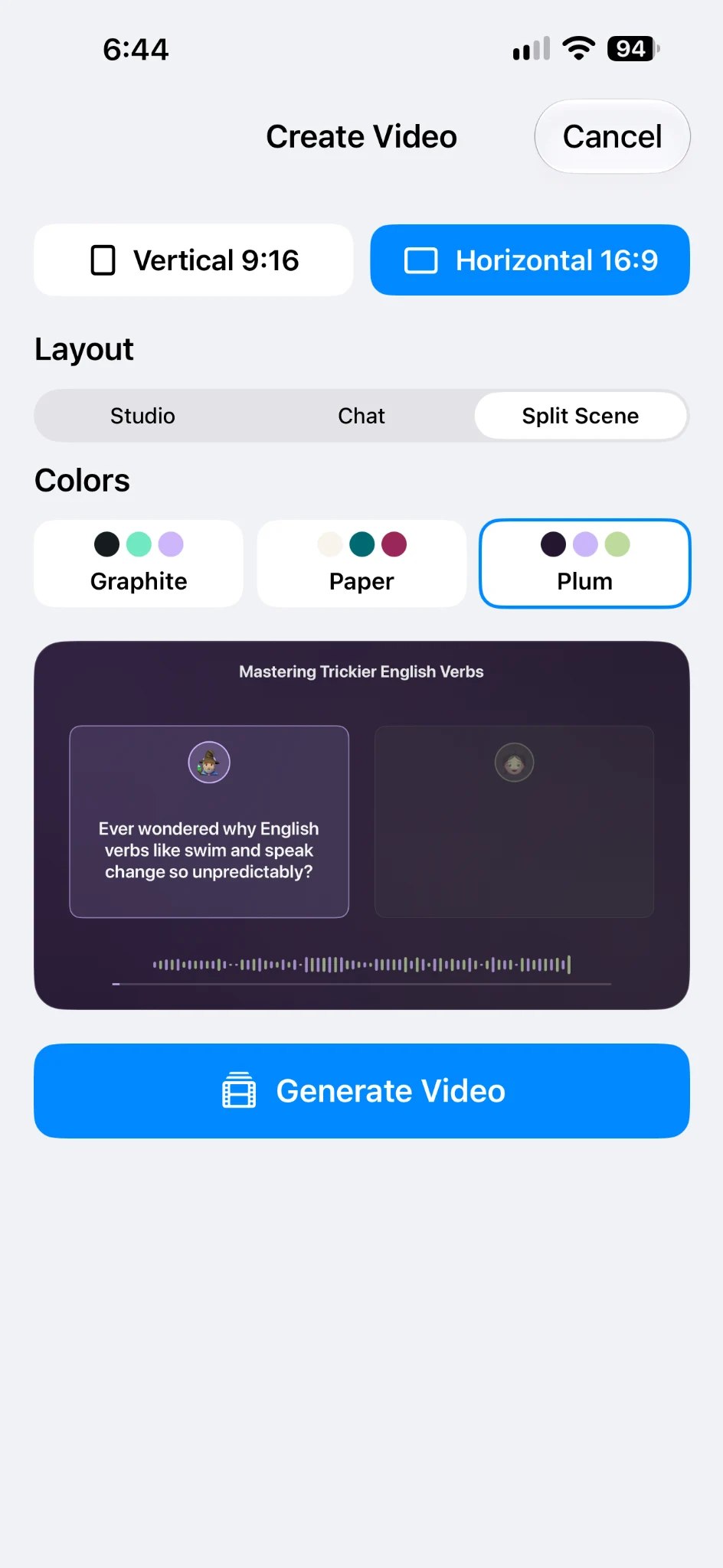
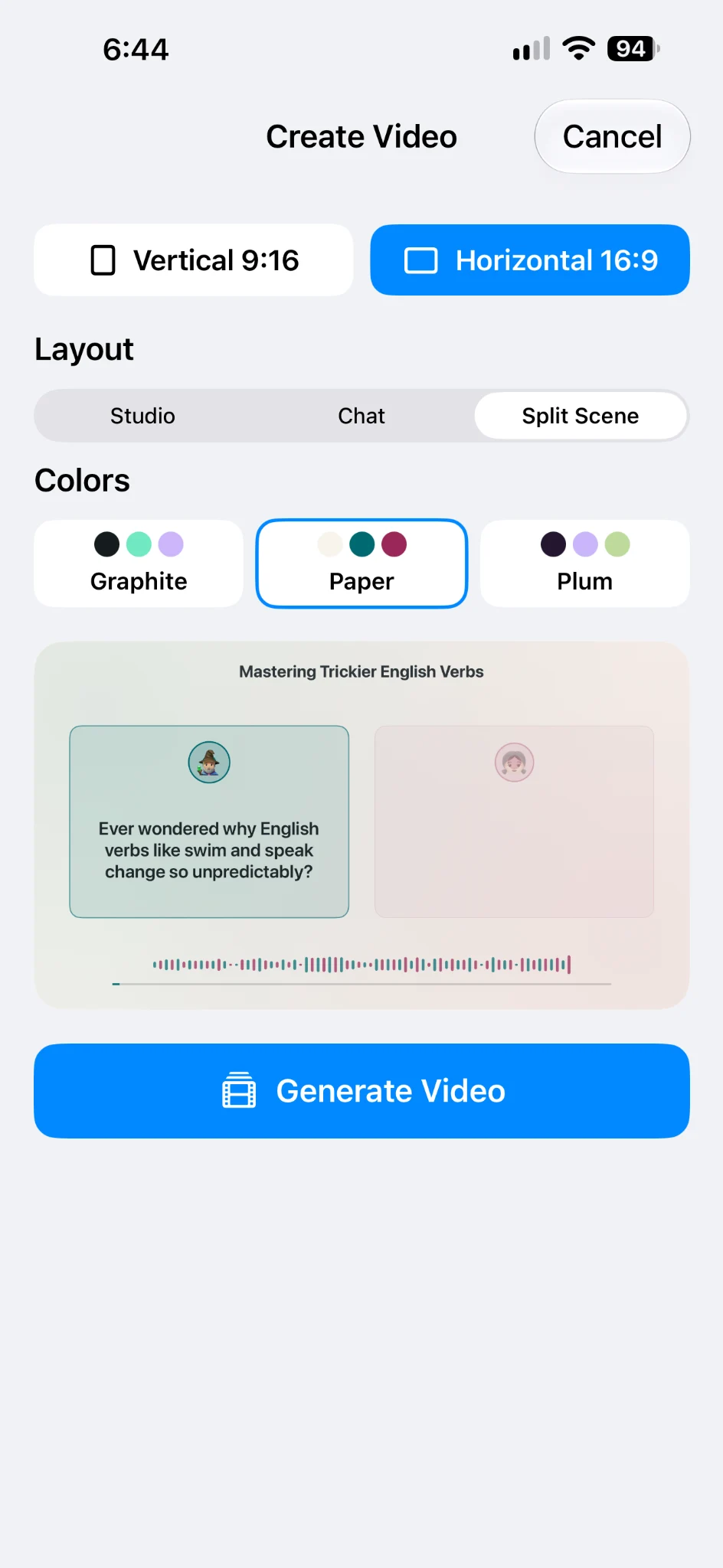
Split Scene’de görüntü iki alana ayrılır. Dikey biçimde üst üste, yatay biçimde yan yana dururlar. Her konuşmacının portre ve metin içeren kendi alanı vardır.
Bitmiş örnek videoda bu düzen kullanılır. Diğer karakter konuşmaya başladığında onun alanı aydınlanır. Önceki replik diğer konuşmacının karartılmış alanında görünmeye devam eder ve söylenen kelimeler vurgulanır.
Bu düzeni soru-cevaplı açıklama, mini röportaj veya farklı görüşlerdeki karakterlerin konuşması için deneyin. İzleyici her repliğin kime ait olduğunu görebilir.
Bir renk teması seçin
Colors üç tema sunar:
- Graphite — nane yeşili ve açık mor vurgularla koyu arka plan.
- Paper — turkuaz ve pembe vurgularla açık arka plan.
- Plum — açık vurgularla koyu mor tasarım.
Ekran görüntüleri aynı diyaloğu farklı birleşimlerde gösterir. Videoyu oluşturmadan önce açık ve koyu görünümü karşılaştırıp sayfanıza veya serinize uygun olanı seçebilirsiniz.
Düzen ve renk teması ayrı seçilir. Örneğin Split Scene’i Paper veya Plum ile kullanabilirsiniz. Create Video’da görünümü değiştirirken önceden hazırlanmış diyalog ve sesle çalışırsınız.
Seçtiğiniz tasarımla video oluşturun
Biçimi, düzeni ve renkleri seçtikten sonra Generate Video’ya dokunun.
Bitmiş örneğimiz Split Scene ve Plum kullanılan yaklaşık 32 saniyelik dikey videodur. Özgün metnin girişini, iki karakterin repliklerini ve kapanış cümlesini korur. Konuşmacı değiştiğinde aktif alan değişir, konuşma sırasında kelimeler vurgulanır ve altta dalga biçimiyle ilerleme göstergesi görünür.
Ekran görüntüleri aynı diyaloğun diğer önizlemelerini gösterir. Bu gösterimdeki bitmiş video tek bir seçili birleşim için oluşturuldu.
Temel oluşturma ve kaydetme süreci iPhone’da yapay zekâ diyalog videoları rehberinde anlatılır.
İlk olarak hangi düzeni denemelisiniz?
İlk videonuz için küçük bir konu seçin: açıklanacak bir kural, tezgâh konuşması veya kısa bir sahne. Diyaloğu hazırlayıp dinleyin, sonra üç düzende karşılaştırın.
Mevcut büyük replik önemliyse Studio ile başlayın. Mesajlarla anlatılan hikâye için Chat’i deneyin. Her konuşmacıya ayrı alan istiyorsanız Split Scene’i seçin.
Eğitim içeriğinde yayımlamadan önce örnekleri ve açıklamaları kontrol edin. Bu gösterimde yapay zekâ diyaloğunu değiştirmedik; kendi metninizi ise ses oluşturmadan önce geliştirebilirsiniz.
iPhone’da Tau34 AI Studio içindeki Dialogue Studio’yu açın, kısa bir konuşma oluşturun ve fikrinize uygun tasarımı seçin.