iPhone पर संवाद वाले वीडियो कैसे बनाएँ: Shorts, Reels और TikTok के लिए लेआउट
क्या आप खुद को फ़िल्माए या दो आवाज़ें रिकॉर्ड किए बिना कोई नियम समझाना, ग्राहक से बातचीत दिखाना या छोटा दृश्य बनाना चाहते हैं? Tau34 AI Studio में संवाद तैयार करके उसका ऑडियो बना सकते हैं और चुन सकते हैं कि वक्ता तथा उनकी पंक्तियाँ वीडियो में कैसे दिखेंगी।
Dialogue Studio में तीन लेआउट हैं: Studio, Chat और Split Scene। इन्हें रंगों की थीम और वर्टिकल या हॉरिज़ॉन्टल फ़ॉर्मैट के साथ जोड़ सकते हैं। यह गाइड अंग्रेज़ी की अनियमित क्रियाओं पर छोटी बातचीत के उदाहरण से ये सेटिंग समझाती है।
AI Writer की स्क्रिप्ट से आवाज़ वाले संवाद तक
हमारे उदाहरण में AI Dialogue Writer ने लिखा कि swim से swam और speak से spoke क्यों बनता है। एक पात्र सवाल पूछता है और दूसरा समझाता है। स्क्रिप्ट में शुरुआत और अंत की पंक्ति भी है।
इस प्रदर्शन के लिए बनाई गई स्क्रिप्ट में कोई बदलाव नहीं किया। हमने ऑडियो बनाया और फिर वीडियो का रूप चुना। इस तरह एक ही उदाहरण में तैयार AI संवाद से पूरे वीडियो तक का क्रम देखा जा सकता है।
अगर शुरुआत कर रहे हैं, तो पहले दो AI आवाज़ों से संवाद बनाने की गाइड देखें। पात्रों की भूमिका और बोलने का तरीका तय करने के लिए आवाज़ प्रीसेट और अपने निर्देशों की गाइड पढ़ें।
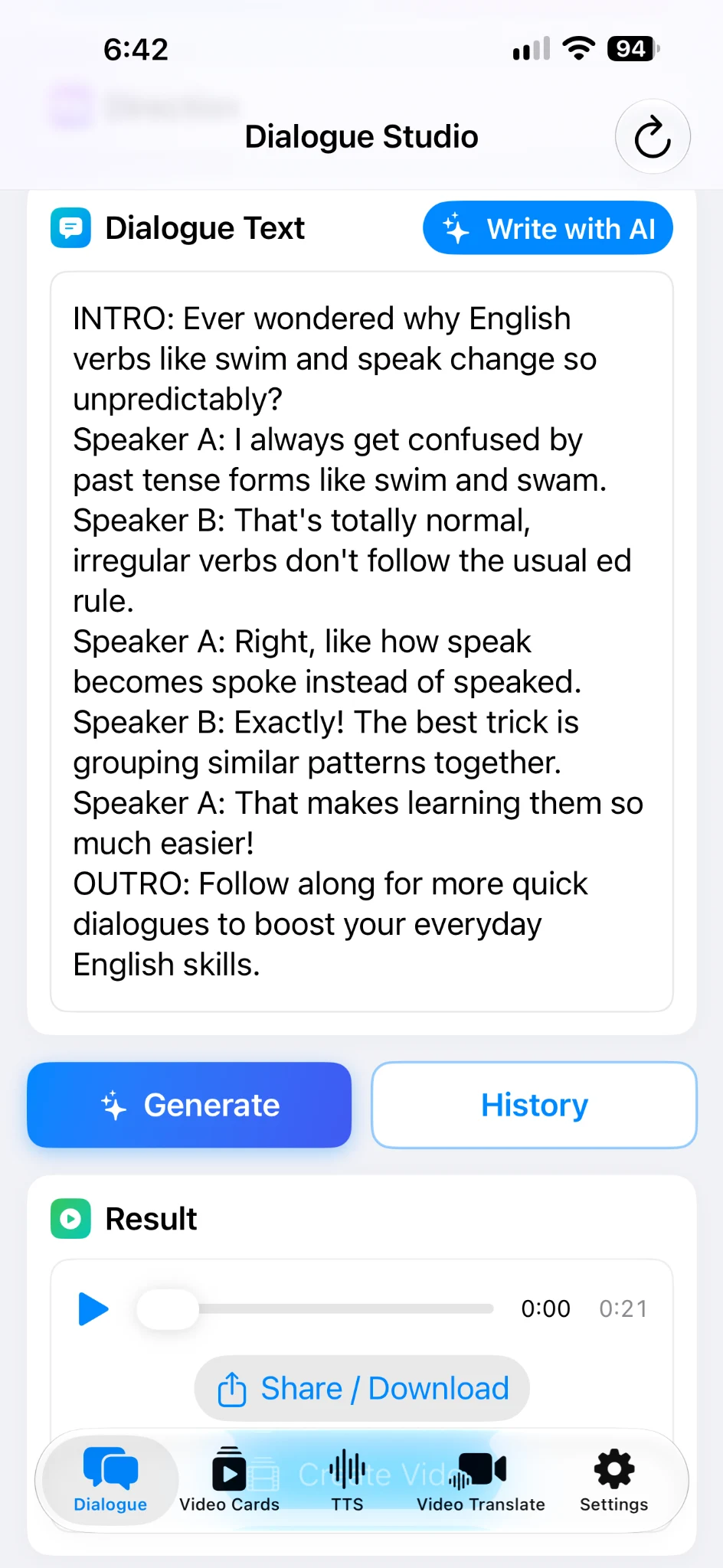
Create Video खोलें और फ़ॉर्मैट चुनें
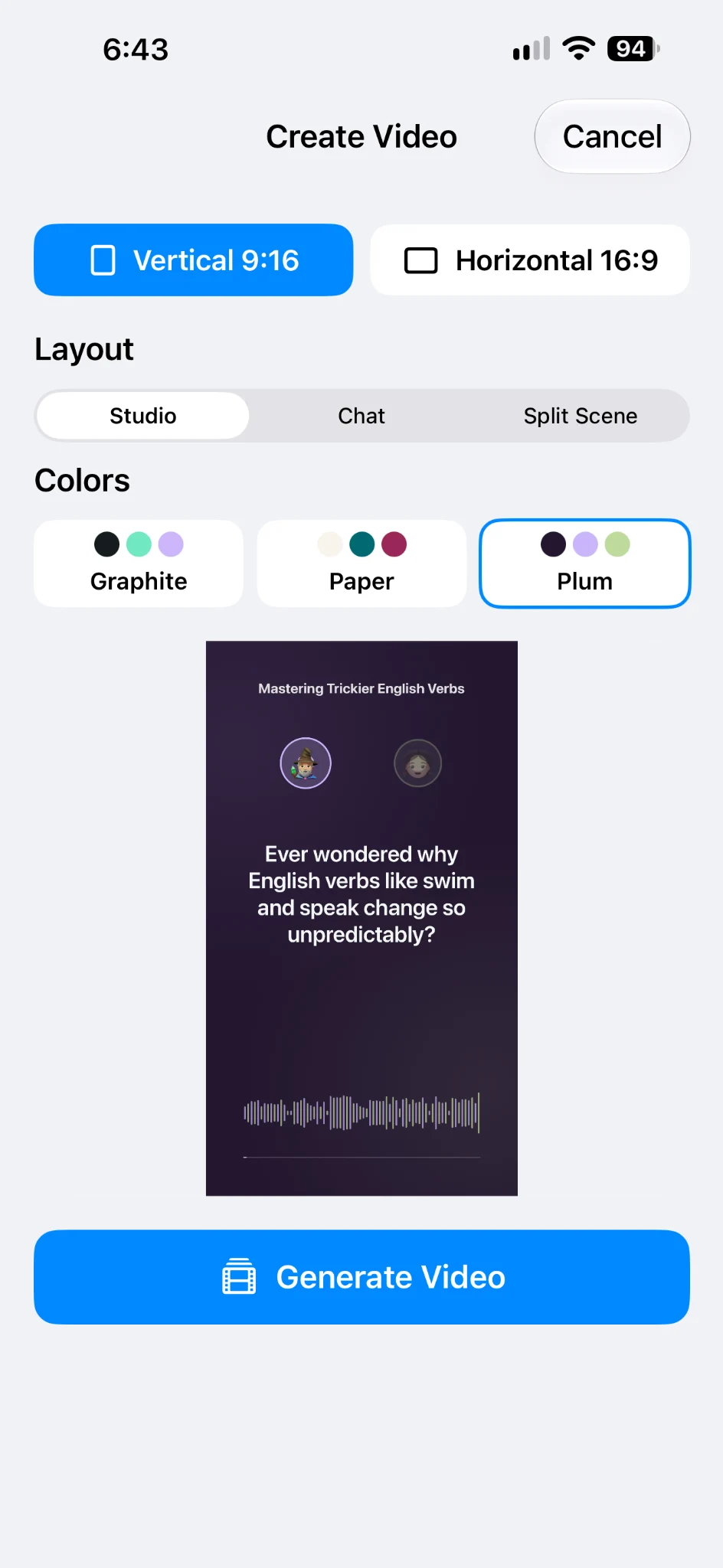
ऑडियो बनाने के बाद Create Video दबाएँ। तैयारी की स्क्रीन पर दो फ़ॉर्मैट मिलते हैं:
- Vertical 9:16 — Shorts, Reels और TikTok के लिए वर्टिकल वीडियो।
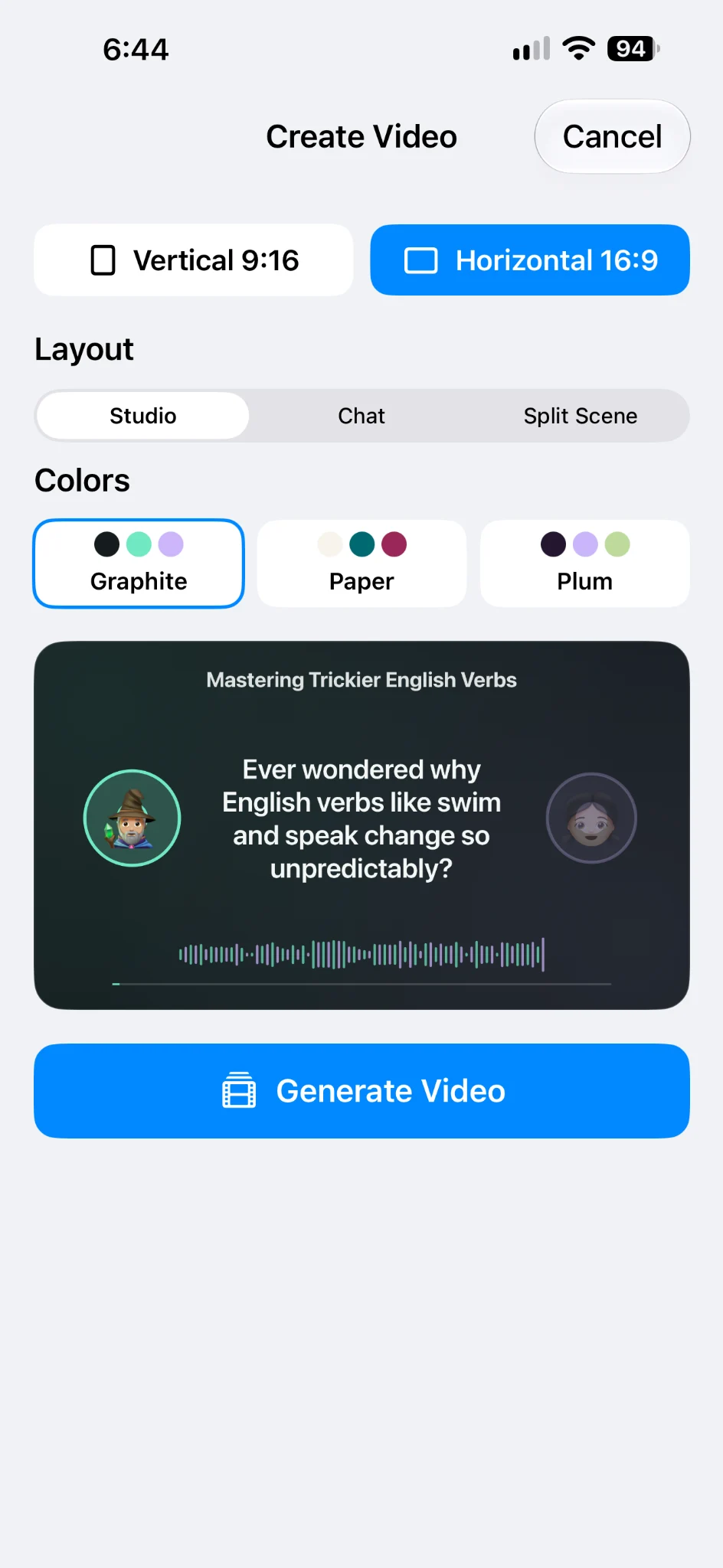
- Horizontal 16:9 — सामान्य YouTube पोस्ट, पाठ या प्रस्तुति के लिए वाइडस्क्रीन वीडियो।
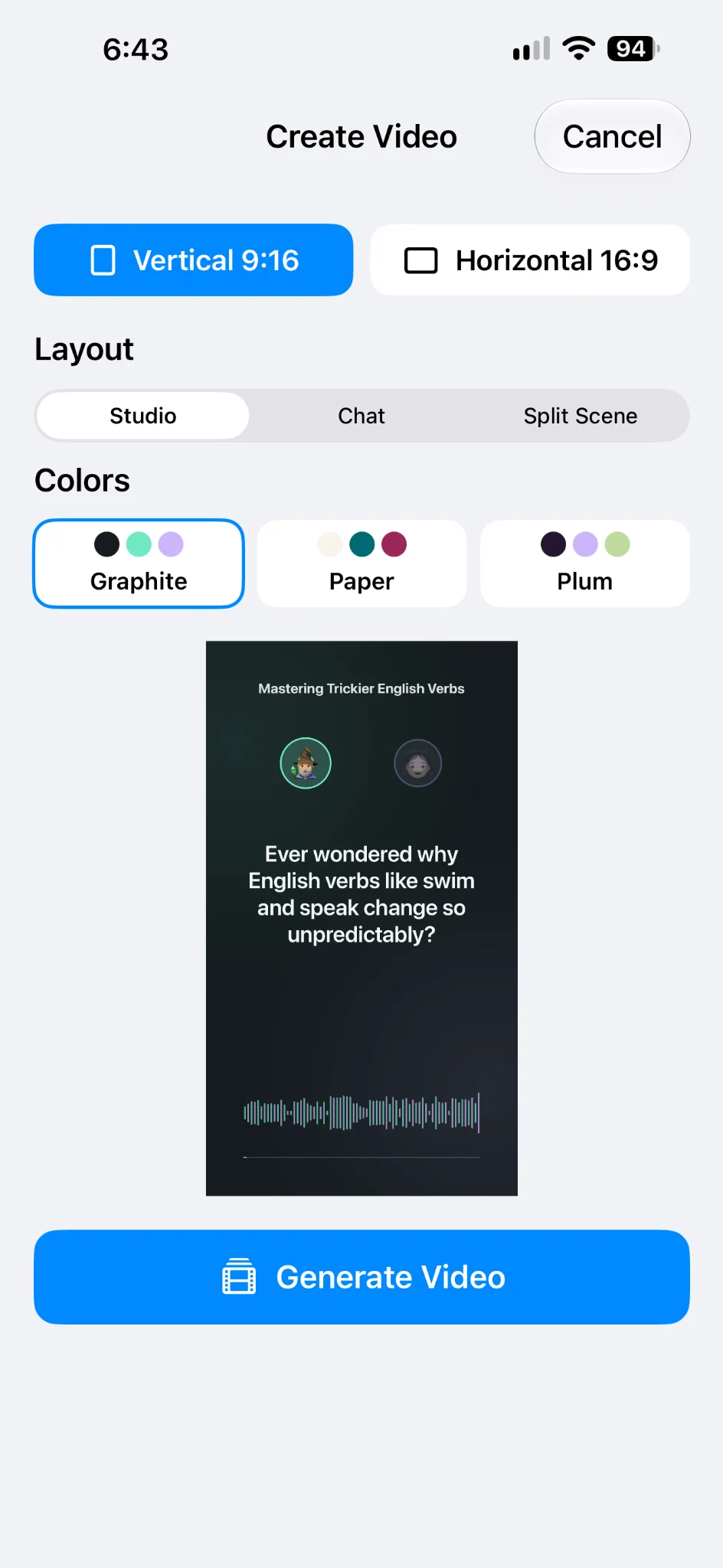
नीचे Layout संवाद की व्यवस्था तय करता है और Colors रंगों की थीम तय करता है। प्रीव्यू में आपका चुना हुआ मेल आपके पाठ के साथ दिखता है।
Studio: वर्तमान पंक्ति को मुख्य स्थान दें
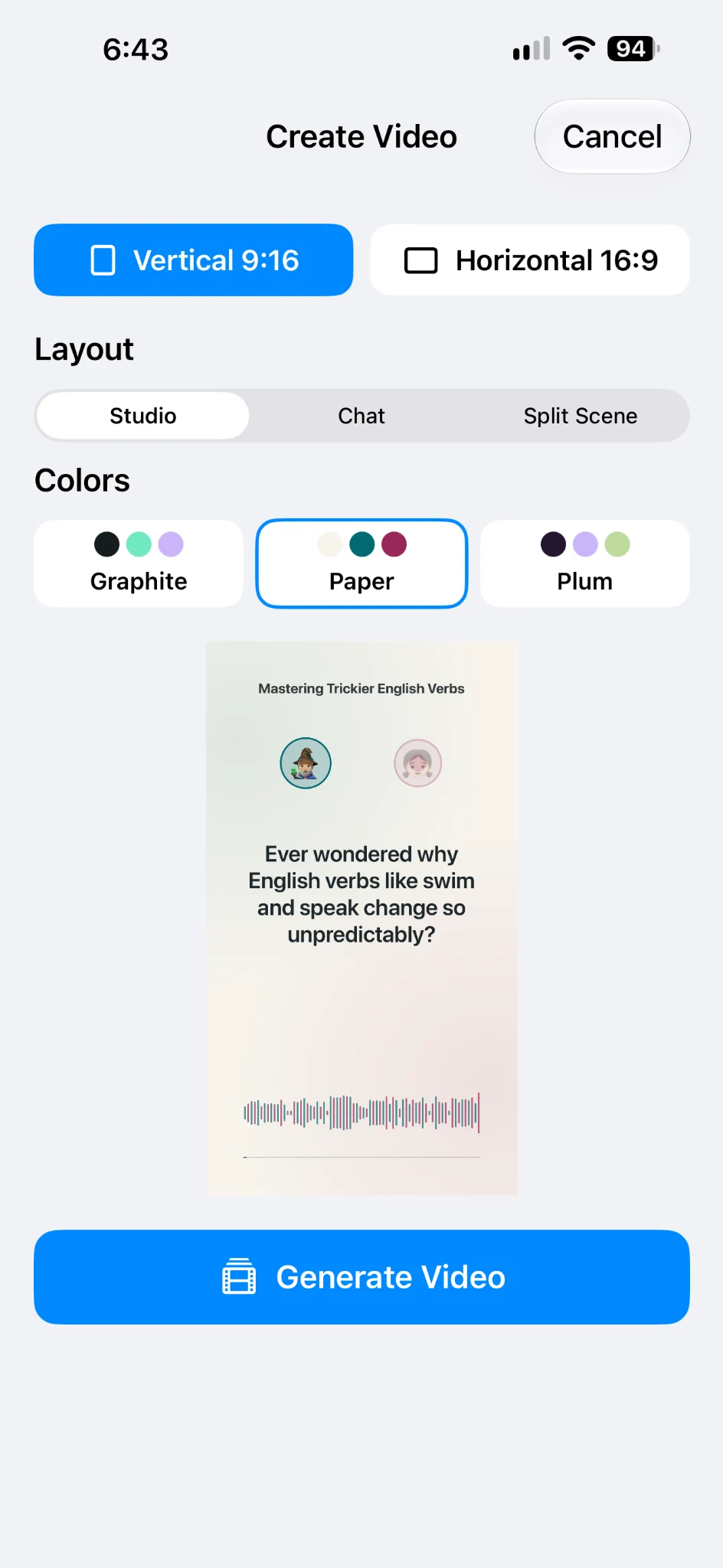
Studio में वक्ताओं के चित्रों के साथ वर्तमान पंक्ति बड़े अक्षरों में दिखती है। वर्टिकल संस्करण में चित्र पाठ के ऊपर हैं; दिए गए हॉरिज़ॉन्टल उदाहरण में दोनों ओर हैं। नीचे वेवफ़ॉर्म और प्रगति पट्टी दिखती है।
छोटी व्याख्या, दो मेज़बानों की बातचीत या सवाल-जवाब के लिए यह अच्छी शुरुआत है। बोली जा रही पंक्ति को मुख्य स्थान मिलता है।
उदाहरण के लिए, एक वक्ता पूछ सकता है कि अंग्रेज़ी की क्रिया का रूप क्यों बदलता है और दूसरा किसी खास शब्द से समझा सकता है। इससे बातचीत के रूप में छोटा पाठ बन जाता है।
Chat: संवाद को संदेशों की तरह दिखाएँ
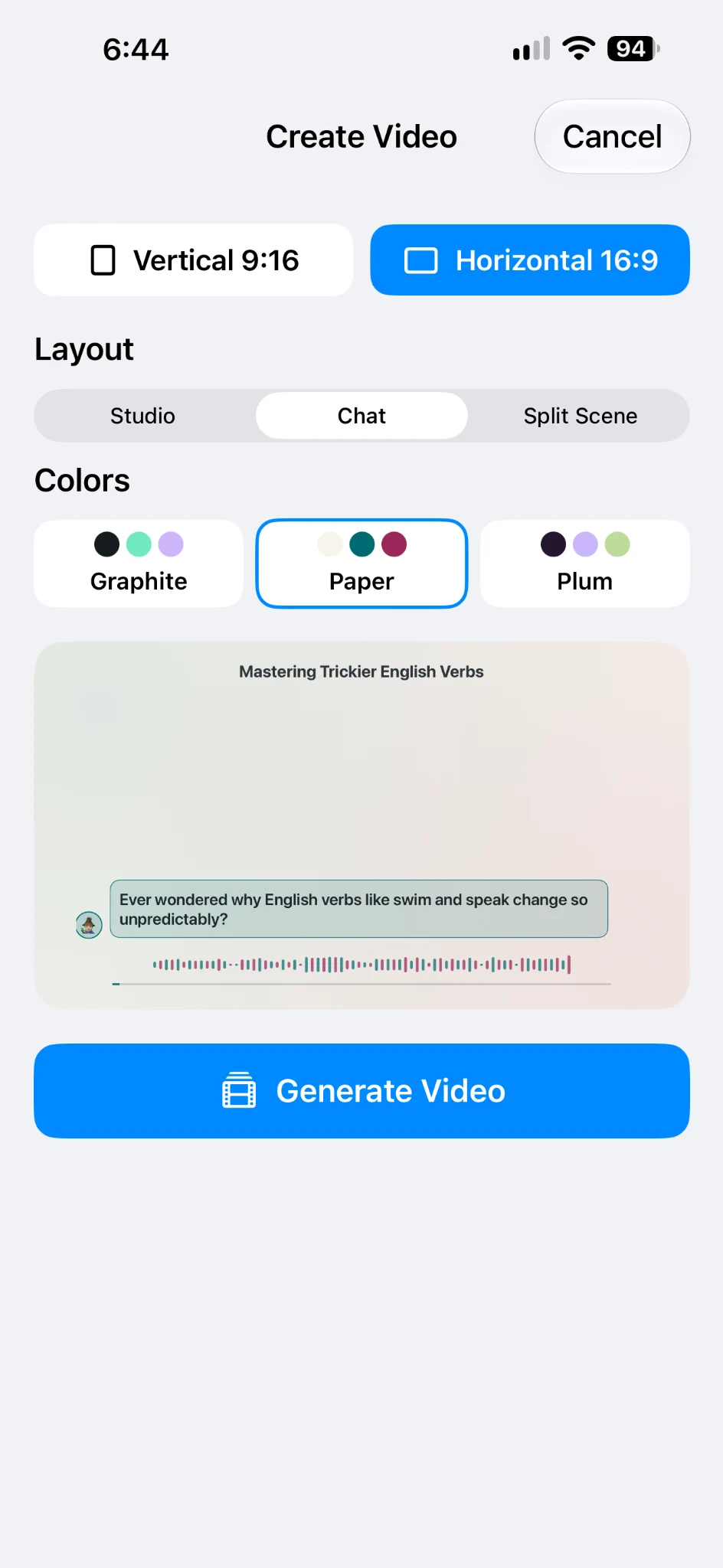
Chat में बोलने वाले के छोटे चित्र के पास संदेश के बुलबुले में पंक्ति दिखती है। दिए गए हॉरिज़ॉन्टल उदाहरण में संदेश फ़्रेम के निचले हिस्से के पास है।
दोस्तों के संदेश, ग्राहक का विक्रेता से सवाल या रोज़मर्रा की छोटी बातचीत के लिए यह शैली चुन सकते हैं। इसका रूप संदेशों के आदान-प्रदान जैसा है, जबकि आधार आपका आवाज़ वाला संवाद ही रहता है।
जब वीडियो का विचार पात्रों के एक-दूसरे से कहे शब्दों पर आधारित हो, तो यह लेआउट आज़माएँ।
Split Scene: हर वक्ता के लिए अलग जगह
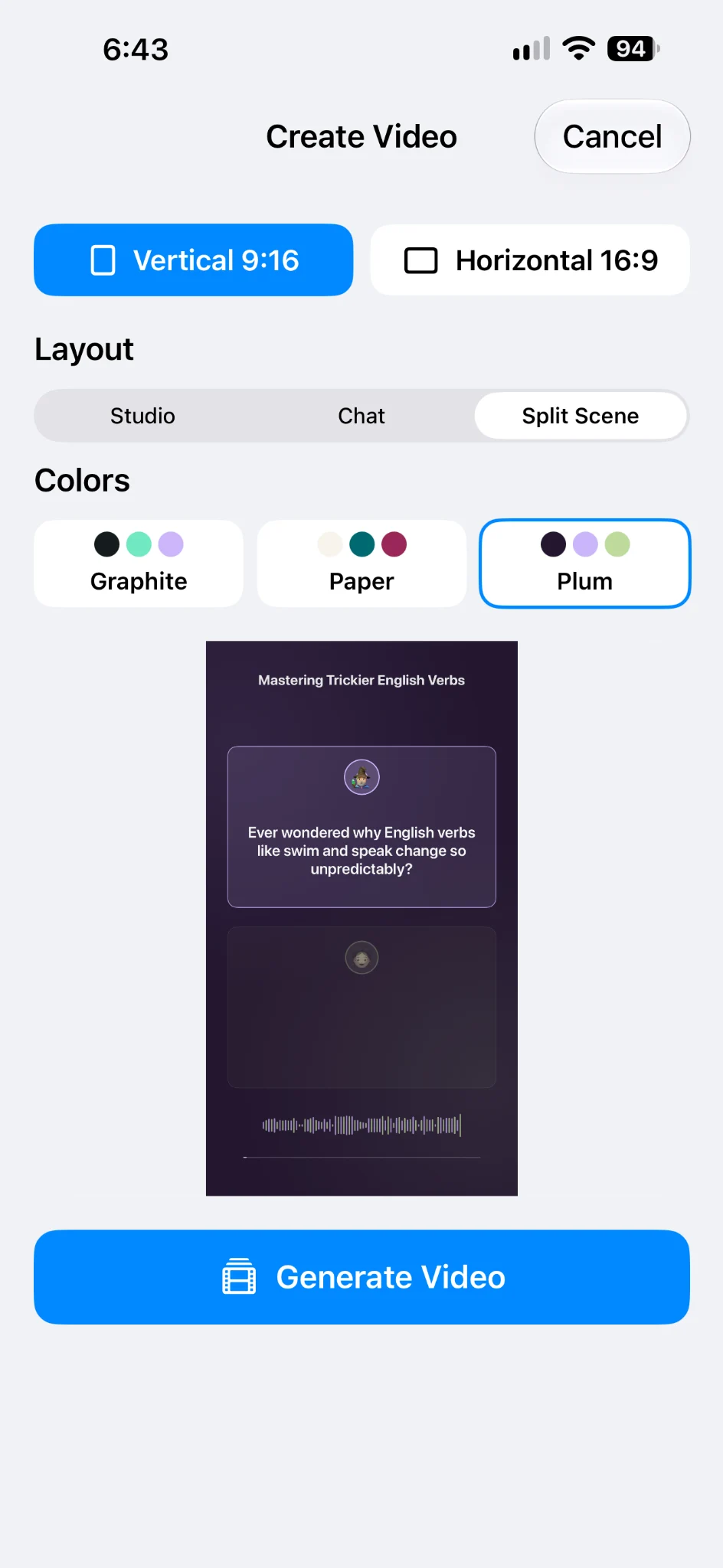
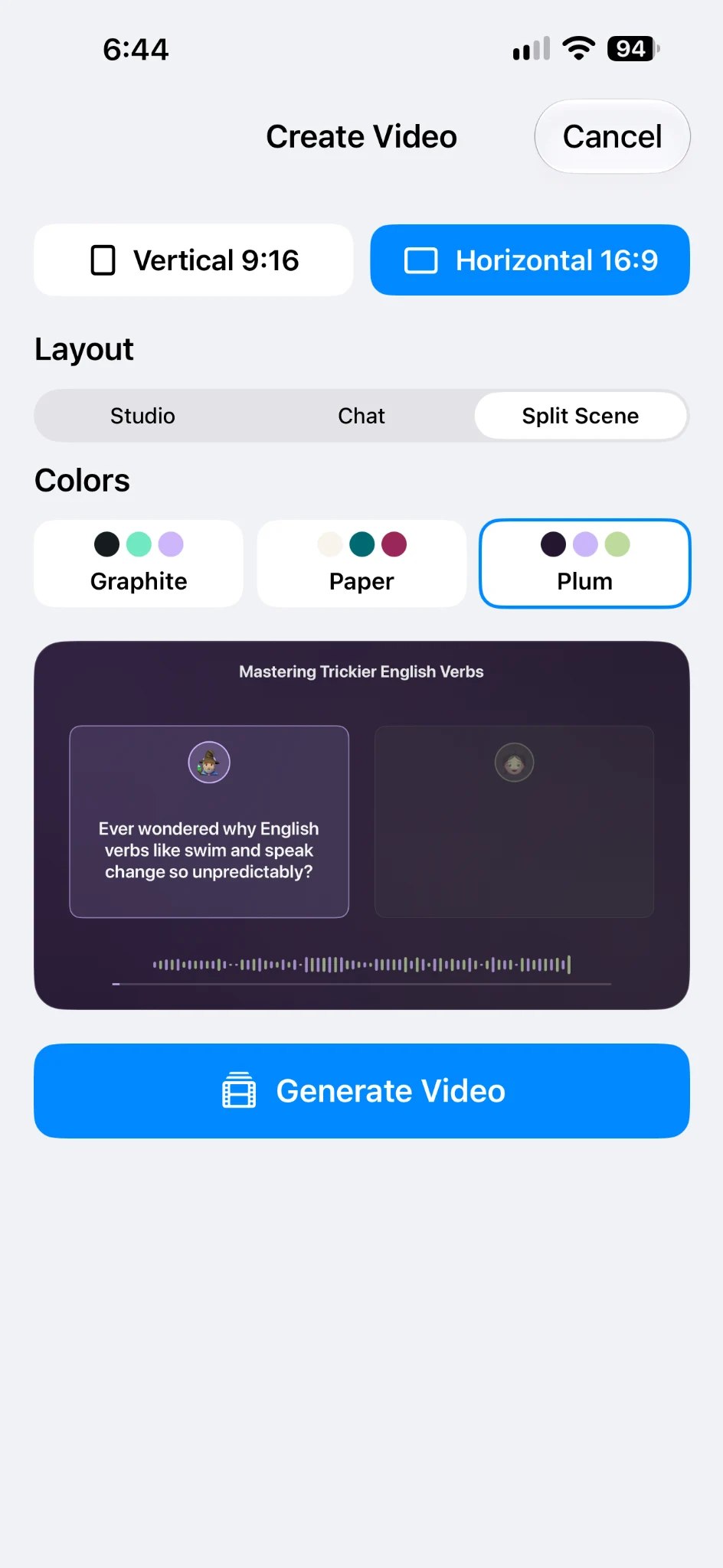
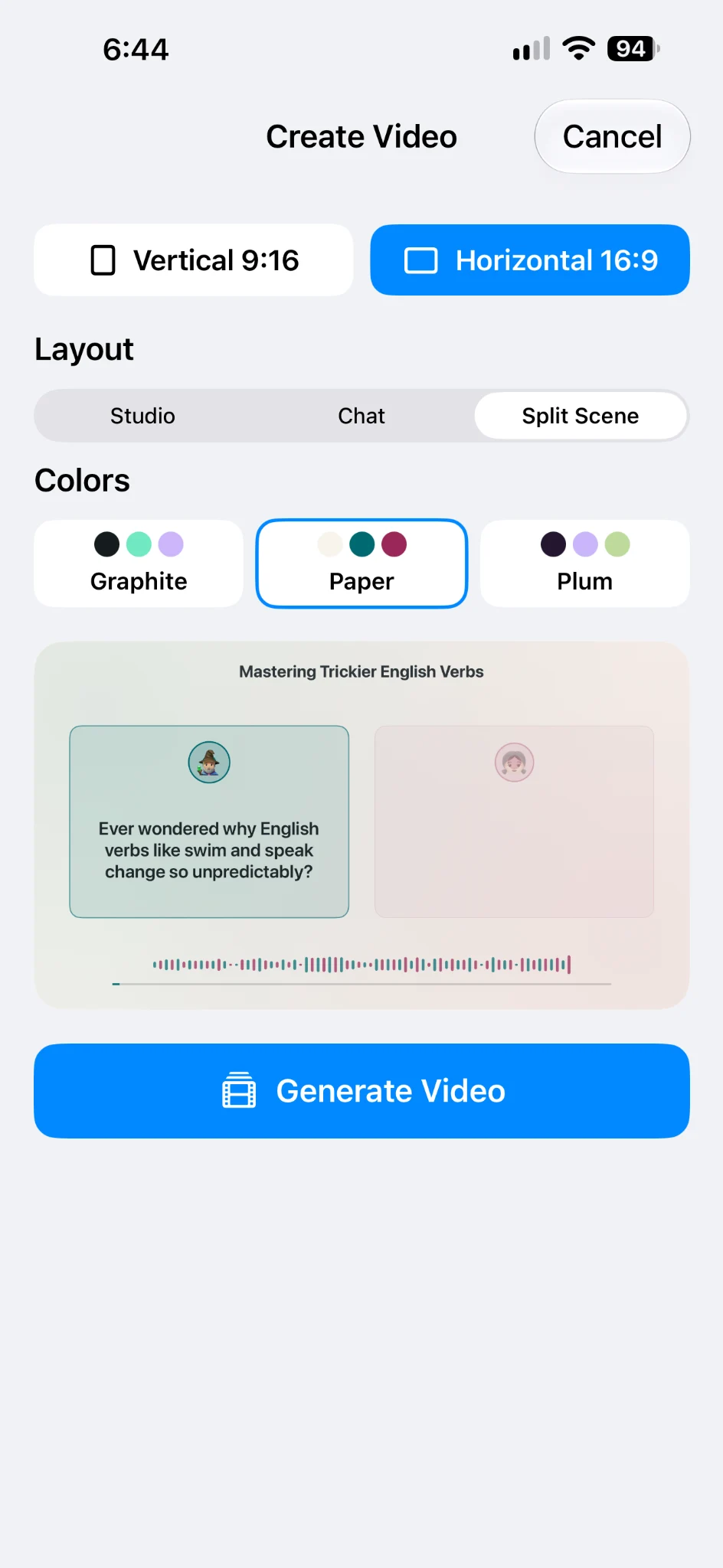
Split Scene में फ़्रेम दो हिस्सों में बँटता है। वर्टिकल में वे ऊपर-नीचे होते हैं और हॉरिज़ॉन्टल में अगल-बगल। हर वक्ता के हिस्से में उसका चित्र और पाठ होता है।
तैयार उदाहरण वीडियो में यही लेआउट है। दूसरा पात्र बोलना शुरू करे तो उसका हिस्सा चमकीला होता है। पिछली पंक्ति दूसरे वक्ता के हल्के किए गए हिस्से में दिखाई देती रहती है और बोले जा रहे शब्द हाइलाइट होते हैं।
इसे सवाल-जवाब वाली व्याख्या, छोटे इंटरव्यू या अलग दृष्टिकोण वाले पात्रों की बातचीत के लिए आज़माएँ। दर्शक समझ सकते हैं कि कौन-सी पंक्ति किसकी है।
रंगों की थीम चुनें
Colors में तीन थीम हैं:
- Graphite — मिंट और हल्के बैंगनी रंगों वाली गहरी पृष्ठभूमि।
- Paper — नीले-हरे और गुलाबी रंगों वाली हल्की पृष्ठभूमि।
- Plum — हल्के रंगों के साथ गहरा बैंगनी रूप।
स्क्रीनशॉट में वही संवाद अलग मेल के साथ दिखाया गया है। वीडियो बनाने से पहले हल्के और गहरे रूप की तुलना करें, फिर अपने पेज या श्रृंखला के लिए उपयुक्त विकल्प चुनें।
लेआउट और रंगों की थीम अलग-अलग चुने जाते हैं। उदाहरण के लिए Split Scene को Paper या Plum के साथ जोड़ सकते हैं। Create Video में रूप बदलते समय पहले से तैयार संवाद और ऑडियो इस्तेमाल होते हैं।
चुने हुए रूप में वीडियो बनाएँ
फ़ॉर्मैट, लेआउट और रंग चुनने के बाद Generate Video दबाएँ।
हमारा तैयार उदाहरण Split Scene और Plum में लगभग 32 सेकंड का वर्टिकल वीडियो है। इसमें मूल स्क्रिप्ट की शुरुआत, दोनों पात्रों की पंक्तियाँ और अंतिम वाक्य बने रहते हैं। वक्ता बदलने पर सक्रिय हिस्सा बदलता है, बोलने के दौरान शब्द हाइलाइट होते हैं और नीचे वेवफ़ॉर्म तथा प्रगति दिखाई देती है।
स्क्रीनशॉट उसी संवाद के दूसरे प्रीव्यू दिखाते हैं। इस प्रदर्शन का तैयार वीडियो केवल एक चुने हुए मेल के लिए बनाया गया है।
बनाने और सहेजने की मूल प्रक्रिया iPhone पर AI संवाद वीडियो की गाइड में है।
पहले कौन-सा लेआउट आज़माएँ?
पहले वीडियो के लिए एक छोटा विषय चुनें: कोई नियम, काउंटर की बातचीत या छोटा दृश्य। संवाद तैयार करके सुनें, फिर तीनों लेआउट में तुलना करें।
अगर वर्तमान पंक्ति को बड़े अक्षरों में दिखाना मुख्य बात है तो Studio से शुरू करें। संदेशों वाली कहानी के लिए Chat आज़माएँ। हर वक्ता के लिए अलग जगह चाहिए तो Split Scene चुनें।
शिक्षा सामग्री के उदाहरण और व्याख्याएँ प्रकाशित करने से पहले जाँच लें। इस प्रदर्शन में AI संवाद बिना बदलाव रखा गया, लेकिन अपनी स्क्रिप्ट का ऑडियो बनाने से पहले आप उसे सुधार सकते हैं।
iPhone पर Tau34 AI Studio में Dialogue Studio खोलें, छोटी बातचीत बनाएँ और अपने विचार के लिए रूप चुनें।