Como criar vídeos com diálogos no iPhone: layouts para Shorts, Reels e TikTok
Quer explicar uma regra, encenar uma conversa com um cliente ou criar uma cena curta sem se filmar nem gravar duas vozes? No Tau34 AI Studio você pode preparar um diálogo, gerar o áudio e escolher como os participantes e suas falas aparecerão no vídeo.
O Dialogue Studio oferece três layouts: Studio, Chat e Split Scene. Você pode combiná-los com um tema de cores e formato vertical ou horizontal. Este guia explica os ajustes com um exemplo: uma conversa curta sobre verbos irregulares em inglês.
Do roteiro do AI Writer ao diálogo com voz
No nosso exemplo, o AI Dialogue Writer escreveu uma conversa sobre por que swim vira swam e speak vira spoke. Um personagem pergunta e o outro explica. O roteiro também inclui uma introdução e uma frase final.
Para esta demonstração, mantivemos o roteiro gerado sem alterações. Criamos o áudio e depois passamos ao visual do vídeo. Assim, você acompanha o mesmo exemplo do diálogo de IA preparado ao vídeo pronto.
Se estiver começando do zero, siga primeiro o guia para criar um diálogo com duas vozes de IA. Para dar papéis e uma maneira de falar aos personagens, veja o guia de predefinições de voz e instruções próprias.
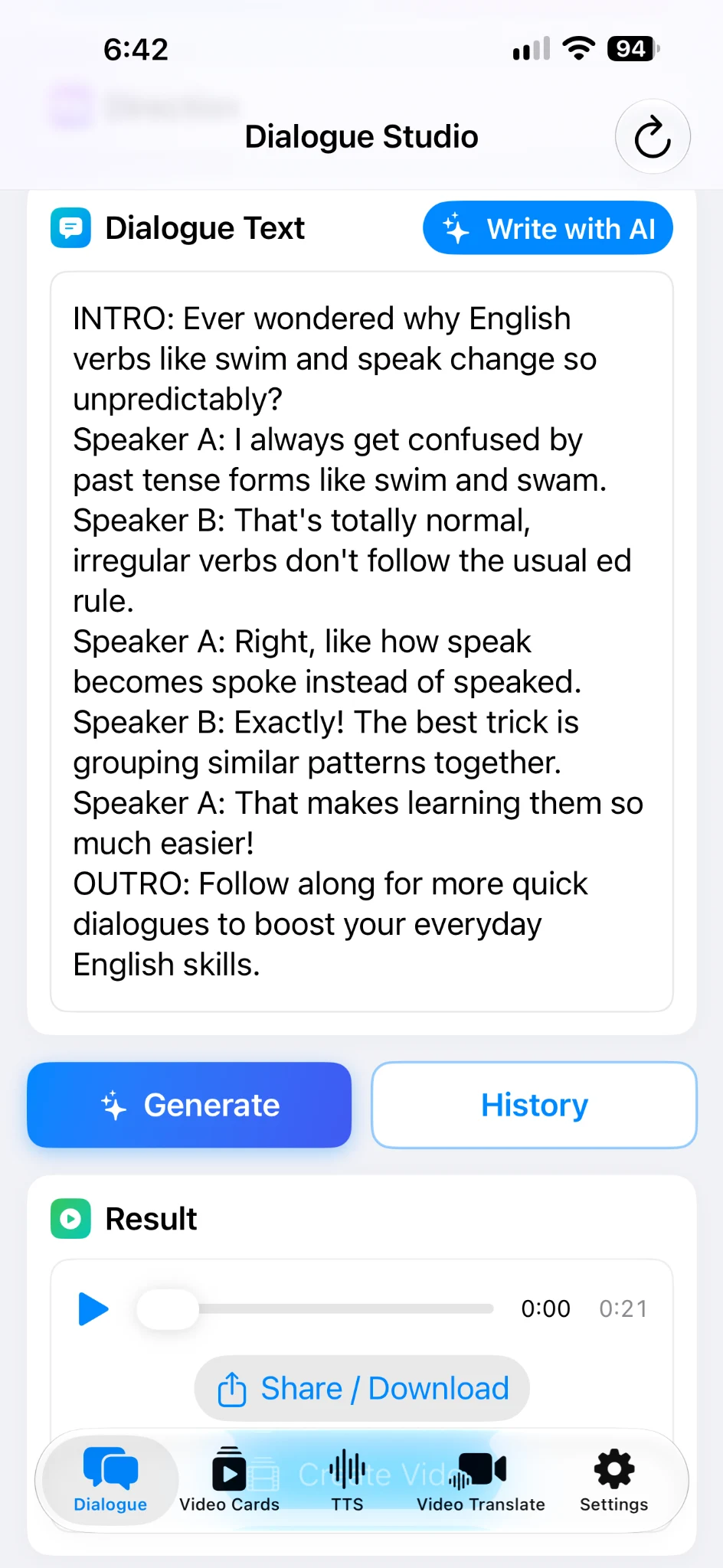
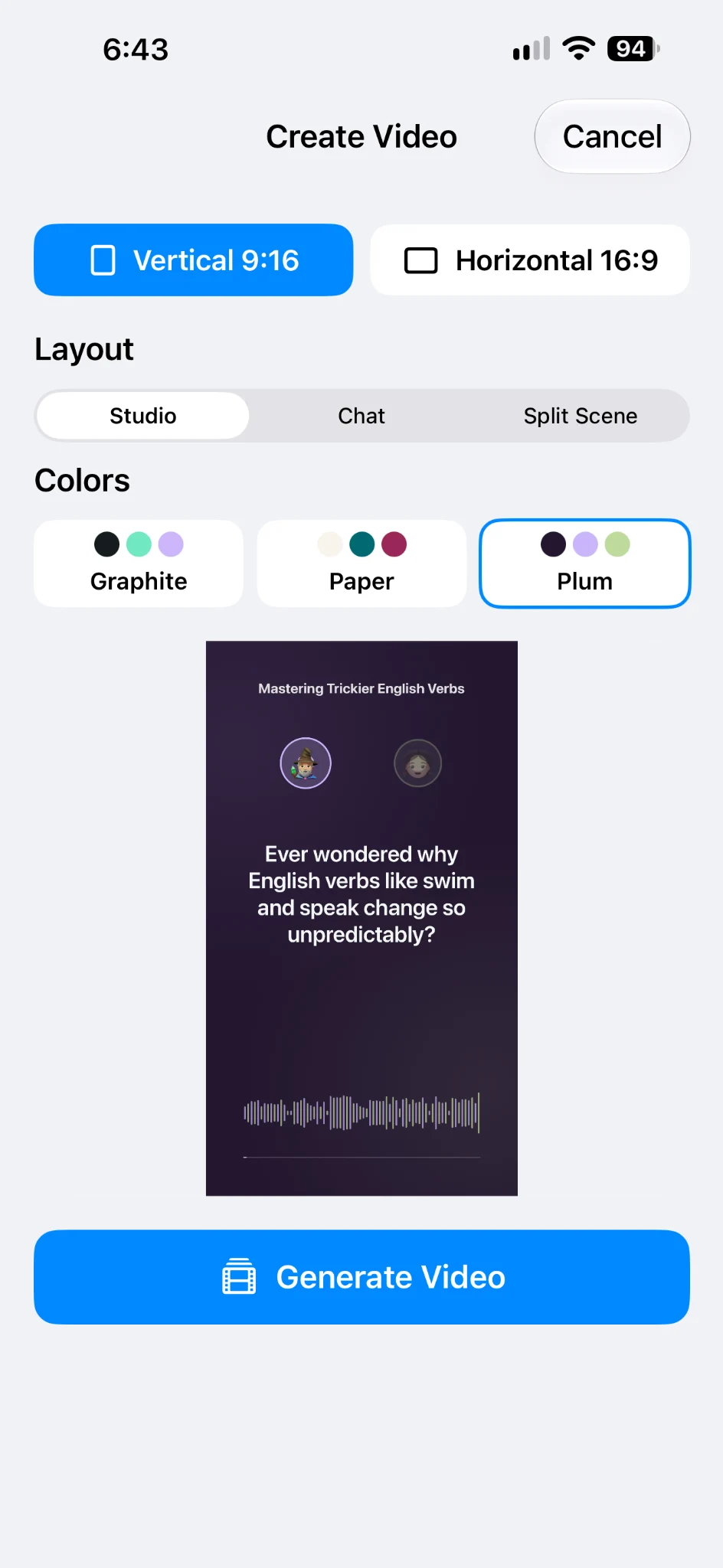
Abra Create Video e escolha um formato
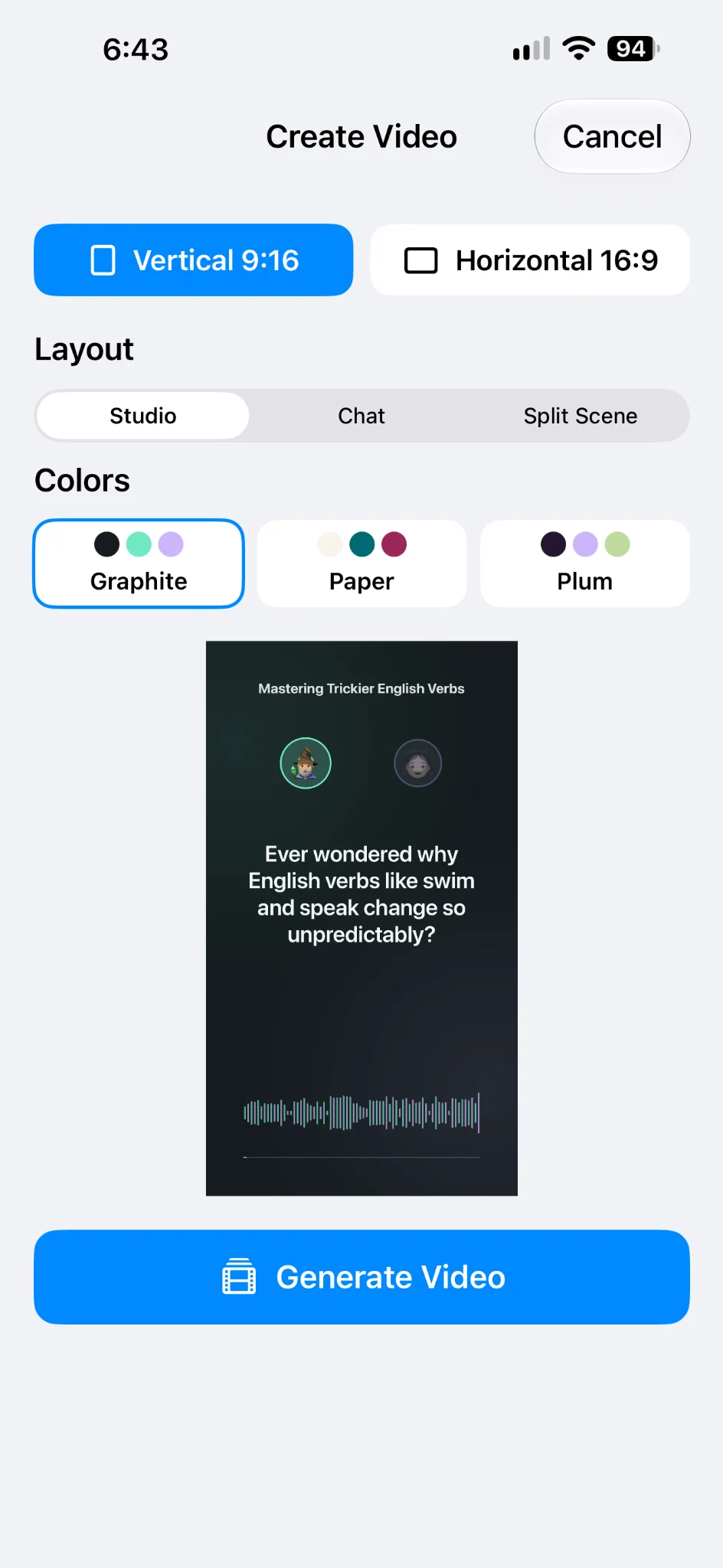
Depois de gerar o áudio, toque em Create Video. A tela de preparação oferece dois formatos:
- Vertical 9:16 — vídeo vertical para Shorts, Reels e TikTok.
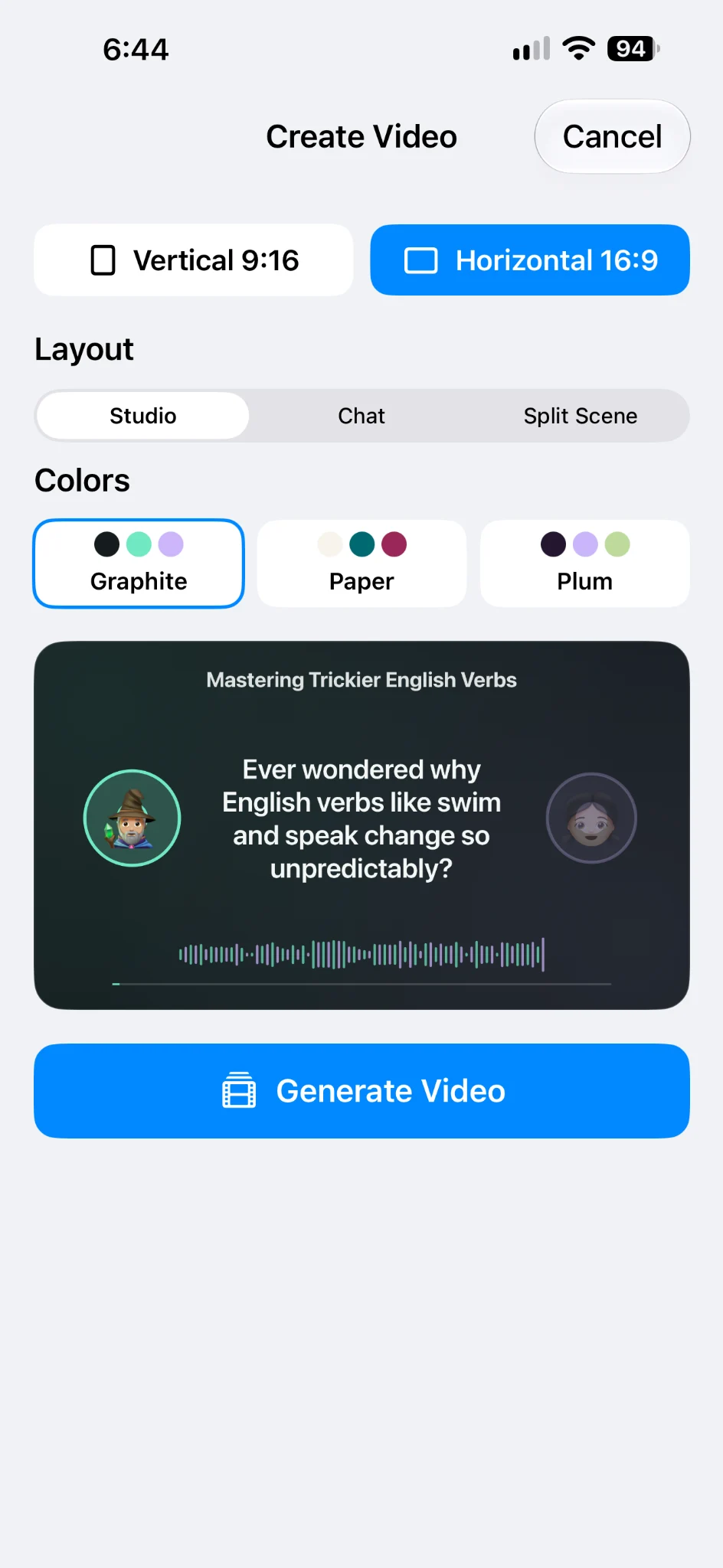
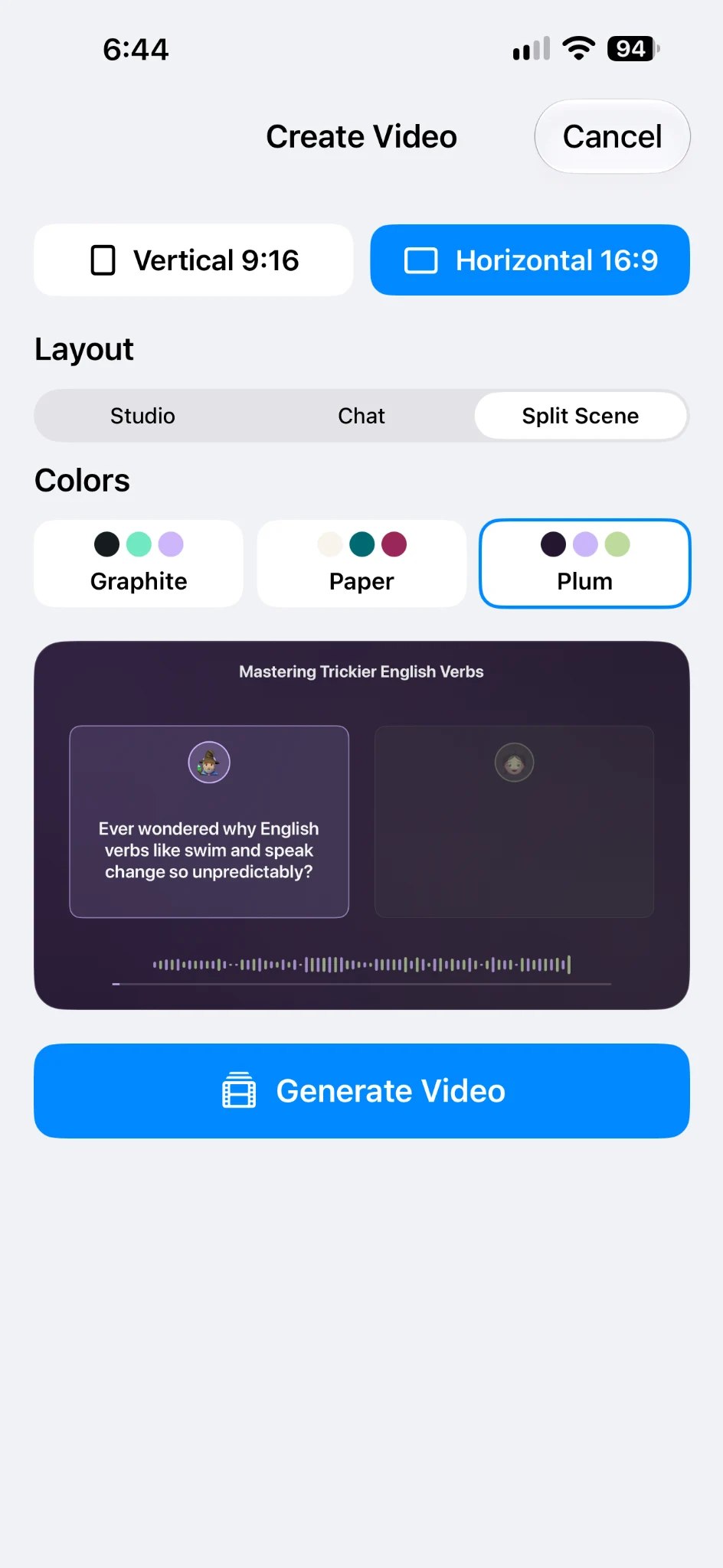
- Horizontal 16:9 — vídeo em formato paisagem para uma publicação comum no YouTube, uma aula ou uma apresentação.
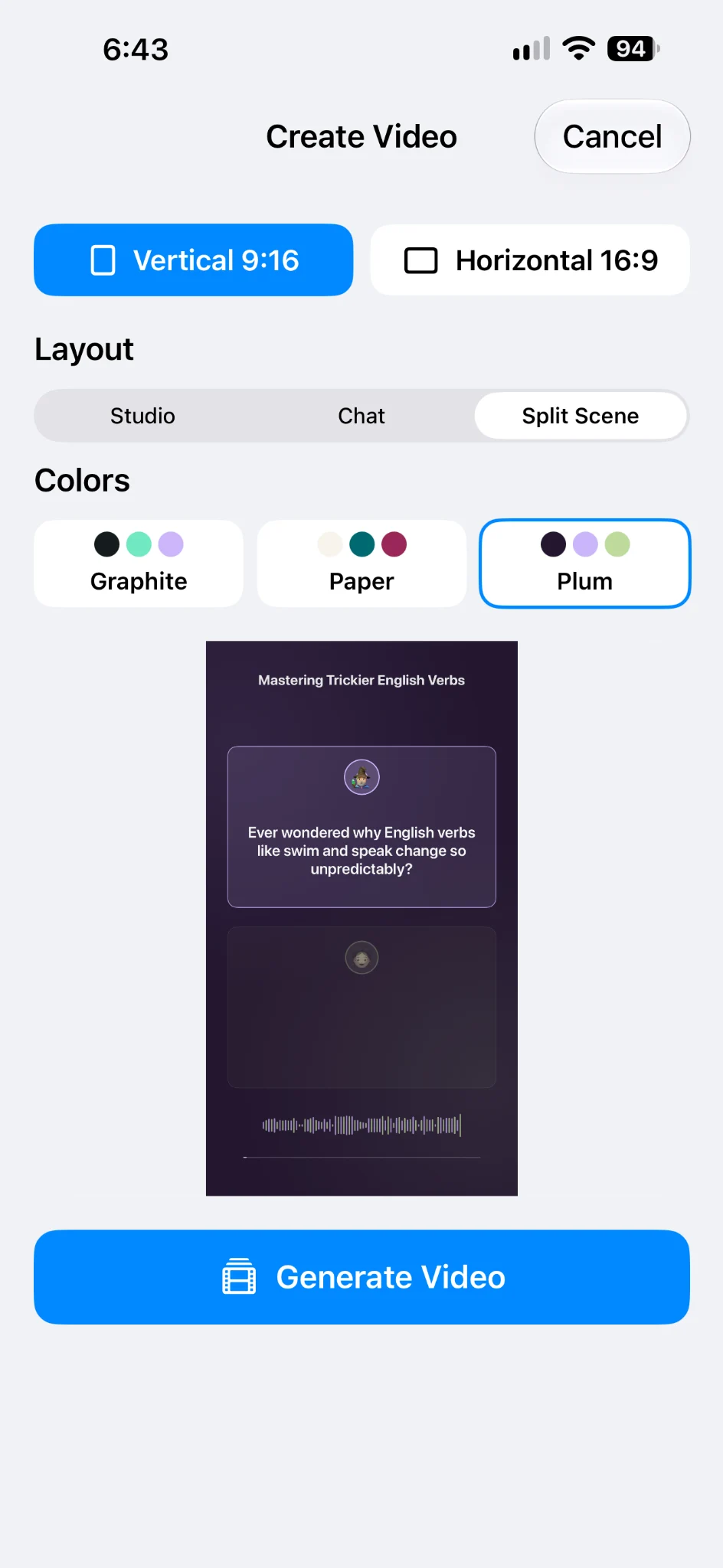
Abaixo ficam Layout, que controla a distribuição do diálogo, e Colors, que controla o tema de cores. A prévia mostra a combinação escolhida com seu texto.
Studio: destaque a fala atual
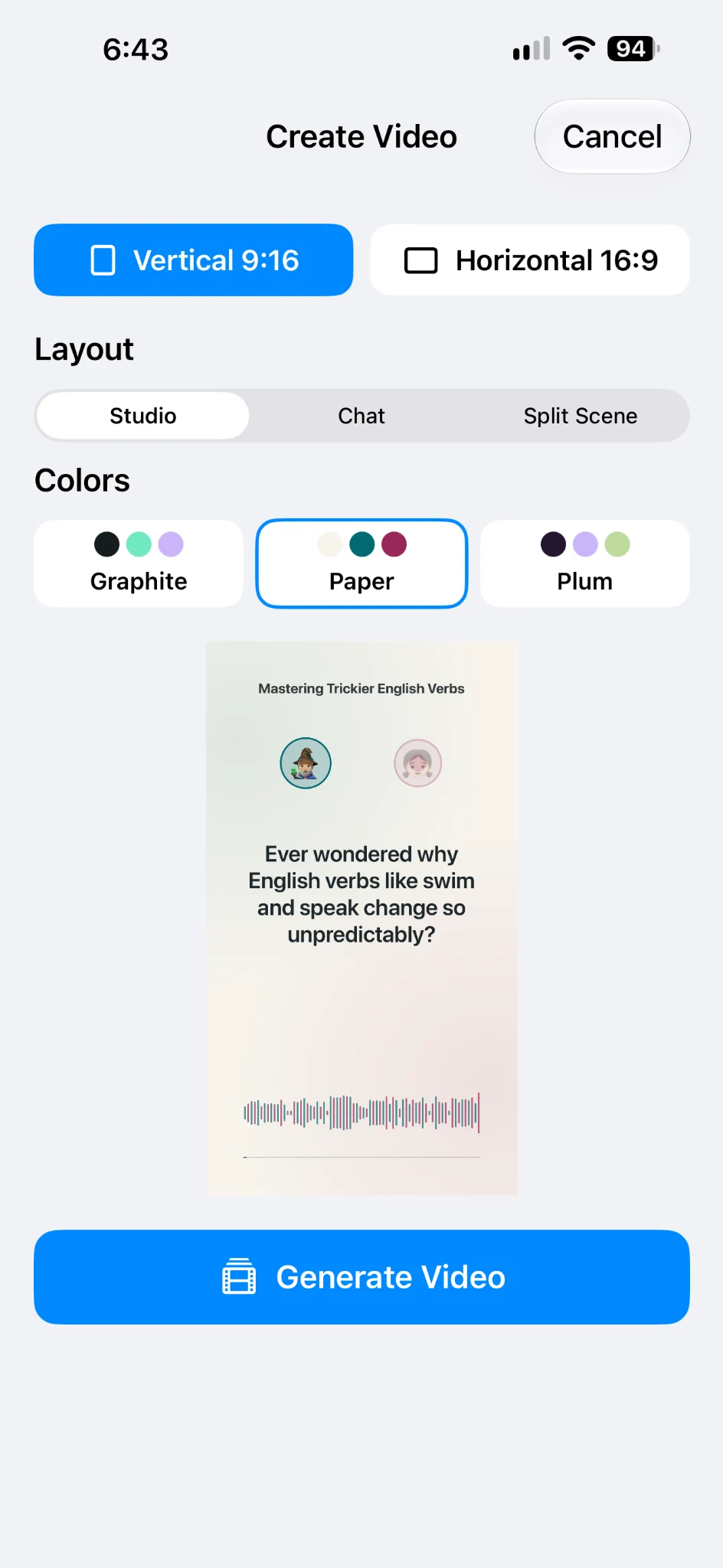
Em Studio, os retratos dos participantes acompanham o texto grande da fala atual. Na versão vertical, os retratos ficam acima do texto; no exemplo horizontal, ficam nas laterais. Uma forma de onda e uma barra de progresso aparecem embaixo.
É um bom ponto de partida para uma explicação curta, uma conversa entre dois apresentadores ou uma pergunta e resposta. A frase falada ocupa o lugar principal.
Por exemplo, uma pessoa pode perguntar por que um verbo em inglês muda de forma e a outra explicar com uma palavra específica. Assim, você cria uma pequena aula em forma de conversa.
Chat: apresente o diálogo como mensagens
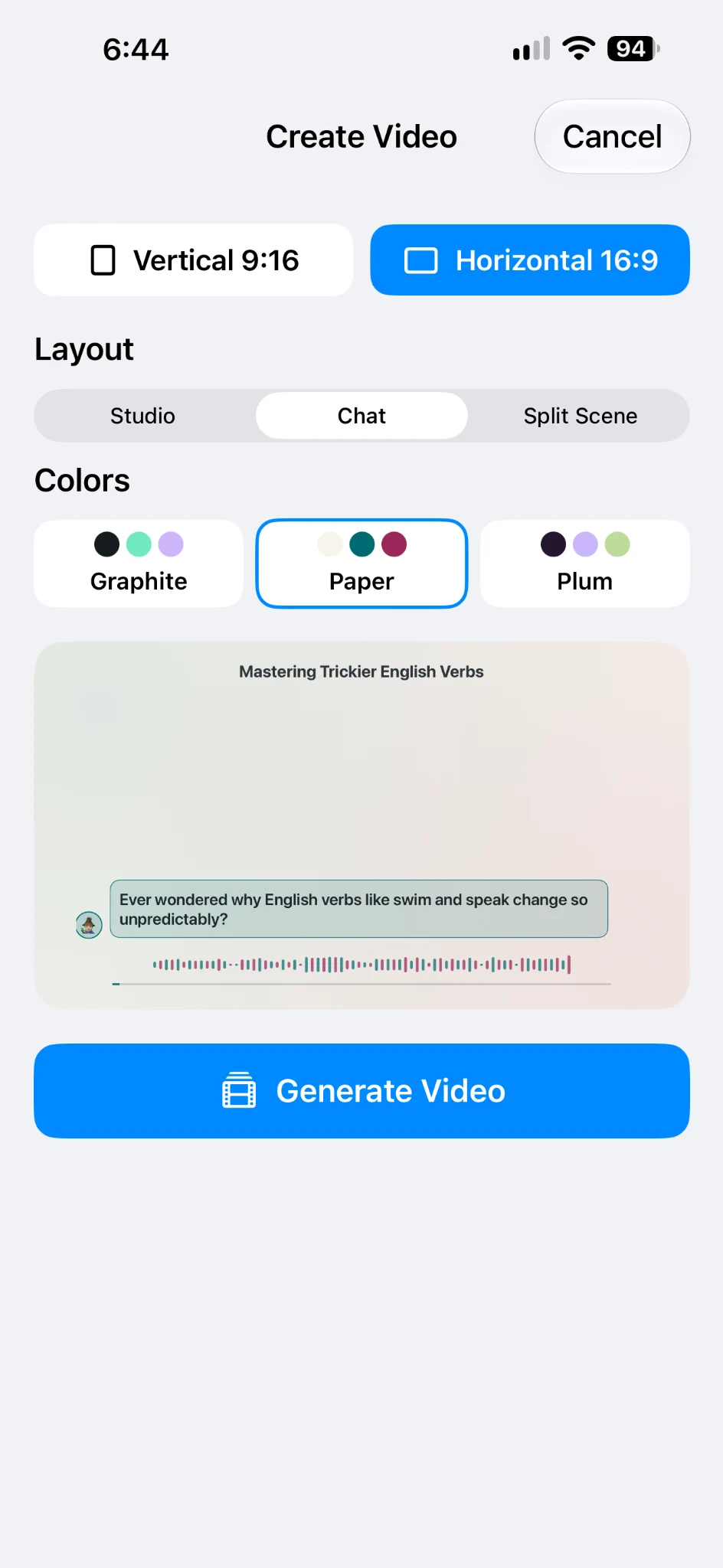
Em Chat, a fala aparece em um balão de mensagem ao lado de um retrato pequeno de quem fala. No exemplo horizontal fornecido, a mensagem fica perto da parte inferior do quadro.
Você pode escolher esse estilo para mensagens entre amigos, uma pergunta de cliente a um vendedor ou uma conversa cotidiana curta. O visual lembra uma troca de mensagens, tendo como base seu diálogo com voz.
Experimente esse layout quando a ideia girar em torno do que os personagens dizem um ao outro.
Split Scene: um espaço para cada participante
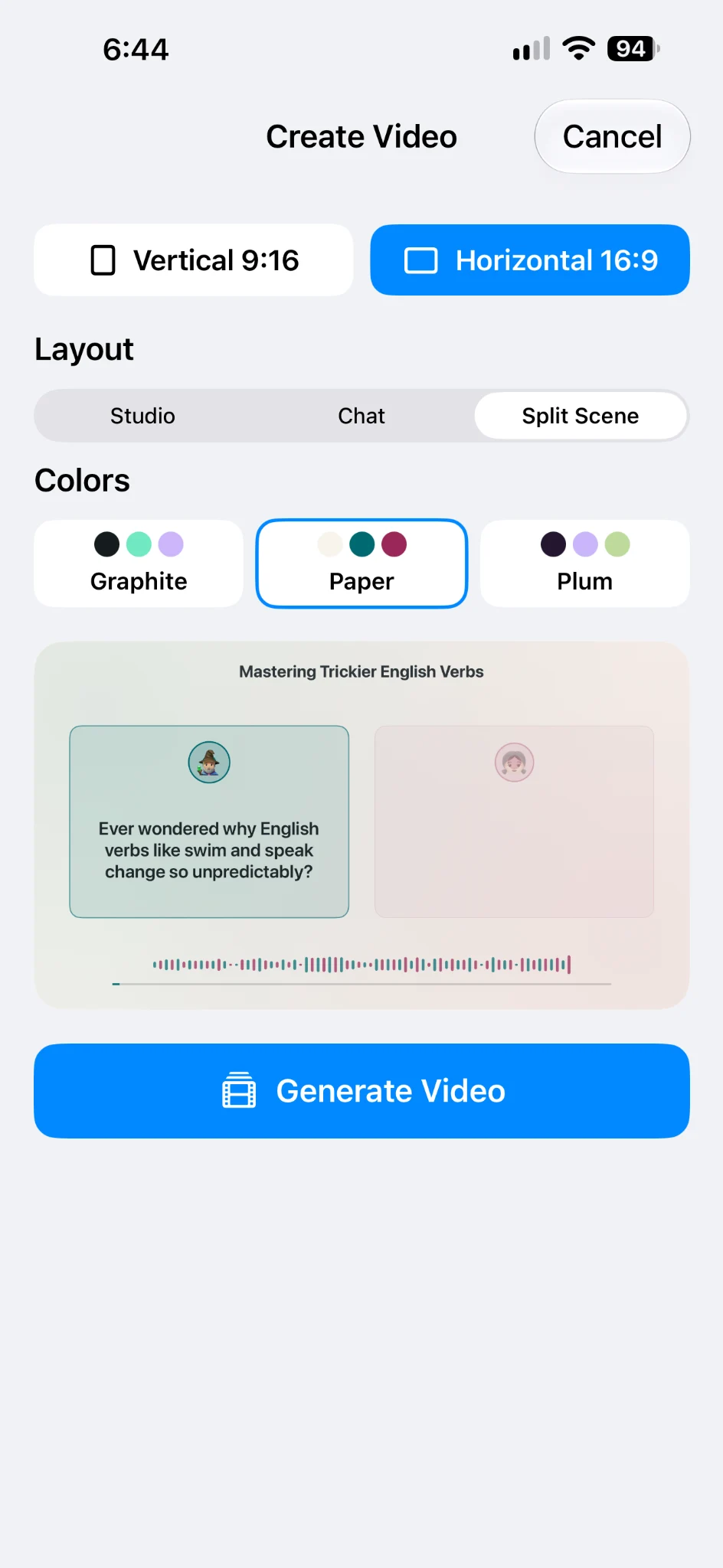
Em Split Scene, o quadro é dividido em duas áreas. No formato vertical elas ficam uma acima da outra; no horizontal, lado a lado. Cada participante tem sua própria área com retrato e texto.
Esse é o layout usado no vídeo pronto do exemplo. Quando o outro personagem começa a falar, sua área fica mais clara. A fala anterior continua visível na área atenuada do outro participante, enquanto as palavras pronunciadas são destacadas.
Experimente esse layout para uma explicação com perguntas e respostas, uma mini entrevista ou uma conversa entre personagens com opiniões diferentes. O público consegue identificar de quem é cada fala.
Escolha um tema de cores
Colors oferece três temas:
- Graphite — fundo escuro com detalhes em verde-menta e lilás claro.
- Paper — fundo claro com detalhes em azul-petróleo e rosa.
- Plum — visual roxo-escuro com detalhes claros.
As capturas mostram o mesmo diálogo em combinações diferentes. Compare o visual claro e escuro antes de criar o vídeo e escolha o que combina com sua página ou série.
Layout e tema de cores são escolhas separadas: por exemplo, você pode usar Split Scene com Paper ou Plum. Ao mudar o visual em Create Video, você trabalha com o diálogo e o áudio já preparados.
Gere o vídeo com o visual escolhido
Depois de escolher formato, layout e cores, toque em Generate Video.
Nosso exemplo pronto é um vídeo vertical de cerca de 32 segundos usando Split Scene com Plum. Ele mantém a introdução, as falas dos dois personagens e a frase final do roteiro original. Quando muda quem fala, a área ativa muda, as palavras são destacadas durante a fala e a forma de onda e o progresso aparecem embaixo.
As capturas mostram outras prévias do mesmo diálogo. O vídeo pronto desta demonstração foi gerado para uma única combinação.
O processo básico de criação e salvamento está no guia de vídeos com diálogos de IA no iPhone.
Qual layout experimentar primeiro?
Para o primeiro vídeo, escolha um tema pequeno: uma regra para explicar, uma conversa no balcão ou uma cena curta. Prepare e ouça o diálogo e depois compare os três layouts.
Comece com Studio se o principal for a fala atual em tamanho grande. Experimente Chat para uma história em mensagens. Escolha Split Scene se quiser um espaço separado para cada participante.
Para conteúdo educativo, confira os exemplos e explicações antes de publicar. Mantivemos o diálogo de IA sem alterações nesta demonstração, mas você pode revisar seu roteiro antes de gerar o áudio.
Abra Dialogue Studio no Tau34 AI Studio para iPhone, crie uma conversa curta e escolha um visual que combine com sua ideia.