Как создать видео с диалогом на iPhone: шаблоны для Shorts, Reels и TikTok
Хотите объяснить правило, разыграть разговор с клиентом или сделать короткую сценку — без съёмки себя и записи двух голосов? В Tau34 AI Studio можно подготовить диалог, озвучить его и выбрать, как собеседники и их реплики будут выглядеть в видео.
В Dialogue Studio для этого есть три варианта оформления: Studio, Chat и Split Scene. К ним можно выбрать цветовую тему и вертикальный или горизонтальный формат. Разберём эти настройки на одном примере — коротком разговоре об английских неправильных глаголах.
От текста AI Writer к озвученному диалогу
В нашем примере AI Dialogue Writer написал разговор о том, почему swim превращается в swam, а speak — в spoke. Один персонаж задаёт вопросы, другой объясняет. В тексте также есть вступление и заключительная фраза.
Для этой демонстрации сгенерированный текст оставили без изменений: создали озвучку и перешли к оформлению видео. Так можно увидеть весь путь от готового AI-диалога до ролика на одном примере.
Если вы начинаете с нуля, сначала воспользуйтесь инструкцией по созданию диалога с двумя AI-голосами. А если хотите задать персонажам роли и манеру речи, посмотрите руководство по голосовым пресетам и своим инструкциям.
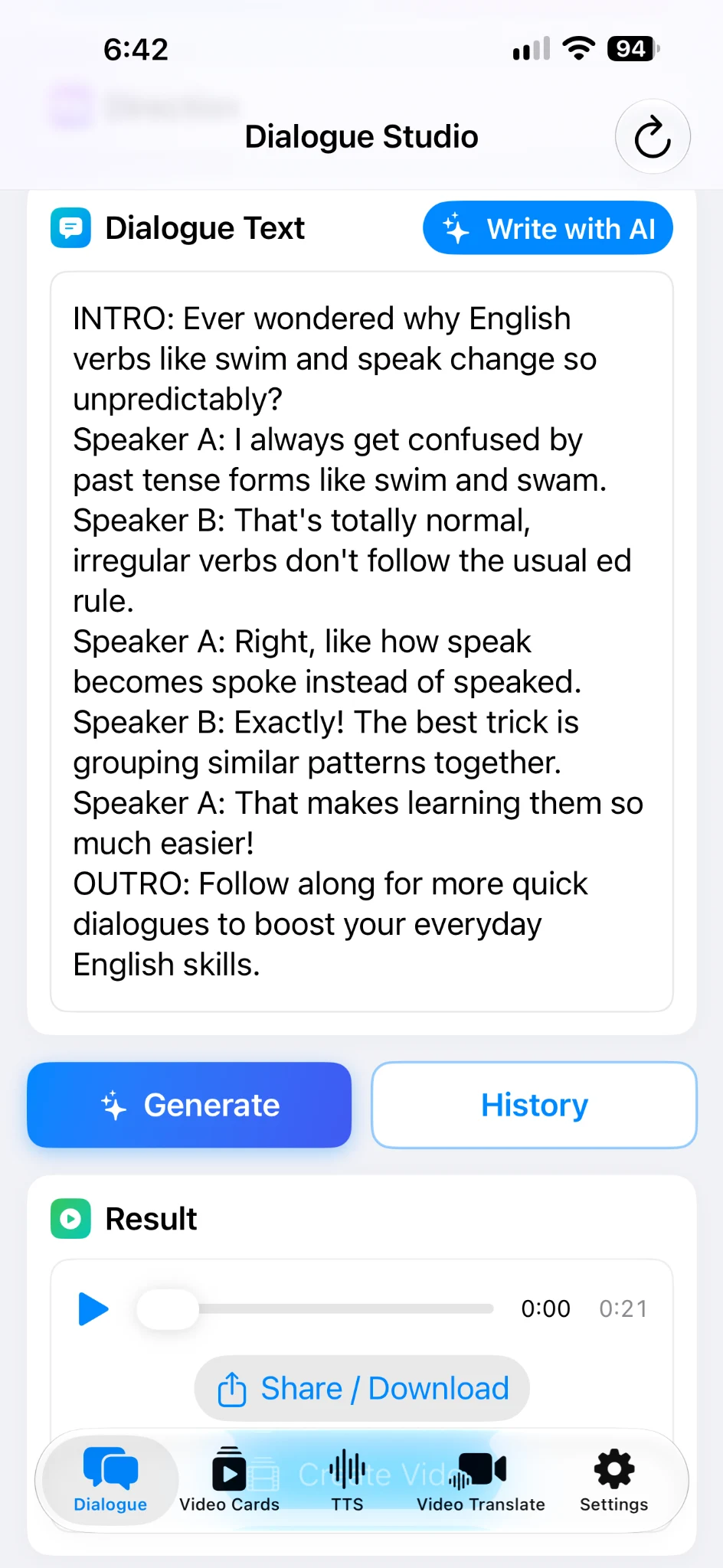
Откройте Create Video и выберите формат
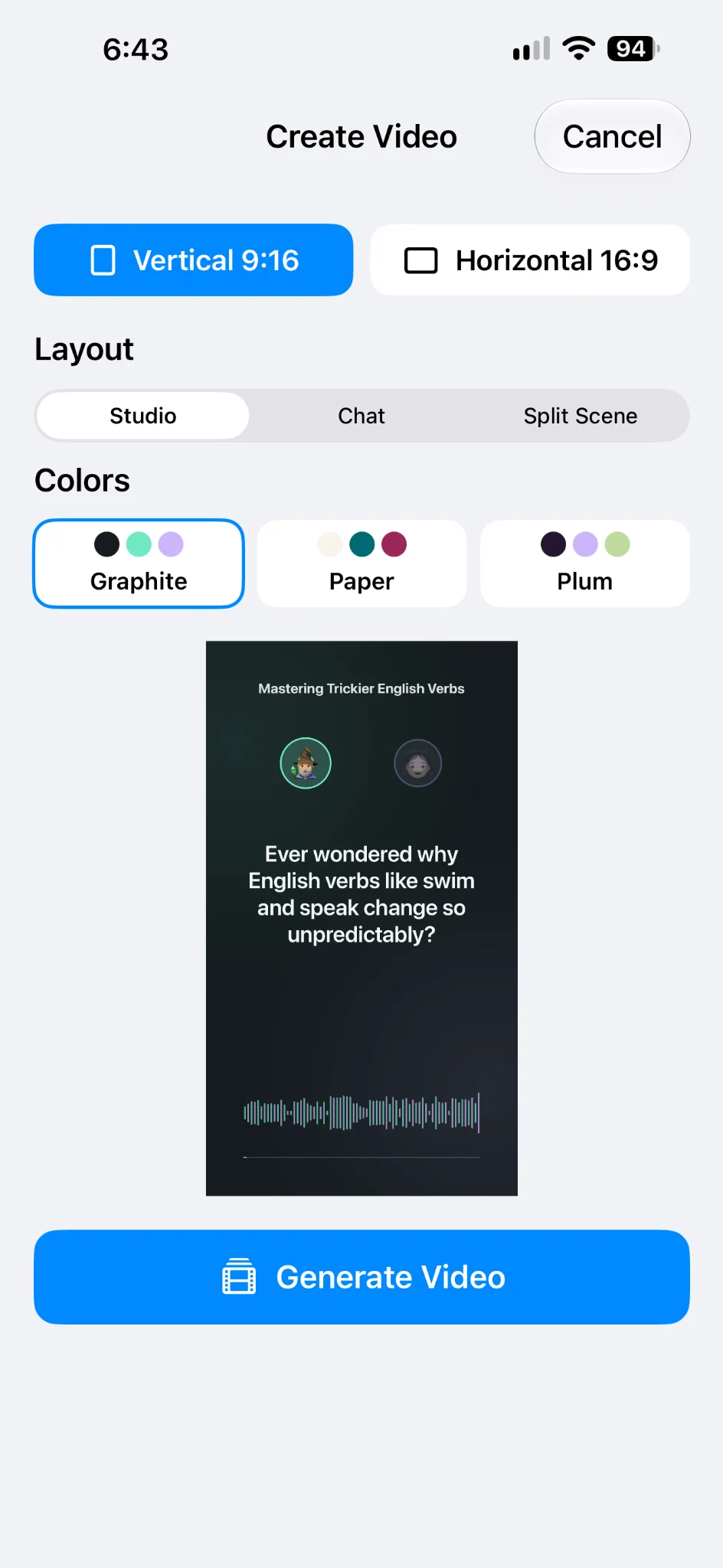
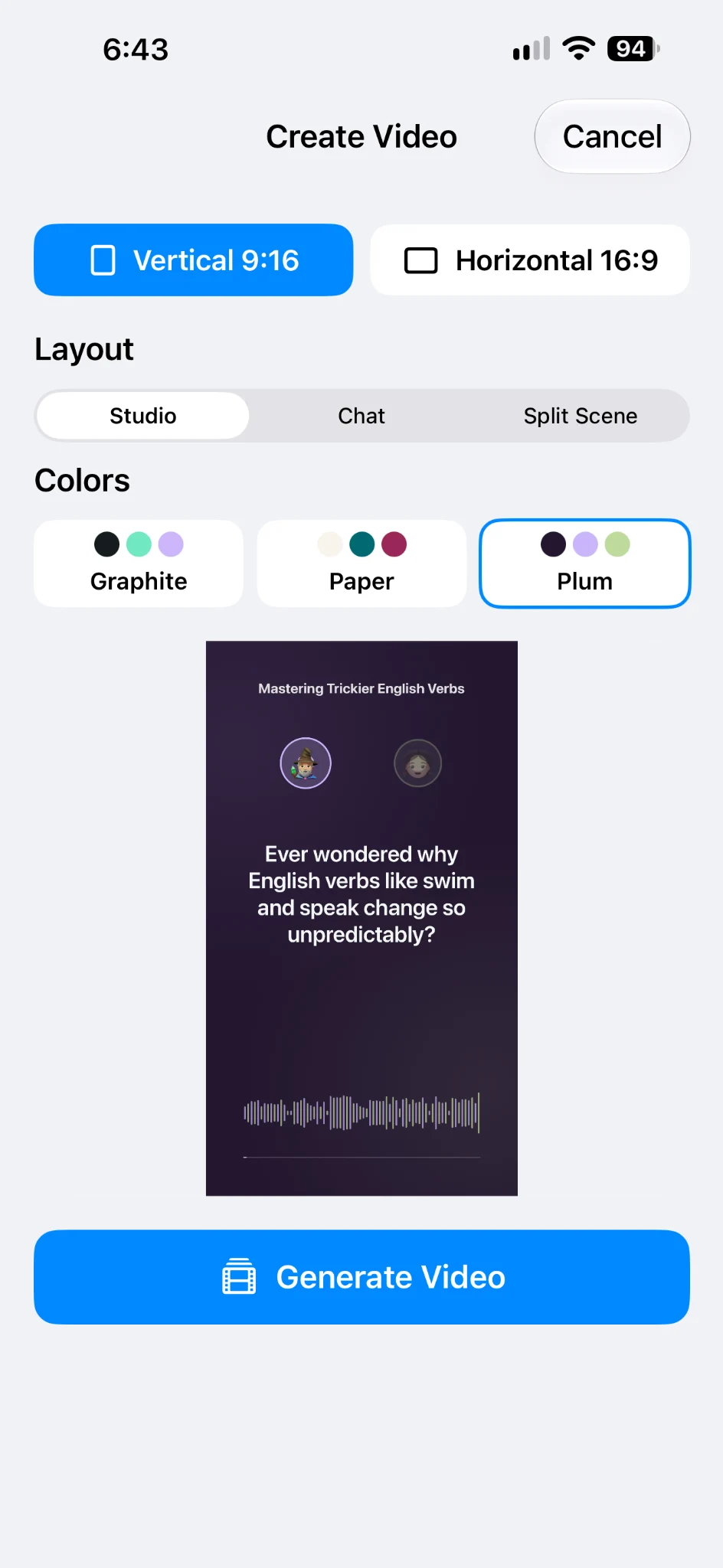
После создания аудио нажмите Create Video. На экране подготовки видео доступны два формата:
- Vertical 9:16 — вертикальный ролик для Shorts, Reels и TikTok.
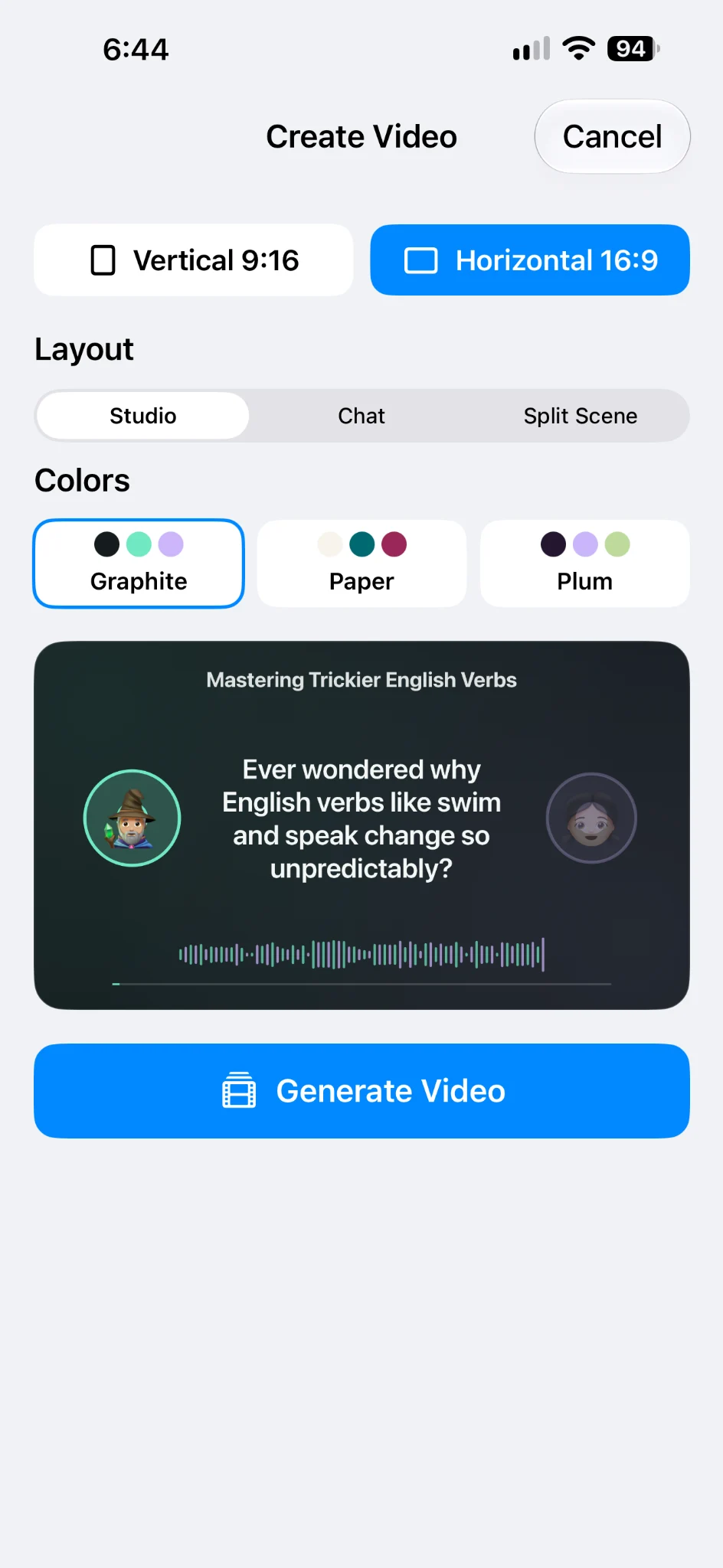
- Horizontal 16:9 — горизонтальное видео для обычной публикации на YouTube, показа на занятии или включения в презентацию.
Ниже находятся Layout — компоновка диалога — и Colors — цветовая тема. Предпросмотр показывает, как выбранное сочетание выглядит с вашим текстом.
Studio: реплика в центре внимания
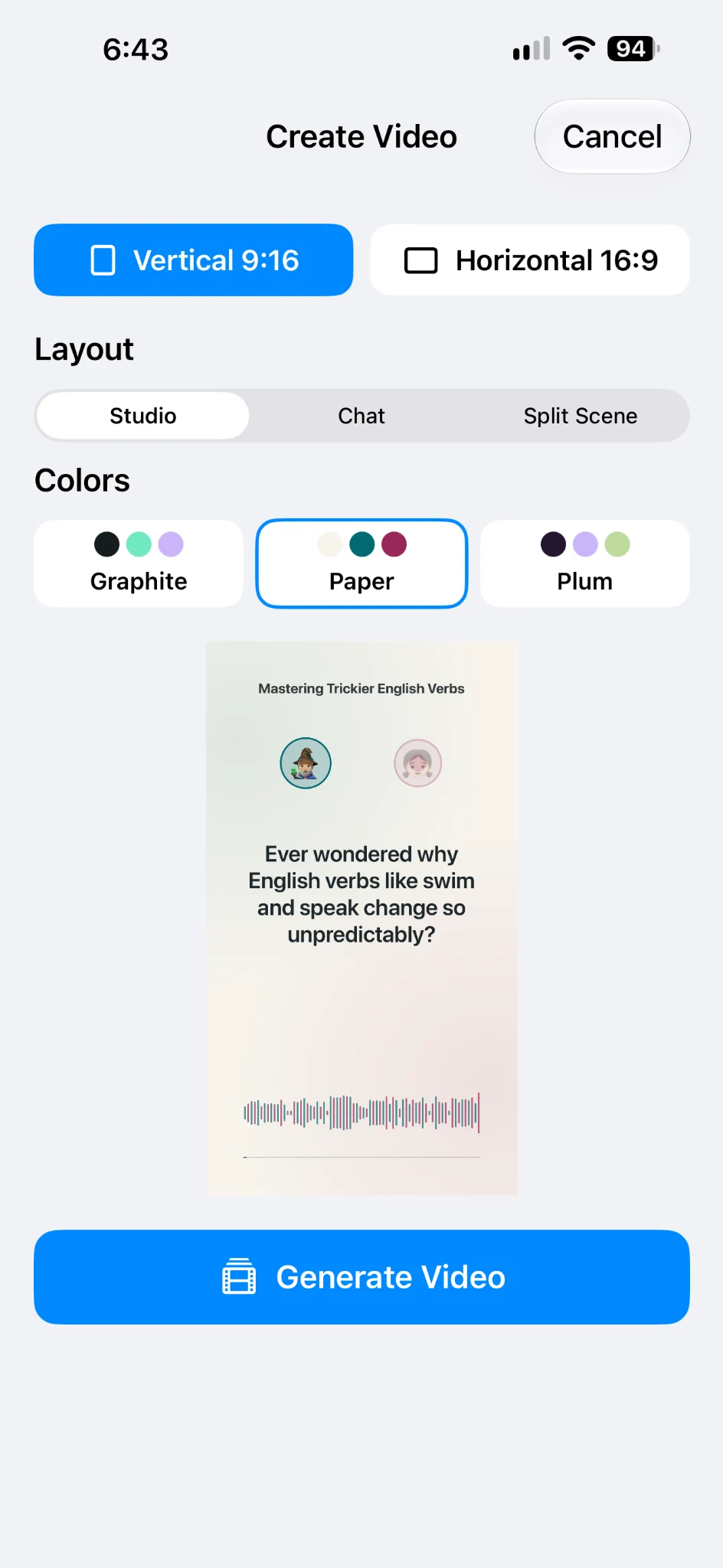
В компоновке Studio портреты собеседников сопровождают крупный текст текущей реплики. В вертикальном варианте портреты расположены над текстом, а в показанном горизонтальном — по его сторонам. Внизу видны звуковая волна и полоса прогресса.
Это удобная отправная точка для короткого объяснения, разговора двух ведущих или вопроса с ответом. Основное место занимает произносимая фраза.
Например, один собеседник спрашивает, почему у английского глагола меняется форма, а второй объясняет на конкретном слове. Такой материал можно оформить как небольшой разговорный урок.
Chat: диалог в виде сообщений
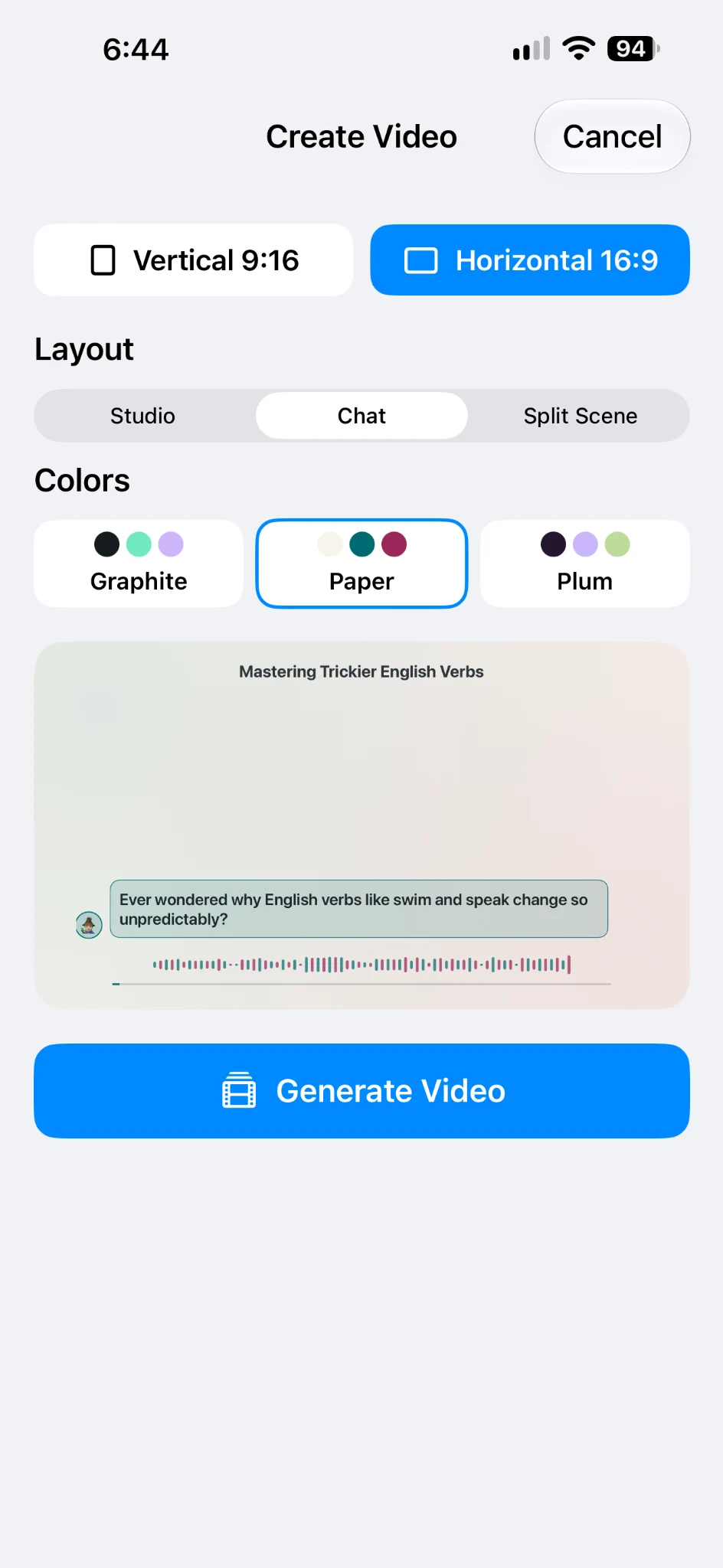
В компоновке Chat реплика отображается в пузыре сообщения рядом с небольшим портретом говорящего. На предоставленном горизонтальном примере сообщение расположено в нижней части кадра.
Этот стиль можно выбрать для разговорной сценки: переписки друзей, вопроса покупателя и ответа продавца, короткого бытового разговора. Подача напоминает обмен сообщениями, при этом основой остаётся ваш озвученный диалог.
Попробуйте этот вариант, если идея ролика строится вокруг того, что персонажи говорят друг другу.
Split Scene: отдельная область для каждого собеседника
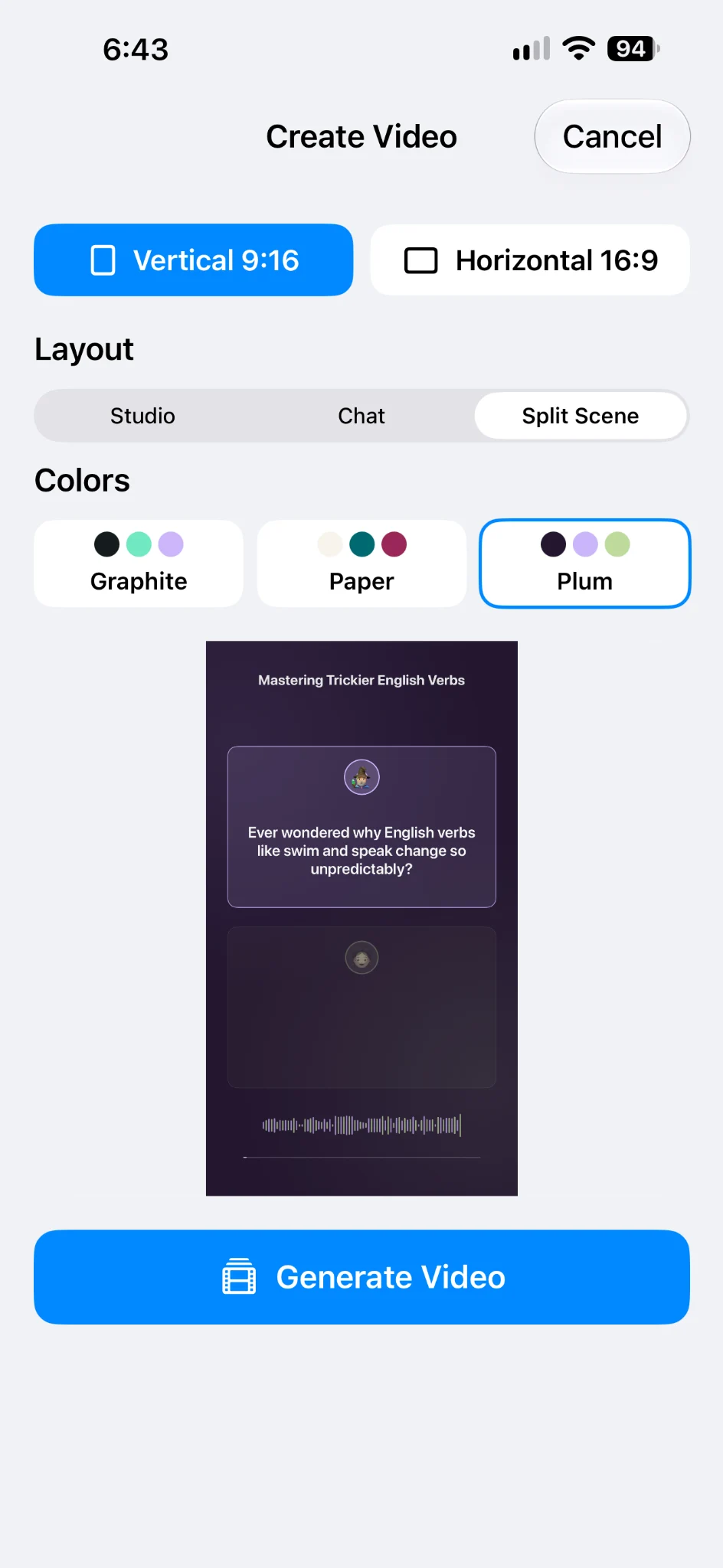
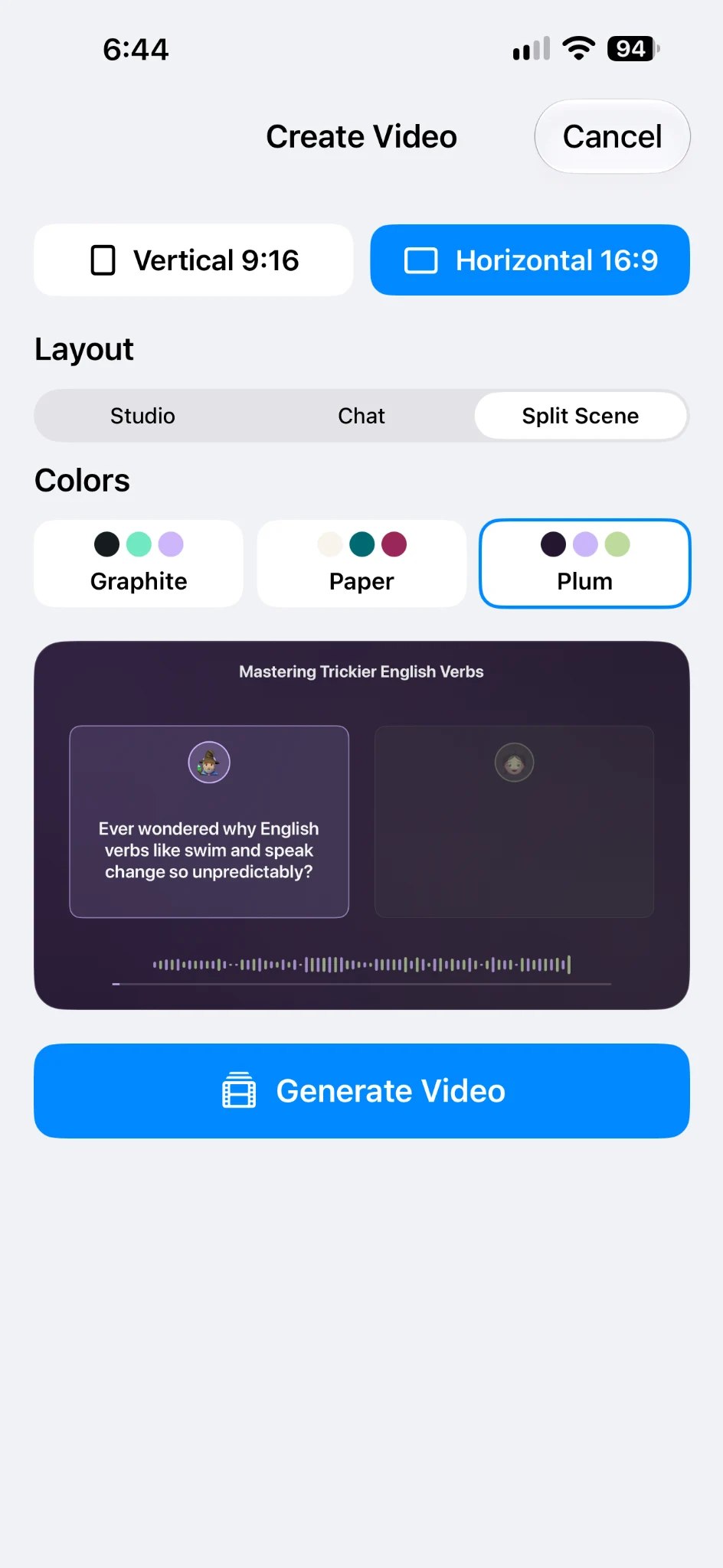
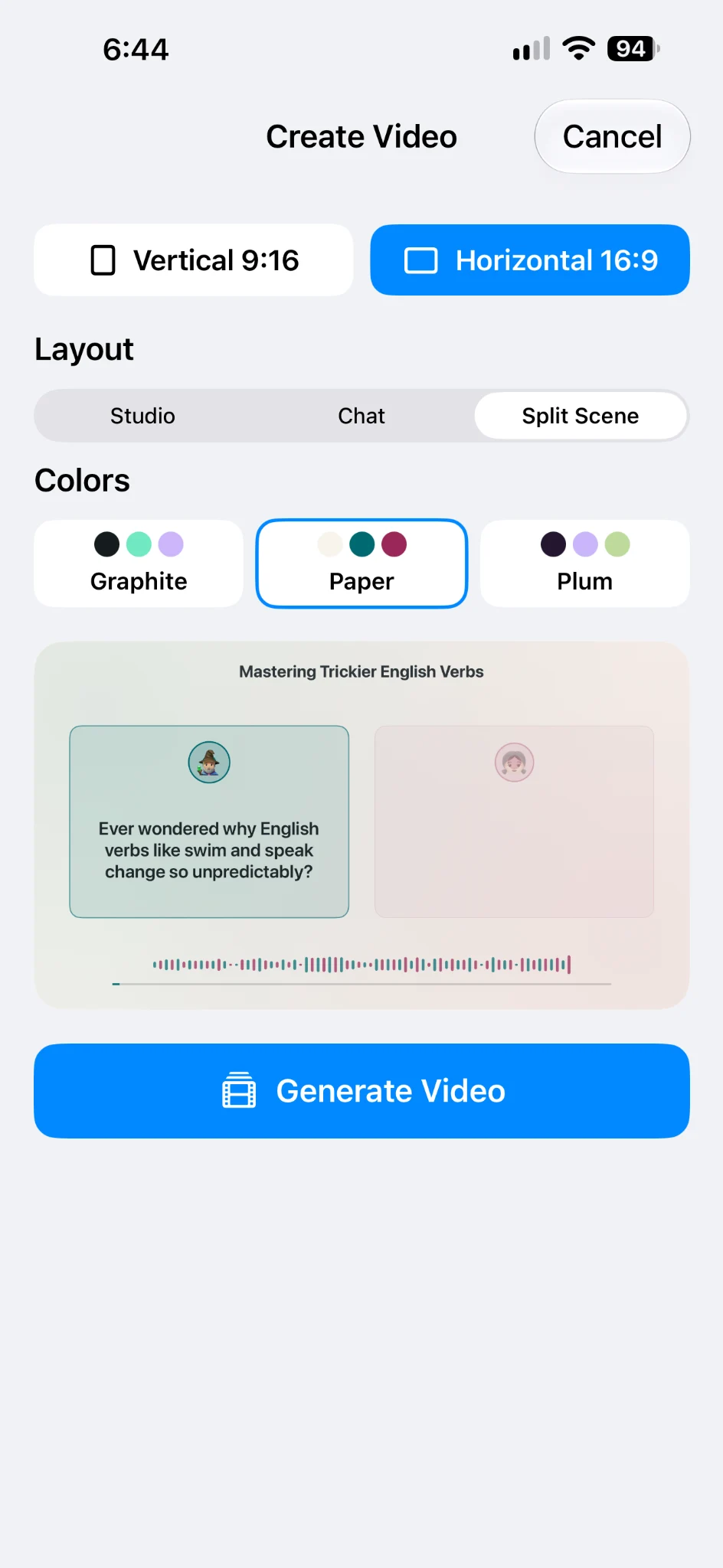
В Split Scene экран разделён на две области. В вертикальном формате они расположены одна над другой, в горизонтальном — рядом. У каждого собеседника есть своя область с портретом и текстом.
Именно этот вариант использован в готовом видео из примера. Когда начинает говорить другой персонаж, его область становится ярче. Предыдущая реплика остаётся видна в приглушённой области второго собеседника, а произносимые слова подсвечиваются.
Такой вариант стоит попробовать для объяснения через вопросы и ответы, мини-интервью или разговора двух персонажей с разными точками зрения. Зритель видит, кому принадлежит каждая реплика.
Выберите цветовую тему
В разделе Colors доступны три темы:
- Graphite — тёмный фон с мятными и светло-фиолетовыми акцентами.
- Paper — светлый фон с бирюзовыми и розовыми акцентами.
- Plum — тёмно-фиолетовое оформление со светлыми акцентами.
На скриншотах один и тот же диалог показан в разных сочетаниях. Можно сравнить светлую и тёмную подачу до создания видео, затем выбрать вариант под стиль своей страницы или серии роликов.
Компоновка и цветовая тема выбираются отдельно: например, Split Scene можно оформить в Paper или Plum. Меняя внешний вид на экране Create Video, вы работаете с уже подготовленным диалогом и его озвучкой.
Создайте ролик из выбранного варианта
Когда формат, компоновка и цвета выбраны, нажмите Generate Video.
Наш готовый пример — вертикальное видео примерно на 32 секунды в оформлении Split Scene с темой Plum. В нём сохранены вступление, реплики двух персонажей и заключительная фраза из исходного текста. При смене говорящего меняется активная область, слова подсвечиваются по ходу речи, а внизу отображаются звуковая волна и прогресс.
Скриншоты показывают другие варианты предпросмотра того же диалога. Готовый видеофайл в этой демонстрации создан для одного выбранного сочетания.
Основной процесс создания видео и сохранения результата описан в инструкции по видеодиалогам на iPhone.
С какого оформления начать
Для первого ролика выберите одну небольшую тему: объяснение правила, разговор у кассы или короткую сценку. Подготовьте и прослушайте диалог, затем сравните его в трёх компоновках.
Начните со Studio, если главное — крупная текущая фраза. Попробуйте Chat для истории в форме сообщений. Выберите Split Scene, если хотите выделить отдельное пространство каждому собеседнику.
Для учебного материала перед публикацией проверьте примеры и объяснения в тексте. В нашей демонстрации AI-диалог оставили без правок, но для вашей серии содержание можно доработать ещё до озвучки.
Откройте Dialogue Studio в Tau34 AI Studio на iPhone, создайте короткий разговор и подберите оформление под свою идею.