อ่านข้อความ บทสนทนา AI หรือการ์ดวิดีโอสองภาษา: ควรเลือกแบบไหน?
คุณอยากทำเสียงบรรยาย สร้างบทสนทนาเพื่อฝึกอังกฤษ หรือทำวิดีโอคำศัพท์พร้อมคำแปล? ทุกแบบใช้เสียง AI แต่ผลงานมีหน้าที่ต่างกัน
Tau34 AI Video & Voice Studio มี TTS, Dialogue และ Video Cards เลือกตามสิ่งที่ผู้ฟังควรได้ยินหรือเห็น
เลือกจุดเริ่มต้น
| โหมด | ผลลัพธ์ | เสียง | เหมาะสำหรับ |
|---|---|---|---|
| Text-to-Speech | เสียง | หนึ่งเสียงที่เลือก | บรรยาย อธิบาย และบทฝึกฟัง |
| Dialogue Studio | เสียง และเลือกทำวิดีโอบทสนทนาแนวตั้งหรือแนวนอนได้ | ตัวละครพูดหนึ่งหรือสองตัว | บทสนทนา บทบาทสมมติ การเล่าของตัวละคร และพอดแคสต์สั้น |
| Bilingual Video Cards | วิดีโอการ์ดสองภาษา | หนึ่งเสียงสำหรับแต่ละภาษา | ชุดคำศัพท์ สำนวนทั่วไป และวิดีโอเรียนรู้สั้น ๆ |
เลือก Text-to-Speech เมื่อมีบทพร้อมแล้ว
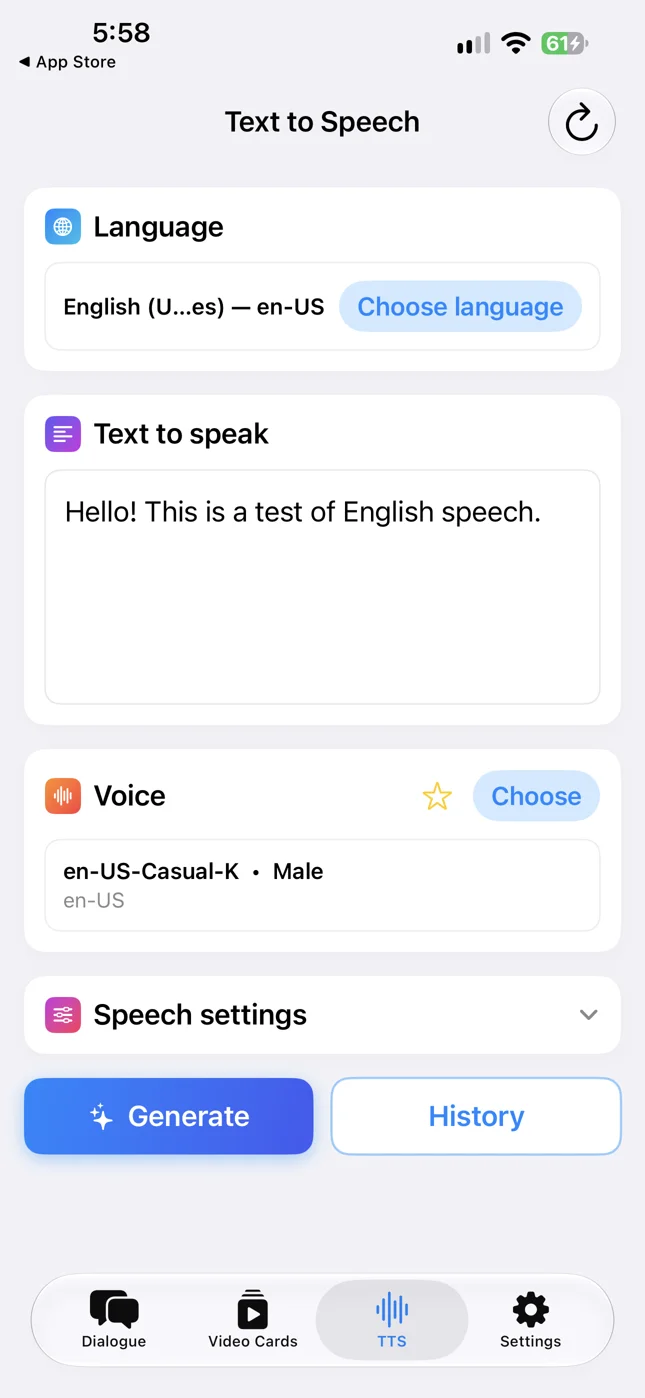
คุณมีคำอธิบายบทเรียน เรื่องสั้น คำต้อนรับ หรือบทวิดีโอแล้ว และต้องการเสียงโดยไม่ต้องอัดเสียงตัวเอง
ใช้ Text to Speech ในแท็บ TTS ใส่ข้อความ เลือกภาษาและเสียงที่มี แล้วสร้างและบันทึกเสียง
เหมาะกับคำอธิบาย เสียงบรรยายสำหรับวิดีโอที่กำลังตัดต่อ บทฟังสั้น และประโยคฝึกพูด เช่น ครูอาจทำเสียงเรื่องท่องเที่ยวแล้วส่งให้ผู้เรียนก่อนเข้าเรียน
TTS มีเสียงให้เลือกในแต่ละภาษา แต่ไม่ใช้ Quick Presets หรือคำสั่งข้อความกำกับการพูดแบบ Dialogue Studio เลือกใช้เมื่อต้องการอ่านบทที่มีอยู่ด้วยเสียงที่เลือก
ดูขั้นตอนทั้งหมดในคู่มือสร้างเสียงบรรยาย AI บน iPhone
เลือก Dialogue Studio เมื่อเป็นการคุยระหว่างตัวละคร
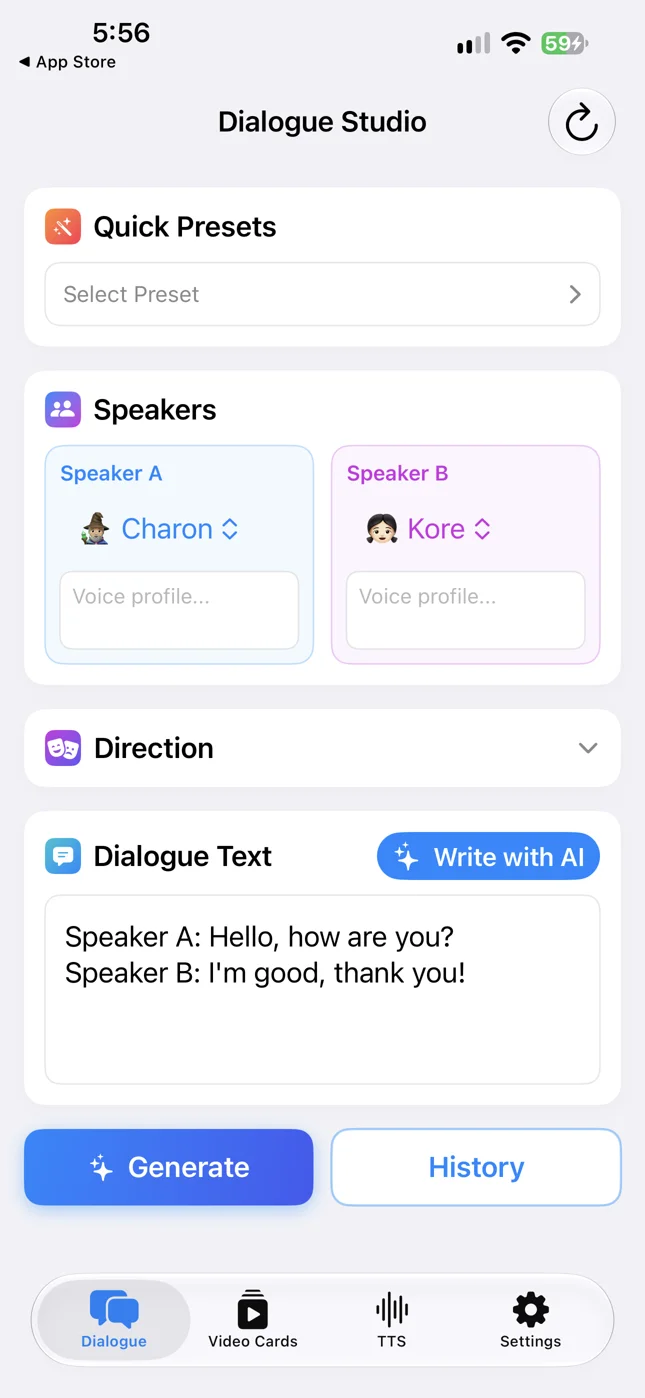
บางสถานการณ์เข้าใจได้ง่ายกว่าเมื่อเป็นบทสนทนา เช่น ผู้เข้าพักถามและพนักงานตอบ ลูกค้าแจ้งปัญหาและเจ้าหน้าที่เสนอวิธีแก้ หรือตัวละครสองตัวคุยเรื่องแผนงาน
ในแท็บ Dialogue ส่วน Dialogue Studio ให้คุณเตรียมบทเองหรือสร้างจากหัวข้อด้วย AI Dialogue Writer เลือกเสียง แล้วสร้างเสียงบทสนทนา
ใช้กับบทฝึกภาษา พอดแคสต์สั้น บทบาทสมมติในชั้นเรียน หรือเรื่องเล่าสองตัวละคร ก่อนเดินทางอาจทำบทคุยในโรงแรม มีคำถามเรื่องฝากกระเป๋า คำตอบ และคำกล่าวปิด
ฟังทั้งเรื่อง พูดตามตัวละครหนึ่งตัว หรือใช้สอน ตัวอย่างฝึกฟังอังกฤษของเรามีเสียงจริง บท และคำถามความเข้าใจ
Dialogue Studio อ่านบทที่มีตัวละครพูดคนเดียวได้ด้วย Quick Presets และคำสั่งข้อความช่วยกำกับการพูดต่างจากการเลือกเสียงใน TTS ที่นี่เน้นเปรียบเทียบรูปแบบ ส่วนการใช้ตัวละครเดียวจะมีคู่มือแยก
ดูขั้นตอนในวิธีสร้างบทสนทนาด้วยเสียง AI สองเสียงบน iPhone
เมื่อต้องการแสดงบทสนทนาบนจอ
เมื่อเสียงพร้อมแล้ว Create Video (สร้างวิดีโอ) ใช้เปลี่ยนเป็นวิดีโอแนวตั้งหรือแนวนอนได้
มีภาพบุคคลวงกลมสองภาพ ภาพของคนที่พูดจะสว่างขึ้น ข้อความเปลี่ยนตามการคุย และคำที่กำลังออกเสียงถูกเน้นตรงกับเสียง ภาพบุคคลยังคงอยู่นิ่ง
ใช้ทำตอนสั้นเพื่อการเรียนรู้ใน Reels, Shorts หรือ TikTok ให้ผู้ชมฟังและตามคำไปพร้อมกัน
ขั้นตอนสร้าง เล่น และบันทึกอยู่ในคู่มือเปลี่ยนบทสนทนาเป็นวิดีโอ
เลือก Bilingual Video Cards สำหรับคำและคำแปล
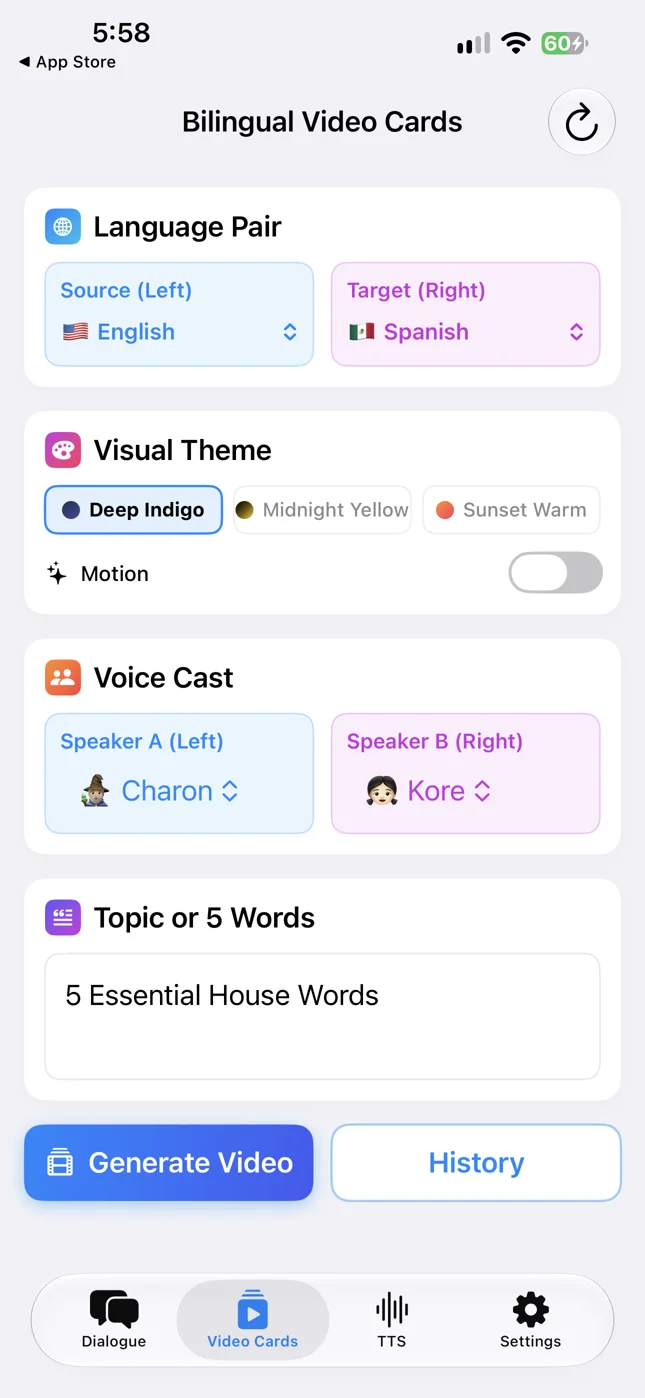
หากต้องการแสดงคำหรือวลีสั้นคู่กับคำแปล ให้ใช้ Bilingual Video Cards ในแท็บ Video Cards
เนื้อหาจัดเป็นการ์ดแต่ละใบ ใส่หัวข้อหรือรายการคำของคุณ เลือกสองภาษา แล้วสร้างวิดีโอที่มีข้อความและเสียงทั้งสองภาษา
เช่น ทำคำเกี่ยวกับอุปกรณ์บนโต๊ะห้าคำ: จาน ส้อม ช้อน มีด และถ้วย ผู้ชมเห็นคำกับคำแปลตามลำดับ ได้ยินการออกเสียงและพูดตามได้
การ์ดเหมาะกับศัพท์ตามหัวข้อ สำนวนประจำวัน และบทเรียนสั้น บทสนทนาแสดงการสื่อสาร ส่วนการ์ดช่วยให้สนใจคำและความหมาย
ดูตัวอย่างจริงและขั้นตอนในคู่มือวิดีโอคำศัพท์สองภาษา
หนึ่งหัวข้อทำเป็นสื่อเรียนได้หลายแบบ
ใช้รูปแบบร่วมกันได้ เช่น หัวข้อ “ที่คาเฟ่”:
- Video Cards: แนะนำคำและสำนวนสำหรับสั่งอาหาร
- Dialogue: ให้ฟังการคุยระหว่างลูกค้าและพนักงาน
- TTS: ทำคำอธิบายหรือเรื่องสั้นหัวข้อเดียวกัน
ถ้าฝึกฟังเองอาจเริ่มด้วยบทสนทนา ถ้าทำเพจคำศัพท์เริ่มด้วยการ์ด หากมีบทแล้วและต้องการเสียงบรรยายให้เริ่มด้วย TTS
เลือกงานให้ชัดแล้วทำตัวอย่างสั้นใน Tau34 จากนั้นต่อยอดเป็นบทเรียน ชุดบทสนทนาเสียง หรือวิดีโอเรียนรู้หลายตอนได้